
Vissa användare vill visa de accepterade mötena i en viss färg i Outlook-kalendern. För att vara ärlig är det ganska enkelt. Den här artikeln visar ett sätt att automatiskt ändra färgen på ett mottaget möte så snart du accepterar det.
Som du kan se, i kalendern, kommer alla artiklar att visas i samma färg som kalenderfärgen. Om du vill ändra artikelfärg har du två medel. Den ena är efter färgkategorier och den andra efter villkorliga formateringsregler. Därför kan du använda ovanstående sätt om du vill att Outlook automatiskt ska ändra färg på accepterade möten. Nu, i det följande, lär vi dig att få det genom en villkorlig formateringsregel. Om du är intresserad av det, läs bara vidare för att få mer detaljerade steg.
Ändra automatiskt färgen på ett mottaget möte när du accepterar det
- Till att börja med startar du din Outlook-applikation.
- Byt sedan till kalenderfönstret genom att klicka på ikonen "Kalender" längst ner i navigeringsfönstret.
- Öppna sedan rätt kalendermapp där du vill ändra färgen på mottagna möten.
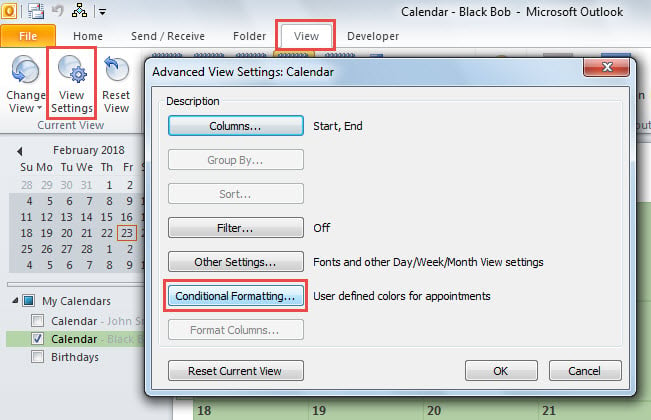
- Gå sedan till fliken "Visa" och klicka på knappen "Visa inställningar".
- Klicka på knappen "Villkorlig formatering" i popup-dialogrutan.
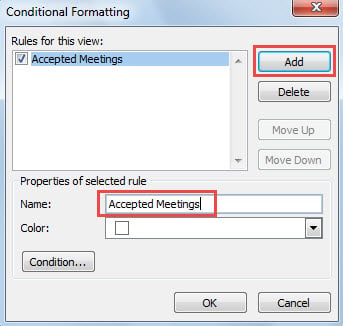
- Senare, i dialogrutan "Villkorlig formatering", klicka på "Lägg till" -knappen.
- Därefter anger du ett namn för denna regel, till exempel ”Accepterade möten”.

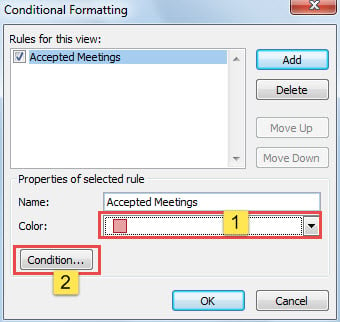
- Välj sedan den specifika färgen och klicka på knappen "Villkor".

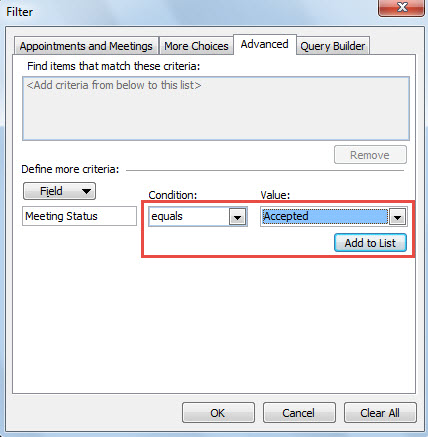
- I nästa dialogruta "Filter", vänd dig till fliken "Avancerat".
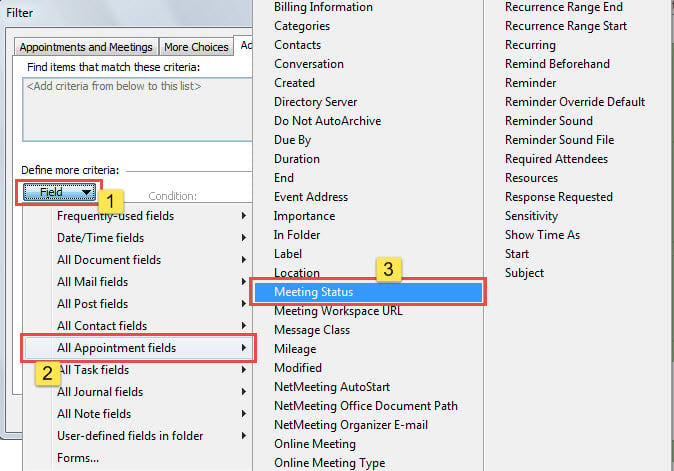
- Klicka sedan på "Fält" -knappen och välj "Alla mötesfält"> "Mötesstatus".

- Kontrollera sedan att "Villkor" är "lika", välj "Accepterat" i "Värde" och tryck "Lägg till i lista".

- Så småningom klickar du på en serie "OK" för att stänga alla dialogrutor och spara den här nya villkorliga formateringsregeln.
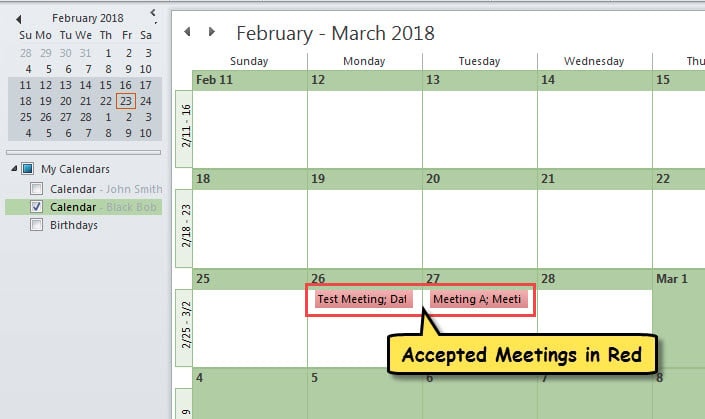
- Sedan dess, varje gång du accepterar ett mottaget möte i den här kalendern, kommer det att visas i den specifika färgen enligt ovanstående regel, som visas i följande bild.

Besegra hot kring Outlook-data
Det är ett obestridligt faktum att Outlook är sårbart för olika faktorer, inklusive virus, skadlig kod, programvaruproblem och maskinvarufel och så vidare. Således, för att undvika Outlook-dataförlust, måste du göra ansträngningar för att bekämpa alla dessa faror. För att till exempel blockera virus måste du hålla alla potentiellt skadliga e-postmeddelanden borta och se upp för nedladdning av misstänkta bilagor etc. Dessutom rekommenderas det att du behåller ett kraftfullt Outlook-fixverktyg, t.ex. DataNumen Outlook Repair. Det kommer att vara till nytta när du stöter på skadad PST fil.
Författarintroduktion:
Shirley Zhang är expert på dataåterställning DataNumen, Inc., som är världsledande inom teknik för återställning av data, inklusive SQL Server korruption och Outlook-programvara för reparationsprogramvara. För mer information besök www.datanumen.com