
Outlook tillåter oss inte bara att flagga e-postmeddelanden för uppföljning utan också att markera e-postmeddelanden som utgångna. Denna artikel kommer att titta på hur man kan kräva att Outlook raderar e-postmeddelanden automatiskt.
För att hålla brevlådan ren är jag van att ta bort några gamla och värdelösa e-postmeddelanden manuellt. Men jag spenderar alltid för mycket tid på att identifiera vilka e-postmeddelanden som är värdelösa. För att undvika denna besvärliga process lär jag mig en metod för att markera de värdelösa e-postmeddelandena som utgångna. Då kommer de upphörda att visas med grå streck-font. Jag kan enkelt skilja dem. Dessutom ställde jag in Outlook för att radera utgångna e-postmeddelanden under automatisk arkivering.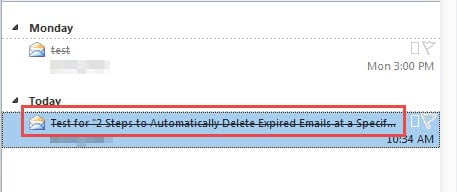
Steg 1: Markera e-post manuellt som upphört att gälla
- För somtarVälj ett meddelande från e-postlistan.
- Dubbelklicka sedan på meddelandet för att öppna det i meddelandefönstret.
- Gå sedan till menyn ”Arkiv” och klicka på knappen ”Egenskaper” under fliken ”Info”.
- Senare kommer ett nytt fönster att dyka upp, där du måste markera kryssrutan bredvid alternativet "Expire after". Och sedan kan du ange ett utgångsdatum.
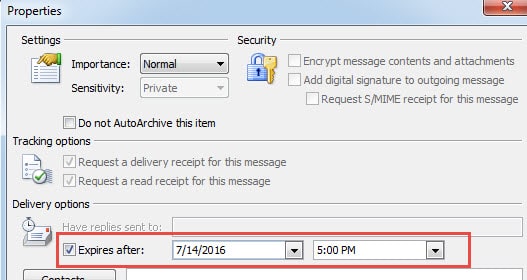
- Klicka slutligen på ”Stäng” för att stänga fönstret ”Egenskaper” och tryck på X-ikonen för att gå tillbaka till Outlook-startsidan.
Obs: I det här steget, för att snabbt komma åt "Egenskaper" för meddelandet, kan du lägga till "Meddelandealternativ" till QAT.
- Klicka på nedåtpilen i QAT och välj "Fler kommandon".
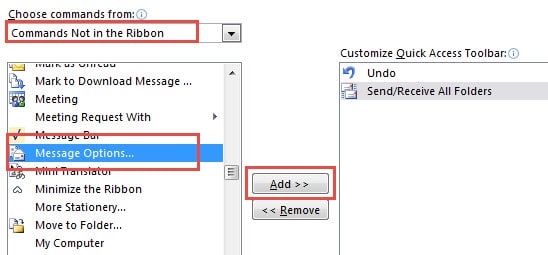
- Välj "Kommandon finns inte i menyfliksområdet" i fältet "Välj kommandon från". Leta sedan upp och välj "Meddelandealternativ" i den högra rutan och klicka på "Lägg till" -knappen för att lägga till den i QAT.

- Klicka så småningom på “OK”. Du kan se alternativikonen i QAT. Klicka på den så öppnas "Egenskaper" direkt.
Steg 2: Radera e-postmeddelanden automatiskt genom att automatiskt arkivera
När du har ställt in ett utgångsdatum framgångsrikt måste du konfigurera Outlook för att ta bort utgående e-postmeddelanden vid ett visst datum, vilket kan uppnås med Auto-Archive.
- Till start med, gå till "Arkiv" -menyn och välj "Alternativ".
- Gå sedan till fliken “Avancerat” i det nya fönstret i “Outlook-alternativ”.
- Leta reda på etiketten "Auto-Archive" och klicka på "Auto-Archive Settings" -knappen.
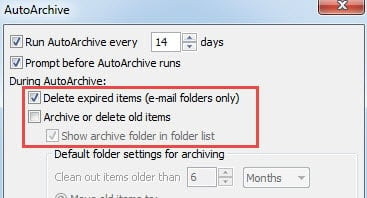
- Senare uppstår en ny dialog där du ska ställa in det arkiverade datumet enligt dina behov. Ännu viktigare, kom ihåg att välja alternativet "Ta bort upphörda objekt". Om du vill att Outlook inte ska ta bort andra objekt men utgångna objekt måste du avmarkera alternativet "Arkivera eller ta bort gamla objekt".

- Klicka slutligen på flera “OK” för att gå tillbaka till Outlook.
Utnyttja reparationsverktyget för Outlook inkorg till fullo
På grund av Outlooks sårbarhet erbjuder Microsoft ett verktyg för reparation av inkorg till användare. Men det är alltid dolt djupt. Om du bara är en nybörjare i Outlook kan du vara konstig om det. Du kan dock komma åt den med lätthet. Ange bara "Scanpst" i sökfältet i Windows Explorer. Det kommer att dyka upp med en gång. Detta verktyg kan hjälpa dig att återställa vissa Outlook-data till en viss grad. Men ibland är det inte tillräckligt kraftfullt för att reparera allvarligt korrupt fil. Då är det hög tid att använda ett externt reparationsverktyg, t.ex. DataNumen Outlook Repair. Det har en mycket högre Outlook-återställning Betygsätta.
Författarintroduktion:
Shirley Zhang är expert på dataåterställning DataNumen, Inc., som är världsledande inom teknik för återställning av data, inklusive SQL-återhämtning och Outlook-programvara för reparationsprogramvara. För mer information besök www.datanumen.com