
I kalkylbladet i Excel kan du klassificera och hantera statistik på ett bättre sätt. Därför rekommenderar vi idag Excel-tips för inmatning av dubbla kolumnrubriker i den här artikeln.
I varje Excel-kalkylblad kan du mata in dina data och information. Ibland måste du ställa in flera liknande kalkylblad i en Excel-fil. I den här bilden kan du till exempel se att det finns totalt 6 klasser.
Och nu måste du ange poäng på sju ämnen för varje klass. Och du måste ange ämnesnamnen i kolumnrubriken. Ett sätt är att lägga till en efter en, vilket faktiskt är ett mycket tröttsamt arbete. Så här ger vi Excel-tips för att mata in dubbla kolumnrubriker i Excel.
Skapa arbetsarkgrupp
På detta sätt måste du först skapa kalkylgrupp. Och följande är stegen.
- Lägg musen på något av arket.
- Högerklicka.
- Klicka på "Selected All Sheets" i den nya popup-menyn.
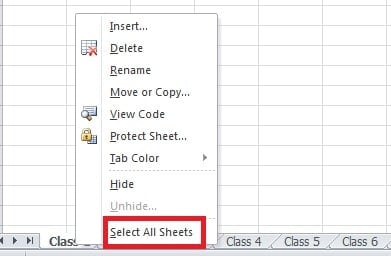
Och då kommer du att se ett sådant gränssnitt:
Det betyder att du har skapat en grupp.
- Och efter dessa steg kan du skriva in namnet på ämnen i cellerna.

- Högerklicka i området för kalkylbladets grupp.
- Vald "Uppdela ark". Och sedan blir alla ark ett oberoende kalkylblad.


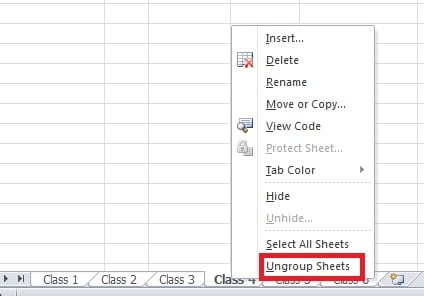
Efter alla dessa steg kan du ta en kontroll. I andra kalkylblad finns alla namnen. Du behöver bara mata in informationen en gång.
Kopiera och klistra in arbetsblad
Det här är ytterligare ett tips om hur man matar in samma information i flera kalkylblad. Och bara ett kalkylblad behövs först.
- Mata in information i ett kalkylblad.
- Högerklicka på det här kalkylbladet.
- Välj alternativet "Flytta eller kopiera" i popup-menyn.

- I det nya fönstret markerade du alternativet ”Skapa en kopia”.
- Klicka på "OK".

- Och sedan visas ett nytt kalkylblad. I det här kalkylbladet innehåller det samma information som det första.


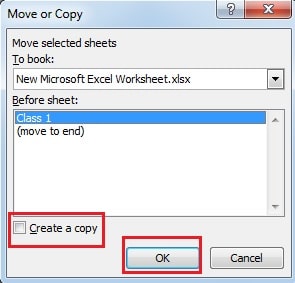

Och sedan kan du ändra kalkylbladets namn och dra det för att rangordna ordningen. Du måste upprepa fem gånger för att skapa alla sex klassens kalkylblad. Excel-tipsen för att mata in dubbla kolumnrubriker är mycket praktiska och praktiska.
Hur man hanterar Excel-datakorruption
När du möter Excel-korruption kommer du instinktivt att tänka på några metoder för att återställa dina filer. Emellertid most för tiden misslyckas du med att hämta lost data eller till och med försämra tillståndet. Således kan du hänvisa till tredje parts programvara till återställa Excel. Dessutom är framgångsgraden mycket hög.
Författarintroduktion:
Anna Ma är en dataåterställningsexpert i DataNumen, Inc., som är världsledande inom teknik för återställning av data, inklusive ordåterställning och Outlook-programvara för reparationsprogramvara. För mer information besök www.datanumen.com