
I den här artikeln vill vi diskutera 3 snabba metoder för hur du lägger till ramar till bilder i dina Word-dokument.
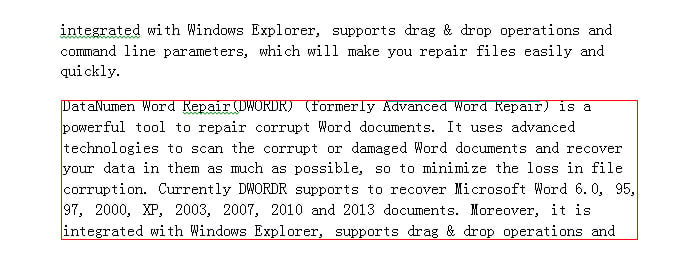
Varför skulle vi använda ramar på bilder? Svaret är uppenbart. Vissa bilder påminner för mycket om huvudinnehållet, säg en bild av ett ordblock, som vi lätt kan misstas av för texter. Därför, för att få bilder att sticka ut, använder textinnehållet användbarheten av följande tre metoder som vi kommer att visa dig.
Metod 1: Lägg till kanter till en bild i ett dokument
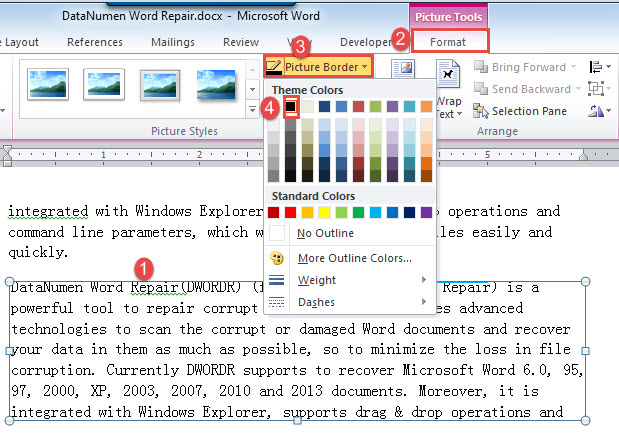
- Klicka först på en bild för att välja.
- Klicka sedan på "Format"-fliken under "Picture Tool".
- Klicka sedan på "Bildkant" och välj en färg.

Metod 2: Lägg till ramar till alla bilder i ett dokument
Som visas i metod 1 är det verkligen ingen bra idé att manuellt ändra bilden en efter en. För att spara ansträngningar är makro sättet du bör ta.
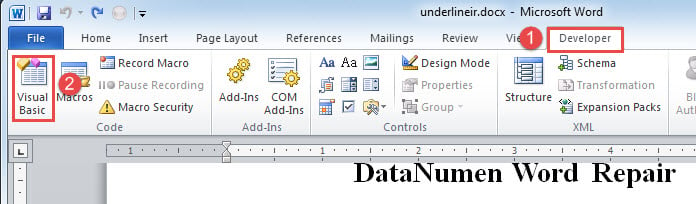
- Till start med, klicka på fliken "Utvecklare" och sedan på "Visual Basic" för att visa VBA-redigeraren. När "Utvecklare" inte är tillgänglig, tryck bara på "Alt+ F11" istället.

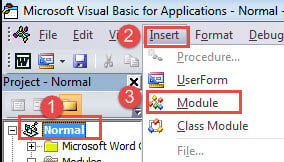
- Klicka sedan på “Normal”.
- Klicka sedan på fliken "Infoga" och välj "Modul" på dess meny.

- Dubbelklicka på den nya modulen för att öppna kodningsområdet på höger sida.
- Klistra in nedanstående makro där:
Sub AddPictureBorders()
  Dim objShape As Shape
  Dim objInLineShape As InlineShape
  Dim objDoc As Document

  Set objDoc = ActiveDocument

  With objDoc
    For Each objInLineShape In .InlineShapes
      With objInLineShape.Line
        .Style = msoLineSingle
        .ForeColor.RGB = RGB(0, 0, 0)
      End With
    Next
    For Each objShape In .Shapes
      objShape.Fill.Solid
      With objShape.Line
        .Style = msoLineSingle
        .ForeColor.RGB = RGB(0, 0, 0)
      End With
    Next
  End With
End Sub
- Sist men inte minst, klicka på "Kör" -knappen eller tryck på "F5".


Metod 3: Lägg till kanter till alla bilder i flera dokument
Eftersom vi kan skriva ett makro för att hantera bilder i ett dokument, finns det sätt att bearbeta bilder i flera dokument också.
Före allt måste du organisera allt tarhämta dokument i samma katalog. Följ sedan exakt samma steg som visas ovan för att installera och köra ett makro, men ersätt det med följande:
Sub AddPictureBordersInMultiDoc()
  Dim objShape As Shape
  Dim objInLineShape As InlineShape
  Dim objDoc As Document
  Dim strFile As String
  Dim strFolder As String

  Set objDoc = ActiveDocument
  strFolder = "C:\Users\Public\Documents\New folder\"
  strFile = Dir(strFolder & "*.docx", vbNormal)

  While strFile <> ""
    Set objDoc = Documents.Open(FileName:=strFolder & strFile)
    With objDoc
      For Each objInLineShape In .InlineShapes
        With objInLineShape.Line
          .Style = msoLineSingle
          .ForeColor.RGB = RGB(0, 0, 0)
        End With
      Next
      For Each objShape In .Shapes
        objShape.Fill.Solid
        With objShape.Line
          .Style = msoLineSingle
          .ForeColor.RGB = RGB(0, 0, 0)
        End With
      Next
    End With
    objDoc.Save
    objDoc.Close
    strFile = Dir()
  Wend
End Sub
Anmärkningar:
- Den "C:\Users\Public\Documents\New folder\” i detta makro refererar till katalogsökvägen där du lagrar dokument. Och glöm aldrig att lägga till det sista "\".
- Du kan ändra kantfärgen genom att ändra RGB-värde.
Dags att tänka på säkerhetskopiering
Most av oss har varit väl informerade om vad en backup kan göra. Det kan vara din livräddare när du har Ordskador. Därför kommer vi aldrig att undergräva effekten av att ta minuter för att säkerhetskopiera värdefulla dokument. Som sådan kan man inte garantera säkerheten för hans data.
Författarintroduktion:
Vera Chen är en dataåterställningsexpert i DataNumen, Inc., som är världsledande inom teknik för återställning av data, inklusive skadad xlsx och pdf reparera programvaruprodukter. För mer information besök www.datanumen.com