
När en Excel-arbetsbok har många kalkylblad kan du skapa en lista med hyperlänkar till alla kalkylblad för att få åtkomst till dem snabbt. I den här artikeln delar vi tre metoder med dig.
Om du har en Excel-arbetsbok som innehåller en stor mängd kalkylblad kan det vara svårt att hitta och komma åt önskat kalkylblad. I det här fallet kan du skapa en lista med hyperlänkar till alla kalkylblad, som låter dig hoppa till ett specifikt kalkylblad helt enkelt genom att klicka på en hyperlänk. Det är ganska bekvämt. Således kommer vi här att introducera 3 sätt att skapa en sådan lista.
Metod 1: Skapa manuellt
- För somtart, öppna den specifika Excel-arbetsboken.
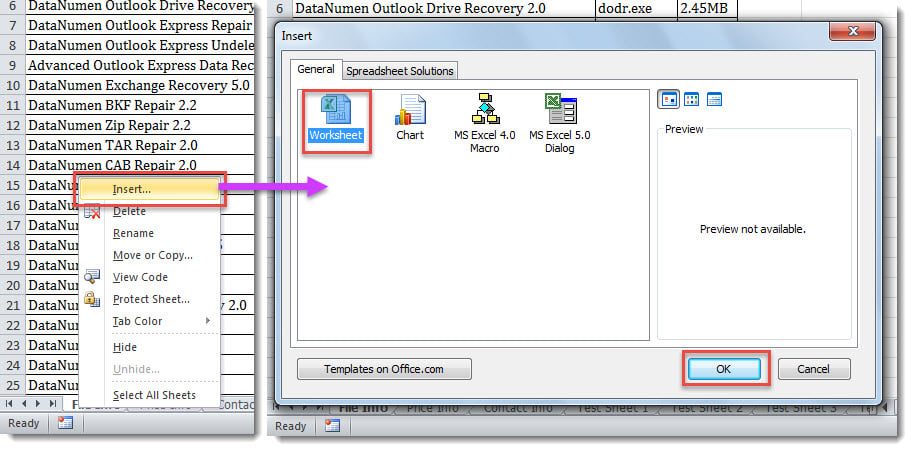
- Sätt sedan in ett nytt ark före det första kalkylbladet.
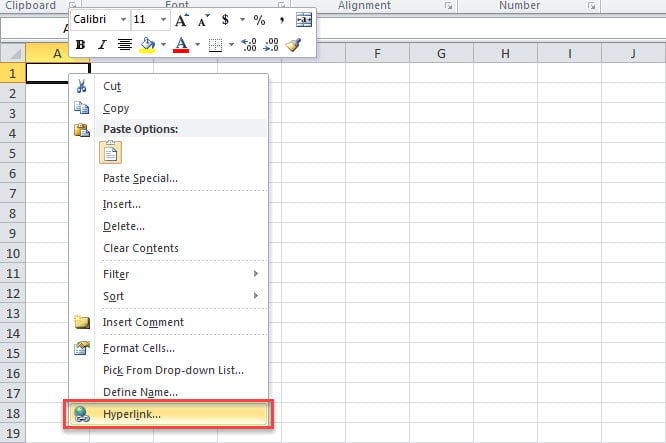
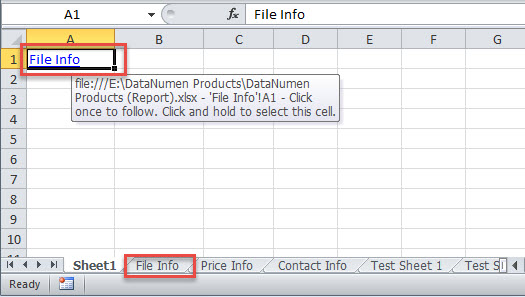
- Högerklicka sedan på Cell A1 och välj "Hyperlänk" från snabbmenyn.

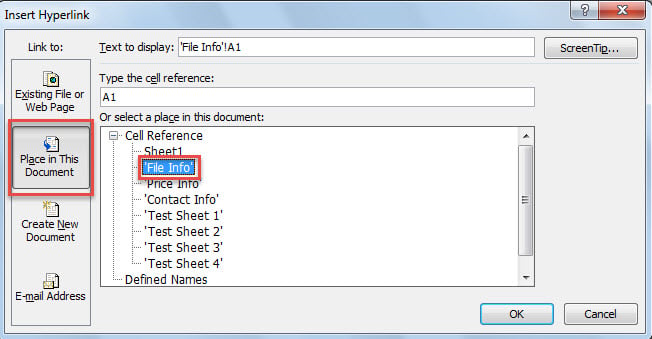
- Senare, i fönstret "Infoga hyperlänk", välj "Placera i det här dokumentet" till vänster.
- Därefter väljer du det första arket förutom det aktuella nya arket i listan med "Eller välj en plats i det här dokumentet".

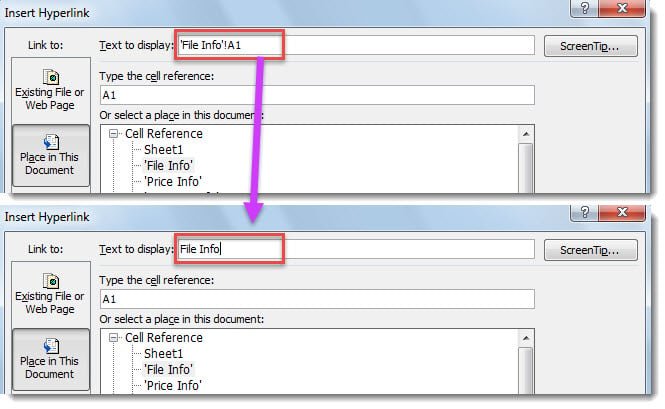
- Ändra sedan ”Text för att visa” till bladnamnet.

- Klicka slutligen på “OK” för att infoga hyperlänken.

- Nu kan du infoga hyperlänkarna till de återstående arken en efter en.
Metod 2: Skapa via formel
- Skapa först ett nytt ark.
- Lista sedan alla kalkylarknamn enligt metod 2 på sidanost "3 snabba sätt att få en lista över alla kalkylnamnsnamn i en Excel-arbetsbok".

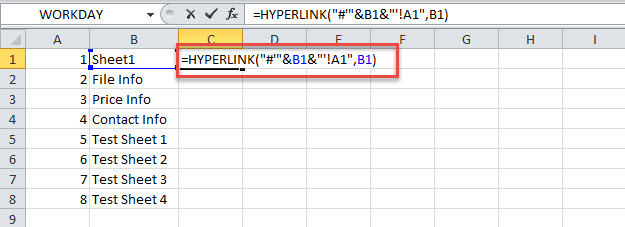
- Senare placerar du formeln nedan i Cell C1.
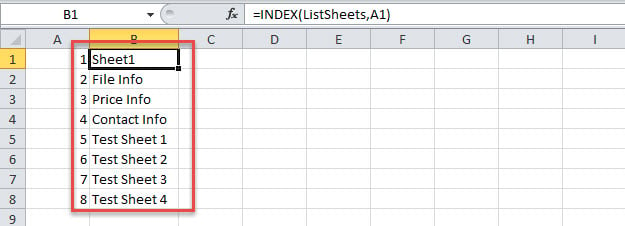
=HYPERLINK("#'"&B1&"'!A1",B1)
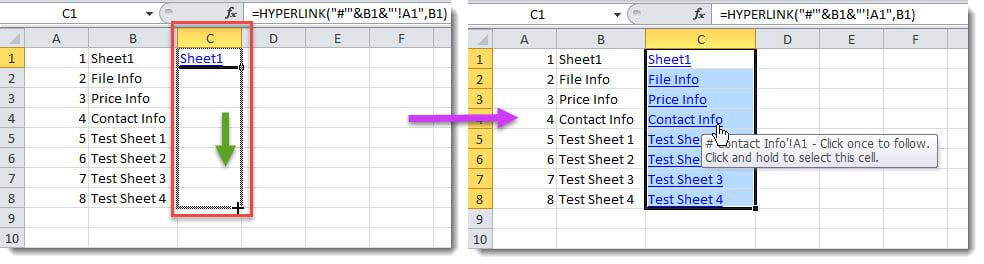
- I slutändan drar du ner funktionen för att få hyperlänkar till andra ark.

Metod 3: Skapa med VBA
- Starta Excel VBA-redigeraren i början genom att hänvisa till ”Så här kör du VBA-kod i din Excel".
- Lägg sedan koden nedan i ett projekt eller en modul.
Sub CreateMenuOfHyperlinksToAllWorksheets()
    Dim objSheet As Worksheet

    ActiveWorkbook.Sheets.Add(Before:=Worksheets(1)).Name = "Sheet Menu"
    Range("A1").Select

    For Each objSheet In ActiveWorkbook.Worksheets
        If ActiveSheet.Name <> objSheet.Name Then
           ActiveCell.Hyperlinks.Add Anchor:=Selection, Address:="", SubAddress:= "'" & objSheet.Name & "'" & "!A1", TextToDisplay:=objSheet.Name
           ActiveCell.Offset(1, 0).Select
           ActiveCell.EntireColumn.AutoFit
        End If
    Next objSheet

    With ActiveSheet
         .Rows(1).Insert
         .Cells(1, 1) = "MENU"
         .Cells(1, 1).Font.Bold = True
         .Cells(1, 1).Font.Size = 14
         .Cells(1, 1).Columns.AutoFit
    End With
End Sub
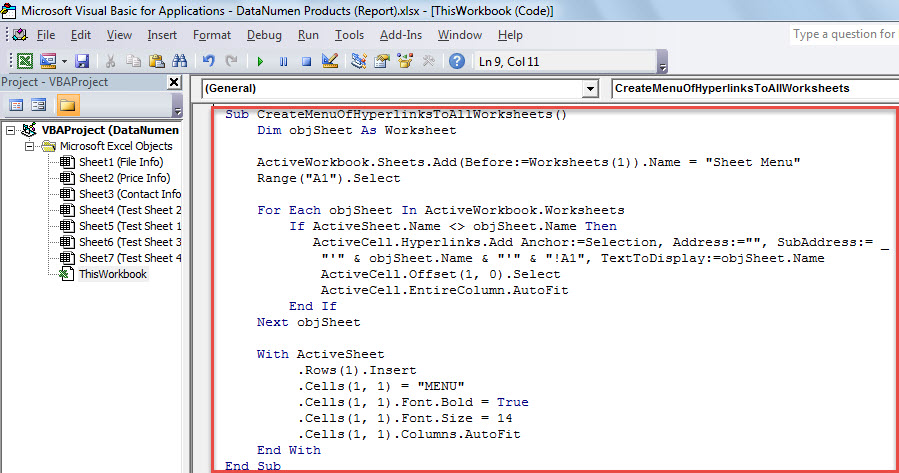
- Tryck sedan på “F5” för att köra detta makro.
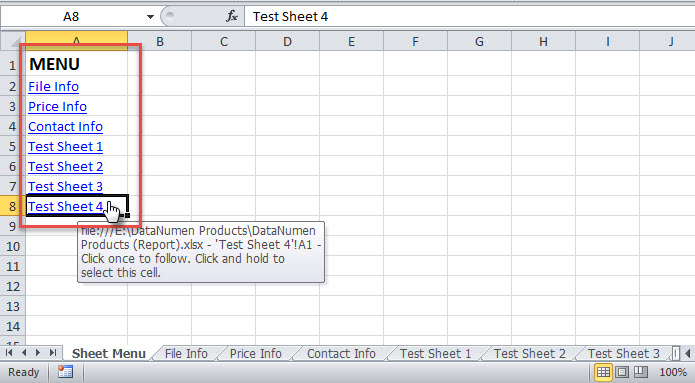
- På en gång ser du ett nytt kalkylblad som innehåller alla hyperlänkar till alla kalkylblad, som följande skärmdump.

Jämförelse
| Fördelar | Nackdelar | |
| Förfarande 1 | Enkel att använda | För tråkigt om det finns för många kalkylblad |
| Förfarande 2 | Snabbare än metod 1 vid flera kalkylblad | Kräver att du listar nummer och arknamn i förväg |
| Förfarande 3 | Mycket snabbare och effektivare än ovanstående 2 metoder | Var försiktig med externa makron som kan vara skadliga |
Återställ skadade Excel-filer
Excel kan krascha då och då, vilket kan leda till korruption i Excel-filer. Därför måste du vara van att spara filen varje gång du byter en Excel-fil. Annars, om Excel kraschar men du inte har sparat den öppnade filen, måste du tillgripa xls fix programvara, t.ex. DataNumen Excel Repair, för att få tillbaka skadade Excel-data.
Författarintroduktion:
Shirley Zhang är expert på dataåterställning DataNumen, Inc., som är världsledande inom teknik för återställning av data, inklusive mdf-återställning och Outlook-programvara för reparationsprogramvara. För mer information besök www.datanumen.com