
I den här artikeln presenterar vi dig 4 enkla metoder för att göra en kopia av ditt Word-dokument.
När det gäller att öppna en Word-fil finns det flera alternativ tillgängliga för dig. Du kan till exempel öppna den som skrivskyddad eller som kopia etc. Och idag går vårt ämne med att öppna en Word-fil med att göra en kopia.
Fördelar med att skapa och öppna en Word-filkopia
Att skapa en Word-filkopia har följande fyra huvudfördelar:
- För det första finns det tillfällen när du öppnar en fil med uppmärksamhet att bara se innehållet istället för att redigera. Öppna sedan en kopia kan väl förhindra att du av misstag ändrar texten eller formateringen i originalfilen.
- För det andra finns det också tillfällen när du behöver ändra filen temporärt. Återigen kan en kopieringsfil göra det möjligt för dig att göra det utan att kompromissa med originalets integritet.
- För det tredje finns det fall då du behöver skapa flera liknande dokument med bara en liten skillnad. Vid den tiden kan du använda originalfilen som mall och göra ändringar på kopior för att generera många varianter.
- Sist men inte minst kan du överväga en kopia som en säkerhetskopia av en fil i viss utsträckning.
Eftersom du är medveten om dessa fördelar finns här specifika metoder för dig att skapa och öppna en Word-filkopia.
Metod 1: Gör bara en kopia i Windows
- Högerklicka först på en fil.
- Välj sedan "Kopiera" i rullgardinsmenyn.

- Flytta till en plats där du vill spara kopian.
- Högerklicka igen.
- Välj "Klistra in".

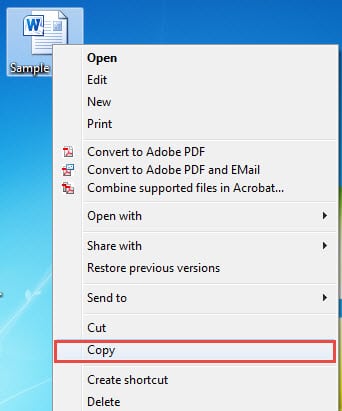
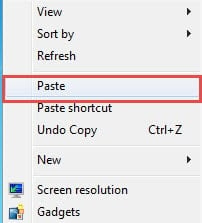
Och du kommer att ha en kopia av originalfilen. Nu kan du öppna den.
Metod 2: Öppna en fil som en ny i Word
- Högerklicka först på en fil.
- Välj sedan "Nytt" för att öppna filen som en ny.

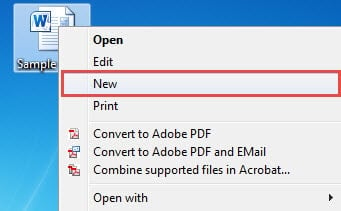
Du märker att den nya filen inte ärver det ursprungliga namnet.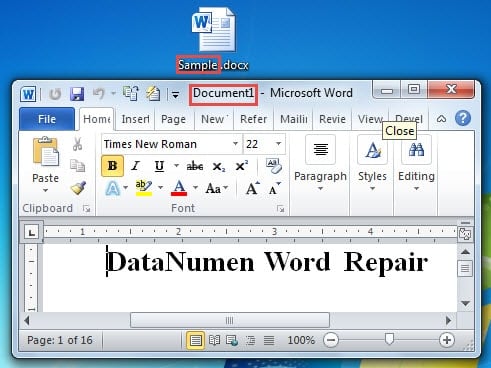
- Om du inte gör någon ändring av filen kan du stänga den direkt.
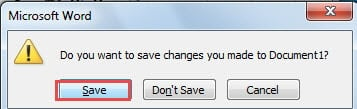
- Annars, om vissa ändringar görs, kommer du att få ett meddelande som påminner dig om att spara filen.

- Klicka på "Spara" vid behov.
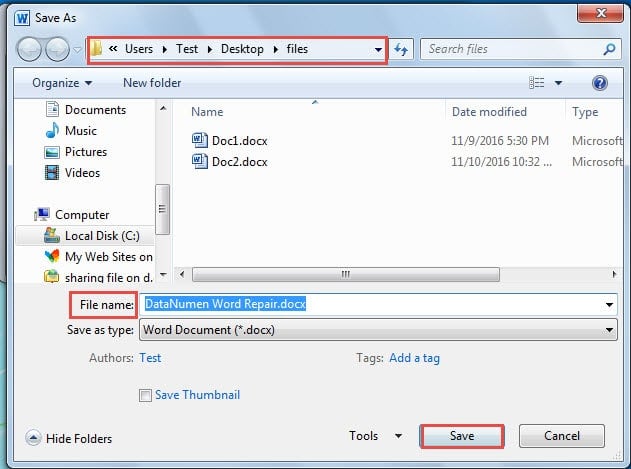
- Då visas fönstret ”Spara som”. Välj först en spara plats.
- Och nästa namn på filen.
- Klicka på knappen "Spara".

Metod 3: Öppna som kopia i Word
- Den här gången öppnar du Word först.
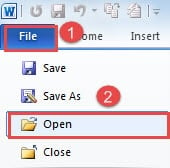
- Klicka sedan på fliken "Arkiv".
- Klicka sedan på "Öppna".

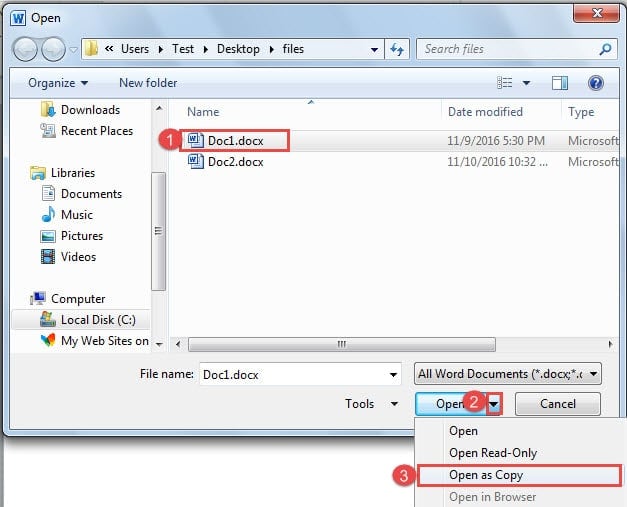
- Klicka på "Öppna" -fönstret för att välja en fil.
- Klicka sedan på upp och ner triangeln bakom "Öppna" -knappen.
- Välj "Öppna som kopia".

Nu kan du se från namnlisten att filen du öppnar är en kopia.
Metod 4: Skapa en ny fil från att finnas i Word
- Öppna fortfarande Word först.
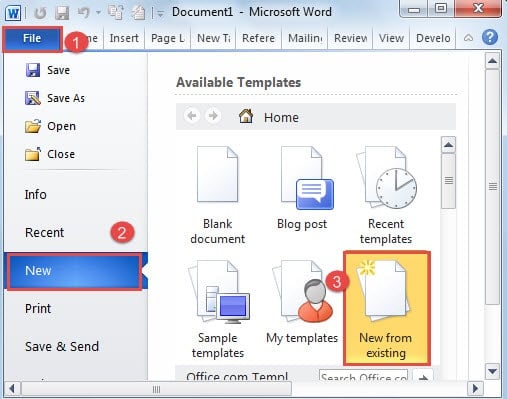
- Klicka sedan på fliken "Arkiv".
- Klicka sedan på ”Ny”.
- Klicka på "Skapa från befintligt" på höger sida.

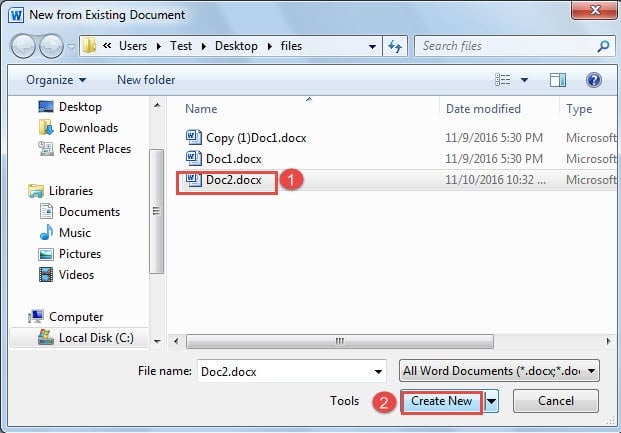
- Välj en fil i fönstret "Nytt från befintligt dokument".
- Klicka sedan på "Skapa ny" -knappen.

- Om du ändrar lite kommer fönstret "Spara som" att dyka upp när du försöker stänga filen. Sedan upprepar du från steg 5 till steg 8 i metod 2.
Skydda ditt ord från krasch
I dagens artikel diskuterade vi fördelarna med att öppna filen som kopia. Detta kan lätt få dig att tänka på att säkerhetskopiera filer. Det är sant att det är en stor vana att säkerhetskopiera din fil regelbundet. Ändå kan du fortfarande inte säga när Word kommer att kollapsa. Så när Word kraschar och du inte har någon säkerhetskopia av filen till hands bör du använda den inbyggda funktionen i Word till reparera Word och för att återställa din fil direkt.
Författarintroduktion:
Vera Chen är en dataåterställningsexpert i DataNumen, Inc., som är världsledande inom teknik för återställning av data, inklusive xls reparation och pdf reparera programvaruprodukter. För mer information besök www.datanumen.com