
I den här artikeln kommer vi att prata om sex snabba sätt att hjälpa dig med att visa och få hela sökvägen till din Word-dokumentfil.
Ibland finns det behov av att visa och få hela sökvägen till ett Word-dokument. Till exempel arbetar du i ett team och du kan behöva dela filer med dina kollegor. Gör sedan filvägen tydlig för att se kan förbättra arbetseffektiviteten avsevärt. Eller så kan det hända att du behöver komma åt andra filer som är lagrade på samma plats som det aktuella öppna dokumentet finns.
Ärligt talat är det inte en komplicerad uppgift, och det finns vägar där ute.
Metod 1: Lägg till kommandot "Dokumentplats" i "Snabbåtkomstverktygsfältet"
Normalt är kommandona i menyfliksområdet de vi använder most. Det finns dock många kommandon utanför menyfliksområdet och kan vara riktigt användbara ibland. "Dokumentplats" är en av dessa.
- Först klickar du på "Arkiv" -fliken i Word och sedan på "Alternativ".
- I dialogrutan "Wordalternativ" öppnar du först "Verktygsfält för snabbåtkomst".
- Välj sedan "Kommandon som inte finns i menyfliksområdet" i listrutan.
- Nästa hitta och klicka på kommandot "Dokumentplats".
- Klicka sedan på "Lägg till".
- Klicka slutligen på “OK”.

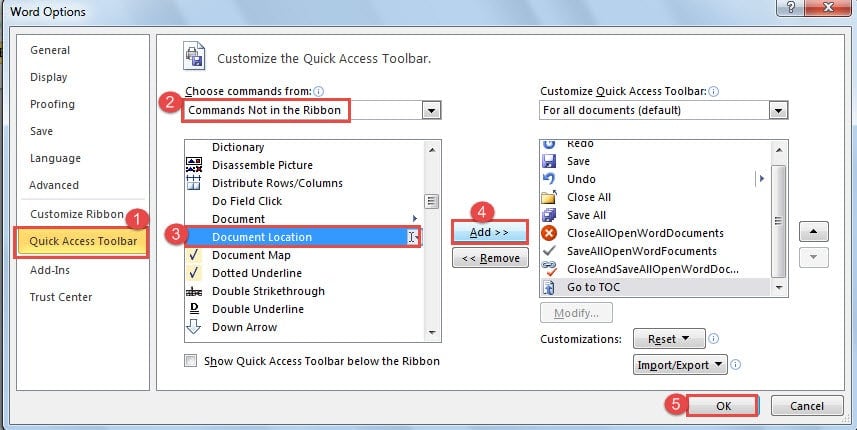
Nu kan du se hela sökvägen för filen som visas i rutan "Dokumentplats".
Metod 2: Infoga filnamn i sidhuvud eller sidfot
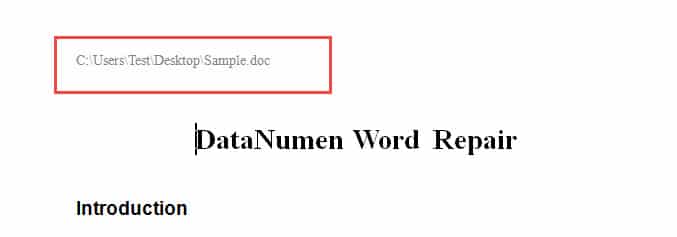
Du kan också välja att infoga ett fält som visar filvägen till sidhuvud eller sidfot så att de kan visas på varje sida i dokumentet.
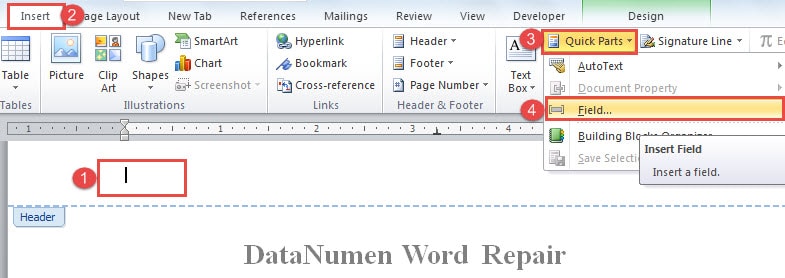
- Först och föremostdubbelklicka på rubrikområdet för att komma in i det.
- Klicka sedan på fliken "Infoga".
- Klicka sedan på "Snabba delar" i gruppen "Text".
- Och välj ”Fält” i listan.

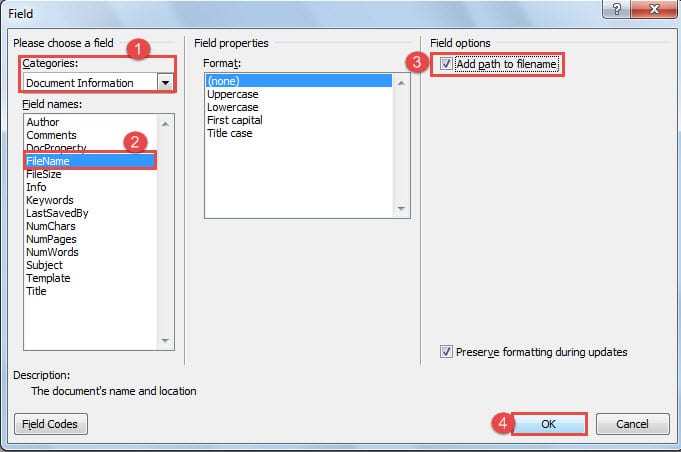
- Välj "Dokumentinformation" i kategorin i dialogrutan "Fält".
- Välj sedan ”Filnamn” för ”Fältnamn”.
- Sedan i delen "Fältalternativ" måste du markera rutan "Lägg till sökväg till filnamn".
- Klicka sedan på “OK” och dubbelklicka på området utanför rubriken för att avsluta.


Metod 3: Kontrollera informationen i Backstage View
Om du har öppnat en Word-fil finns den relativa informationen om den i backstage-vyn. Du kan se dem genom att klicka på fliken "Arkiv". Som standard visas "Info" -id. Du kan se filens sökväg till höger.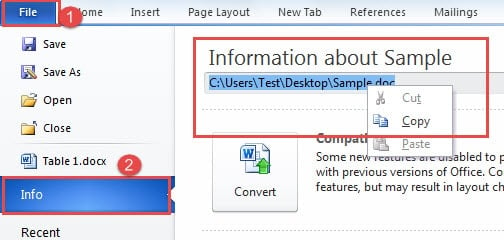
Metod 4: Visa genom de senaste filerna
- Klicka på "File" -fliken.
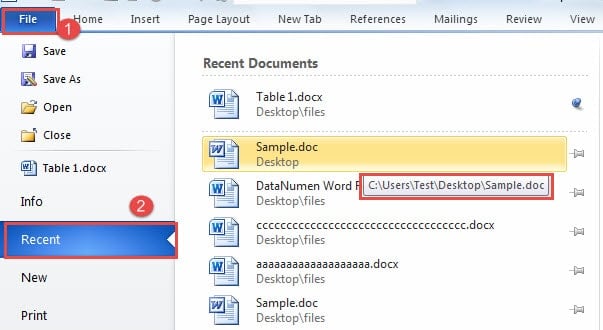
- Klicka sedan på "Senaste". Du kan se en lista med de senaste dokumentnamnen på höger sida.
- Håll bara markören över filnamnet så ser du hela sökvägen till var den är lagrad. Normalt är det dokument du öppnar för närvarande högst upp i listan så att du enkelt kan hitta det. Om du någonsin fäster ett dokument där, är nästa fil nedan det dokument du tittar på. Och det finns också listan "Senaste platser" där du direkt kan öppna filmappen genom "Öppna" -fönstret.

Metod 5: Använd fönstret "Spara som"
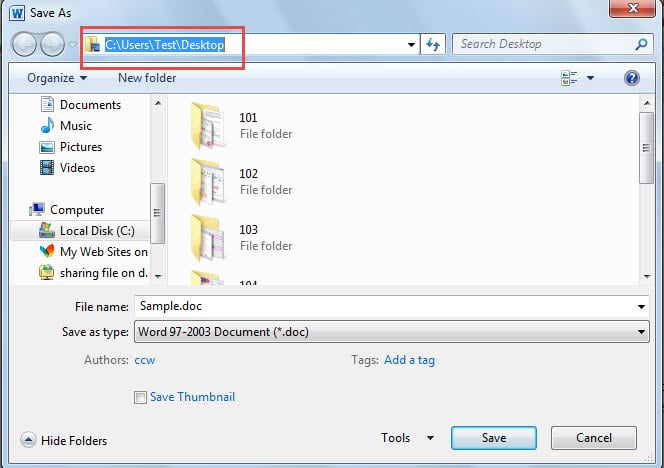
Generellt har filen du öppnat sparats tidigare. Så klicka på "Arkiv" och klicka sedan på "Spara som". I fönstret "Spara som" kan du tydligt se hela sökvägen.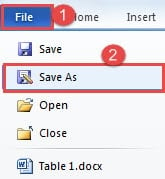
Metod 6: Använd VBA-koder
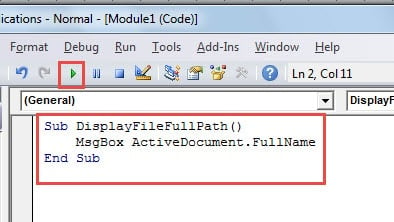
- Först trycker du på “Alt + F11” för att öppna VBA-redigeraren.
- Därefter klistrar du bara in följande koder och klickar på "Kör":
Sub DisplayFileFullPath()
  MsgBox ActiveDocument.FullName
End Sub
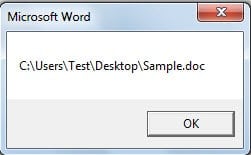
Du kommer att hälsas med en meddelandefält där filens hela sökväg är.
Jämförelse av 6 metoder
| Metoder | Fördelar | Nackdelar |
| Metod 1: Lägg till kommandot "Dokumentplats" i "Snabbåtkomstverktygsfältet" | 1. Du kan se filplatsen direkt i “Quick Access Toolbar”.
2. Du kan kopiera sökvägen. |
Kommandorutans storlek är fast så att du inte kan se hela sökvägen ibland. |
| Metod 2: Infoga filnamn i sidhuvud eller sidfot | 1. Filvägen visas på varje sida i dokumentet.
2. Du kan kopiera sökvägen. |
Du måste ange sidhuvudet eller sidfoten innan du kan kopiera sökvägen. |
| Metod 3: Kontrollera informationen i Backstage View | Du kan kopiera sökvägen. | Varje gång måste du växla tillbaka till backstage-vyn för att se vägen. |
| Metod 4: Visa genom de senaste filerna | 1. Du kan kopiera sökvägen.
2. Du kan öppna andra filer som är lagrade på samma plats. |
Du måste växla tillbaka till backstage-vyn. |
| Metod 5: Använd fönstret "Spara som" | Du kan kopiera sökvägen. | Du måste upprepa stegen varje gång du behöver visa en filsökväg. |
| Metod 6: Använd VBA-koder | Du kan lägga till makrot i "Snabbåtkomstverktygsfältet" för att snabbt visa banan nästa gång. | Du kan inte kopiera sökvägen från meddelandefältet. |
Förhindra att Word kraschar ner
All programvara kan misslyckas. Så gör Word. Men sanningen är att Word kollapsar på grund av användarfel oftare än inte. Att skapa en god vana att använda Word är således ett kritiskt sätt att undvika kraschar. Och om det någonsin går sönder, välj en skicklig Ordskada fixa verktyg kan vara till hjälp.
Författarintroduktion:
Vera Chen är en dataåterställningsexpert i DataNumen, Inc., som är världsledande inom teknik för återställning av data, inklusive Excel-problemåterställningsverktyg och pdf reparera programvaruprodukter. För mer information besök www.datanumen.com