
Mötesmeddelanden inkluderar alla typer av mötesförfrågningar, acceptera och avvisa och så vidare. För att inte blanda dem med vanliga e-postmeddelanden, är det tillrådligt att skapa en angiven sökmapp så att du kan hantera dem mer bekvämt.
Jag får många mötesmeddelanden varje dag. Jag måste ta itu med dem för att göra en uppdatering av mitt schema. Men inför så många e-postmeddelanden i min inkorg tycker jag att det är svårt att skilja på mötesmeddelanden. Således väljer jag att skapa en sökmapp för dem. I det här fallet kan jag ordna dem i endast en mapp.
Skapa en sökmapp för mötesmeddelanden
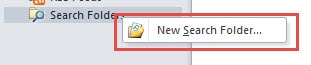
- Från början måste du skapa en ny sökmapp. Leta reda på och klicka på "Sökmappar" i navigeringsfönstret. Och välj "Ny sökmapp" i popup-menyn. Alternativt kan du använda en kortkommando, "Ctrl + Skift + P", som öppnar samma dialogruta som "Ny sökmapp".
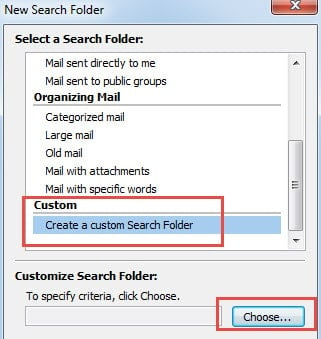
- Dra sedan rullningsfältet till botten och välj det sista alternativet "Skapa en sökmapp". Klicka på "Välj" -knappen.
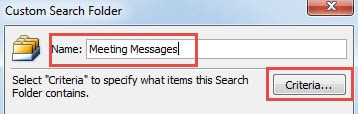
- Namnge sökmappen, till exempel mötesmeddelanden. Och tryck på “Kriterier” -knappen.
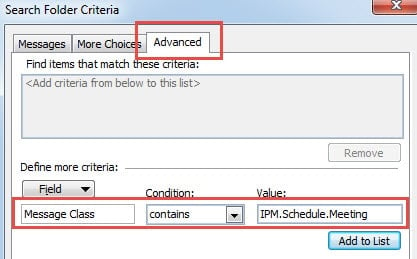
- I den efterföljande dialogrutan växlar du till fliken "Avancerat". Nästa i "Fält" skulle du behöva ange "Meddelandeklass". I "Villkor" ska du välja "innehåller" i listrutan. Och i "Värden" måste du skriva "IPM.Schedule.Meeting". Klicka på knappen "Lägg till i lista" för att tillämpa denna avancerade inställning.
- Klicka äntligen på en serie "OK" för att återgå till Outlook.
Efter att ha slutfört ovanstående 5 enkla steg kan du hitta sökmappen "Mötesmeddelanden" under "Sökmappar" i navigeringsfönstret. Och alla mötesmeddelanden sedan har kopierats till den. Naturligtvis får du hitta framtida mötesmeddelanden här utan att behöva ta reda på dem bland en översvämning av e-postmeddelanden i inkorgsmappen.
Förutom att skapa en sökmapp kan du också använda andra metoder för att hitta mötesmeddelanden, till exempel sökverktyget i Outlook. Du kan snabbt komma åt verktyget med en snabbtangent, nämligen “Ctrl + E”.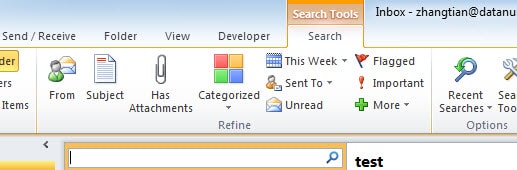
Hämta värdefulla Outlook-data
Det råder ingen tvekan om att Outlook har en mängd funktioner som kan upptäckas. Trots en enorm potential kan Outlook fortfarande inte komma undan med skador. Många faktorer kan leda till korruption, såsom strömavbrott, maskinvarufel, programvaruuppgraderingar och skadliga attacker etc. För att förhindra oväntad förlust bör användarna göra en regelbunden säkerhetskopiering så att data enkelt kan återställas. Dessutom är ett formidabelt reparationsverktyg också en nödvändighetsfråga DataNumen Outlook Repair. Beroende på dess höga PST-återhämtning har detta verktyg varit långt före sina motståndare.
Författarintroduktion:
Shirley Zhang är expert på dataåterställning DataNumen, Inc., som är världsledande inom teknik för återställning av data, inklusive SQL-återhämtning och Outlook-programvara för reparationsprogramvara. För mer information besök www.datanumen.com