
Den här artikeln ägnas åt att visa dig 5 effektiva sätt som fungerar bra för att få en staplad eller sned bråkdel för ditt Word-dokument.
I allmänhet, när vi behöver infoga ett bråk i Word-dokument, kommer vi bara att ange ett linjärt genom att ange ett snedstreck mellan täljaren och nämnaren. Det kan dock finnas tillfällen då vi behöver en staplad eller sned bråkdel, som nedan: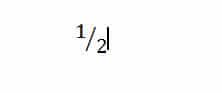

Uppenbarligen kan vi inte skriva direkt för att få en. Så det finns 5 faktiskt arbetsmetoder i denna skrift för dig att slutföra uppgiften.
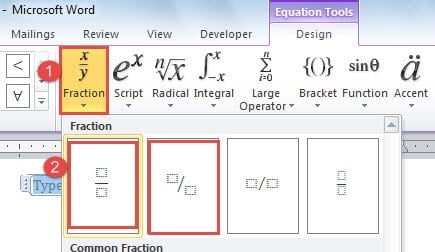
Metod 1: Välj struktur för "staplad bråk" eller "sned bråk"
- Till att börja med klickar du på fliken ”Infoga”.
- Klicka sedan på "Ekvation" i gruppen "Symboler".

- Nu kan du se en ekvationsredigeringsruta på ditt dokument. Gå till klicka på "Bråk" i "Operator"-gruppen.
- Välj sedan ”Stacked Fraction” eller “Skewed Fraction” i listmenyn.

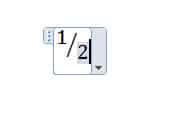
- Ange nu täljare och nämnare i respektive prickade rutor.


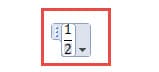
- Klicka slutligen på det tomma området på dokumentet för att avsluta redigeringen. Och du kommer att få resultatet ovan.
Metod 2: Konvertera "linjär bråkdel" till "staplad bråkdel"
- Upprepa först de två första stegen i metod 2.
- För det andra, skriv in en linjär bråkdel i ekvationsredigeringsrutan.
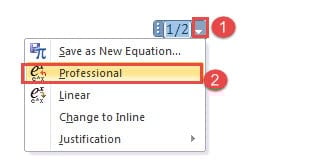
- Klicka sedan på knappen "Ekvationsalternativ".
- Välj alternativet "Professionell" på listan. Och du kommer att observera att den linjära bråkdelen förvandlas till en staplad.

- Fortfarande, upprepa steg 6 i metod 1.
Metod 1 och 2 fungerar bara bra i Word 2010 och högre versioner. Dessutom kan du inte använda dem för att arbeta på en fil skapad i version 2003 ens i "kompatibilitetsläge". Därför bör du ta en titt på följande tre metoder för att lösa det här problemet.
Metod 3: Infoga ett fält
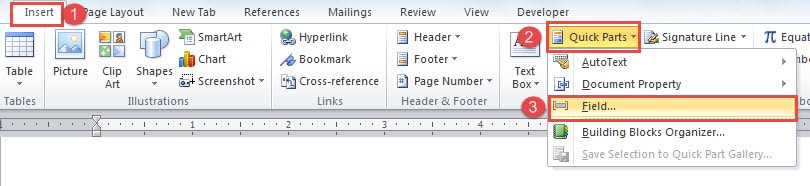
- Klicka först på fliken "Infoga".
- Klicka sedan på "Snabba delar" i gruppen "Text".
- Klicka sedan på "Fält" i listmenyn.

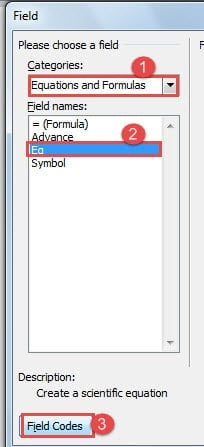
- Nu i dialogrutan "Fält", välj först "Ekvationer och formler" i listrutan "Kategorier".
- Hitta och klicka sedan på ett fält med namnet "Eq".
- Klicka sedan på knappen "Fältkoder" i det vänstra nedre hörnet.

- Med rätta kommer du att se en "Alternativ"-knapp visas precis bredvid "Fältkoder". Klicka bara på den.
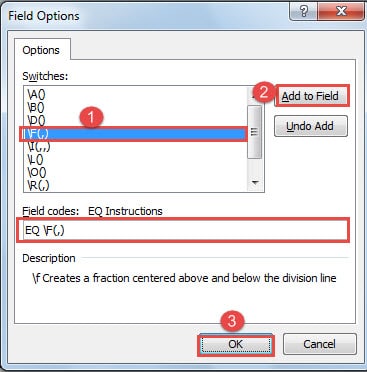
- Nu kommer du att öppna dialogrutan "Fältalternativ". Hitta och klicka på "\F(,)" i listrutorna "Switches".
- Klicka sedan på knappen "Lägg till i fält". Och du kan se "EQ \F(,)" i textrutan "Fältkoder".
- Nästa inom parentes av koderna, ange täljare före komma och nämnare efter.
- Klicka slutligen på "OK" både i dialogrutan "Fältalternativ" och "Fält".

Metod 4: Infoga ekvationsredigerare
- I första hand klickar du på fliken "Infoga".
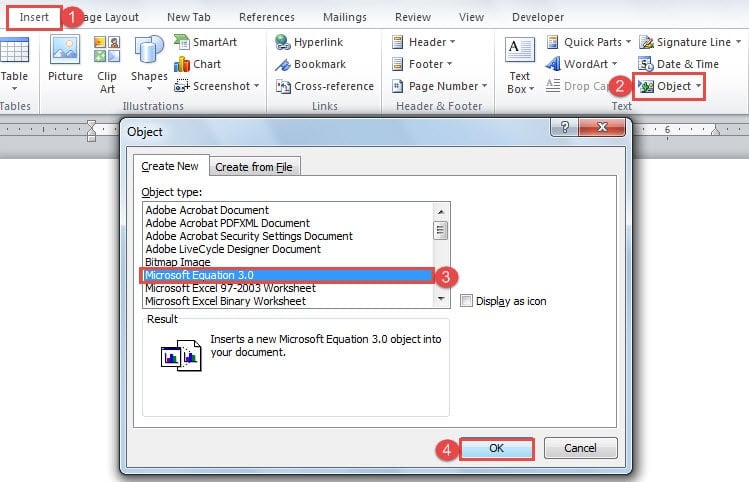
- Klicka sedan på "Objekt" i gruppen "Text".
- Klicka sedan på "Microsoft Equation 3.0" under "Skapa nytt" i dialogrutan "Objekt".
- Klicka sedan på “OK”.

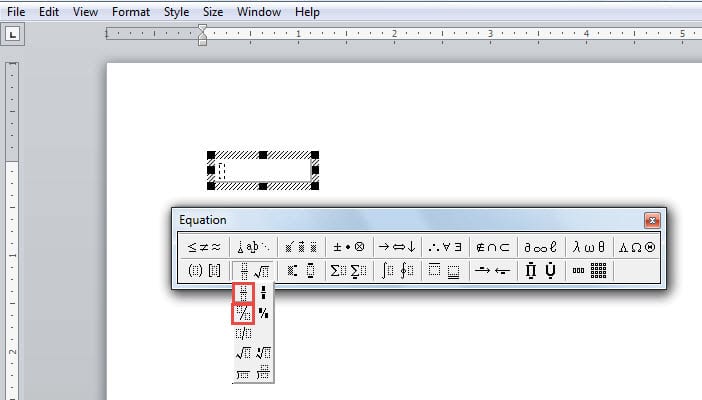
- Nu kanske du märker att din Word-skärm ändras lite. Välj sedan bråkmall.

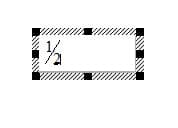
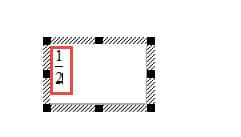
- Och mata in täljare och nämnare i redigeringsrutan.


- Förmodligen klickar du på det tomma området för att avsluta redigeringen.
Metod 5: Infoga en symbol
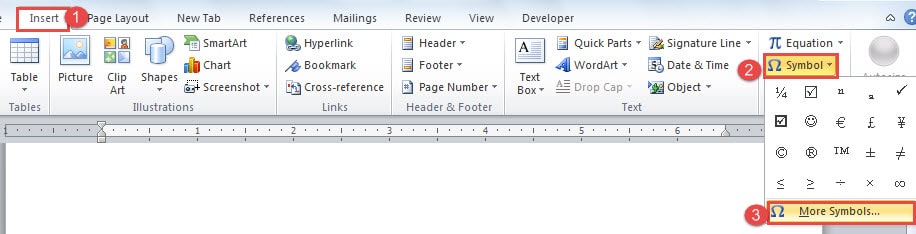
- Klicka först på fliken "Infoga".
- Klicka sedan på "Symbol" i gruppen "Symboler".
- Klicka sedan på "Fler symboler" för att öppna dialogrutan "Symbol".

- Välj nu "normal text" för "Teckensnitt".
- Och du kan hitta 3 skeva bråk enligt nedan:

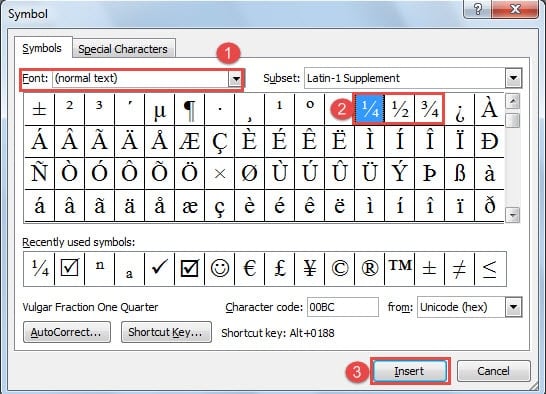
Välj den rätta och klicka på "Infoga".
Jämförelse av 5 metoder
| Metoder | Fördelar | Nackdelar |
| Metod 1: Välj struktur för "staplad bråk" eller "sned bråk"
& Metod 2: Konvertera "Linjär bråkdel" till "staplad bråkdel" |
1. Båda metoderna delar enkla steg.
2. Dubbelklicka på bråket och du kan start modifiering. 3. Metod 1 kan ge dig både en staplad och skev bråkdel.
|
1. Ingen av metoderna kan fungera på en fil som skapats i version 2003 eller tidigare.
2. Den ändras automatiskt till linjär bråkdel om du klistrar in på webbsidor. Så du kanske måste konvertera den till bild först. 3. Metod 2 kan inte ändra en linjär bråkdel till en skev. |
| Metod 3: Infoga ett fält | Det kan fungera på version 2003 och högre. | 1. Den har fler steg än andra metoder.
2. Du måste trycka på "Alt+ F9" innan du redigerar koder. Och du måste trycka på genvägar igen för att gå tillbaka till normalt läge. 3. Den ändras automatiskt till linjär bråkdel om du klistrar in på webbsidor. Så du kanske måste konvertera den till bild först. 4. Det kan inte ge dig en skev bråkdel. |
| Metod 4: Infoga ekvationsredigerare | 1. Dubbelklicka på bråket så kan du redigera det.
2. Det kan fungera på version 2003 och högre. 3. Du kan få både staplad och skev bråkdel. |
1. Det är enklare än metod 3.
2. Den ändras automatiskt till linjär bråkdel om du klistrar in på webbsidor. Så du kanske måste konvertera den till bild först. |
| Metod 5: Infoga en symbol | 1. Enkla steg
2. Det kan fungera på version 2003 och högre. |
1. Du har begränsade bråkalternativ.
2. Du kan behålla bråkformatet när du klistrar in det på webbsidan utan att konvertera det till en bild. 3. Du kan inte få strikt staplad bråkdel utan skev bråkdel. 4. Du kan inte redigera dem. |
Hantera filkorrupta incidenter
Most med tiden blir du skadad på egen hand, men du menar det inte ens om du är osäker på orsakerna. Visst, att ta reda på orsakerna kan hjälpa dig att undvika liknande problem nästa gång. Men just nu, vad du behöver är ett häpnadsväckande verktyg för att reparera korrupt doc-fil.
Författarintroduktion:
Vera Chen är en dataåterställningsexpert i DataNumen, Inc., som är världsledande inom teknik för återställning av data, inklusive xls filreparationsprodukt och pdf reparera programvaruprodukter. För mer information besök www.datanumen.com