
Följande artikel kommer att föreslå dig tre olika metoder för att uppnå roterande text i ditt Word-dokument.
Det finns tillfällen när du vill göra ditt Word-dokument lätt för ögat. Ärligt talat kan det vara ett bra val att infoga bilder i dokumentet. Vad ska du då hantera de enkla texterna? Hur kan du få dem att se mer attraktiva ut? Det är vad vi planerar att diskutera här: rotera text i Word-dokument.
Du kanske dock vet att du inte kan rotera text direkt. Så här är tre lösningar - att infoga en textruta, infoga WordArt och konvertera texten till en bild.
Metod 1: Infoga en textruta
- Klicka på ”Infoga” i början.
- Klicka sedan på "Text Box" i gruppen "Text".
- Därefter väljer du bara "Enkel textruta" i rullgardinsalternativen.
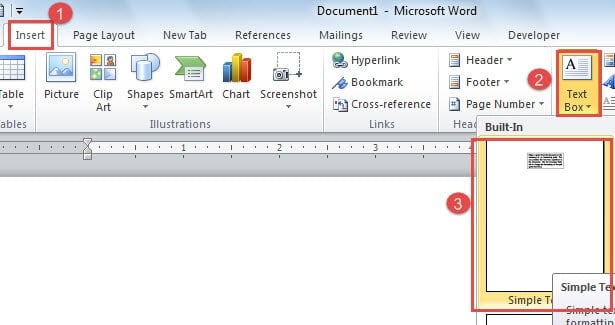
- Skriv text i textrutan.
- Markera texten.
- Klicka på "Hem".
- Välj sedan rätt "Font Size" för texten, såsom nedan:

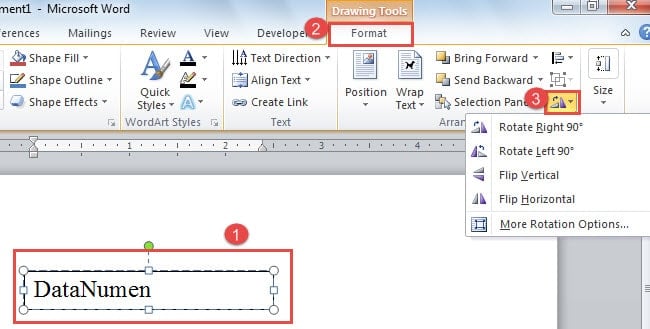
- Klicka nu på textrutan för att markera den.
- Klicka på "Format" på menyfliksområdet.
- I gruppen "Ordna" finns alternativet "Rotera". Klicka på det.
- Välj ett roteringsalternativ du vill ha för din text. Eller när du är klar med steg 8 lägger du markören vid det gröna handtaget.

- Klicka på det.
- Håll i klicket.
- Nu kan du dra textrutan för att rotera vilken grad du vill i vilken riktning som helst.

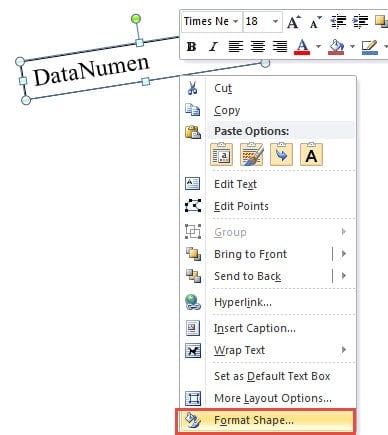
- Förmodligen kanske du tycker att textrutans rader ligger i vägen. Högerklicka sedan på textrutan.
- Välj “Formatera form”.

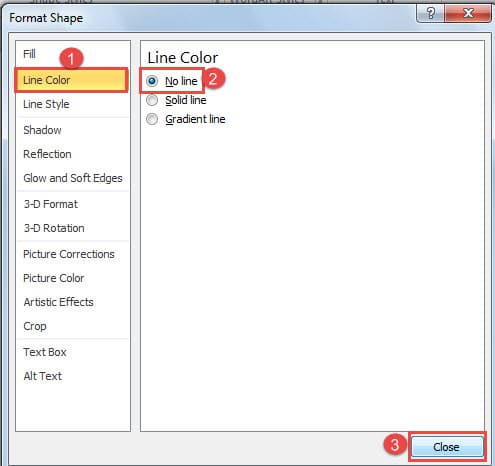
- Klicka på "Linjefärg" i fönstret "Formatera form".
- Välj ”” Ingen rad ”.
- Klicka sedan på ”Stäng”.

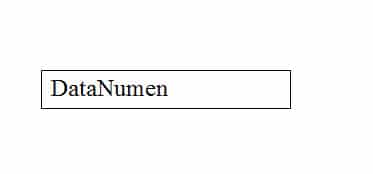
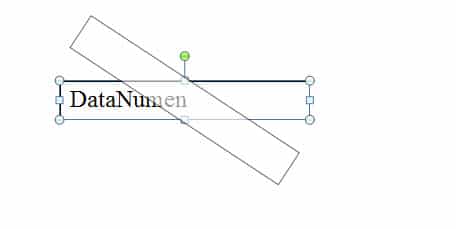
Nedan är effekten: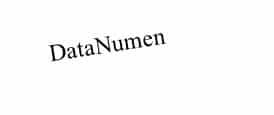
Metod 2: Infoga WordArt
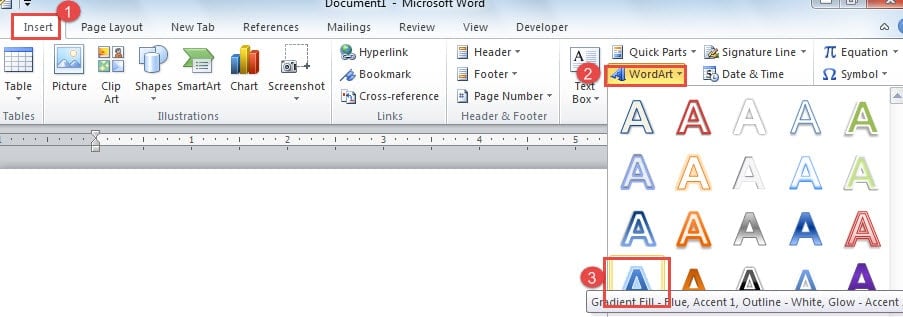
- Klicka först på "Infoga".
- Klicka sedan på “WordArt”.
- Välj en stil.

- Och skriv i rutan.
- Upprepa från steg 11 till steg 14 i metod 1.


Metod 3: Konvertera text till bild
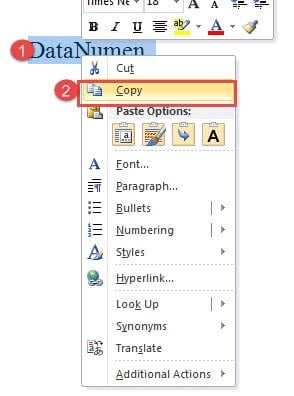
- Markera texten du vill rotera.
- Högerklicka.
- Välj sedan "Kopiera".

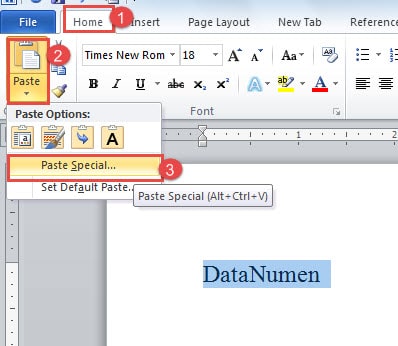
- Klicka sedan på "Hem".
- Klicka sedan på "klistra in".
- Välj alternativet "Klistra in special".

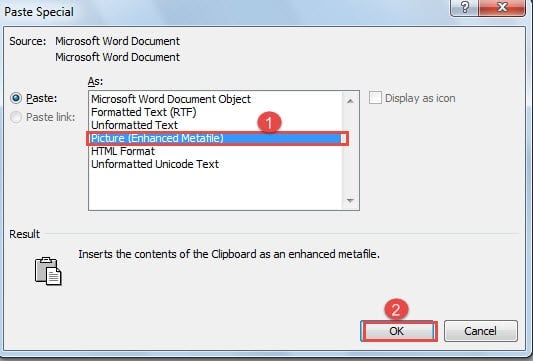
- Välj nu "Bild (Förbättrad metafil)" i fönstret "Klistra in special".
- Klicka sedan på “OK”.

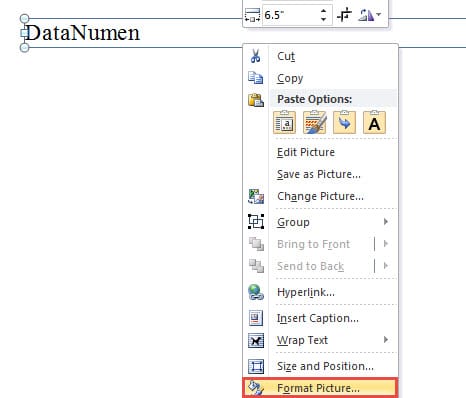
- Klicka för att klicka på texten så hittar du att den har omvandlats till en bild.
- Högerklicka sedan.
- Välj “Formatera bild”.

- Klicka på "3D-rotation" på vänster sida.
- På höger sida kan du skriva en viss grad eller klicka på upp / ned-pilknapparna för att rotera bilden runt X-, Y- eller Z-axeln.
- Klicka slutligen på ”Stäng”.

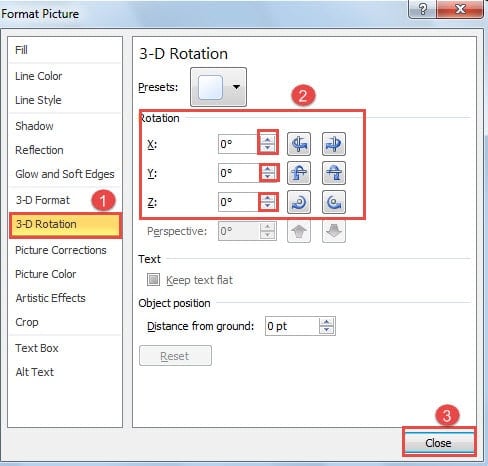
Kolla in videon nedan för att se effekten:
Jämförelse av 3 metoder
| Metoder | Likheter | Fördelar | Nackdelar |
| Infoga en textruta | 1. Med alla tre metoderna kan du rotera din text.
2. Alla tre metoderna gör att du kan rotera text i valfri grad. |
Enkelt | 1. Du kan bara uppnå en 2-D-rotation.
2. Du måste ta bort textrutans rader. |
| Infoga WordArt | Det är den snabbaste. | 3. Du kan bara uppnå en 2-D-rotation.
|
|
| Konvertera text till bild | Med den här metoden kan du uppnå en 3D-rotation. | När du roterar texten i vissa grader kan det hända att du inte får en tydlig bild. |
Ordet kan överlämnas till fel verksamhet
Tro det eller ej, Word kraschar till stor del på grund av användarnas felaktigheter. Därför, om du inte vill slösa bort tid på ordreparationbör du lära dig att undvika dåliga vanor som felaktig avstängning.
Författarintroduktion:
Vera Chen är en dataåterställningsexpert i DataNumen, Inc., som är världsledande inom teknik för återställning av data, inklusive Excel-återhämtning och pdf reparera programvaruprodukter. För mer information besök www.datanumen.com