
1. Inledning
I den digitala eran, Portable Document Format (PDF) har blivit standarden för dokumentdelning och lagring. Behovet av effektiva verktyg som sömlöst kan manipulera dessa dokument, särskilt att ta bort irrelevanta eller främmande sidor, kan avsevärt förbättra effektiviteten i våra digitala arbetsflöden. Det är här Ta bort PDF Pages-verktyg kommer väl till pass.

1.1 Vikten av att ta bort PDF Verktyg för sidor
Radera PDF Pages-verktyg gör att vi kan upprätthålla ordning och relevans i våra dokument, oavsett om det är i personliga eller professionella miljöer. Behovet av sådana verktyg har bara ökat med digitaliseringen, eftersom det ger oss möjlighet att anpassa våra dokument för att möta specifika krav eller preferenser. Med en radera PDF Med Pages-verktyget kan du effektivt utöva kontroll över dokumentets längd, behålla dess tydlighet och fokusera på det väsentliga materialet.
1.2 PDF Verktyg för dokumentreparation
En avancerad PDF dokumentreparation verktyg är också viktigt för alla PDF användare. DataNumen PDF Repair är ett underbart alternativ:
1.3 Syfte med denna jämförelse
De många Ta bort PDF Pages verktygserbjudanden kan vara överväldigande att sålla igenom. Det primära målet med denna jämförelse är att erbjuda en informativ och heltäckande bild av olika Delete PDF Pages-verktyg som finns på marknaden. Vi avser att utforska fördelarna och nackdelarna med varje verktyg genom att undersöka deras funktioner och användarvänlighet bland andra aspekter. I slutändan syftar denna jämförelse till att ge läsarna den nödvändiga informationen för att kunna fatta ett välgrundat beslut om vilket verktyg som bäst passar deras behov.
2. PDF24 Verktyg Ta bort PDF Sidor
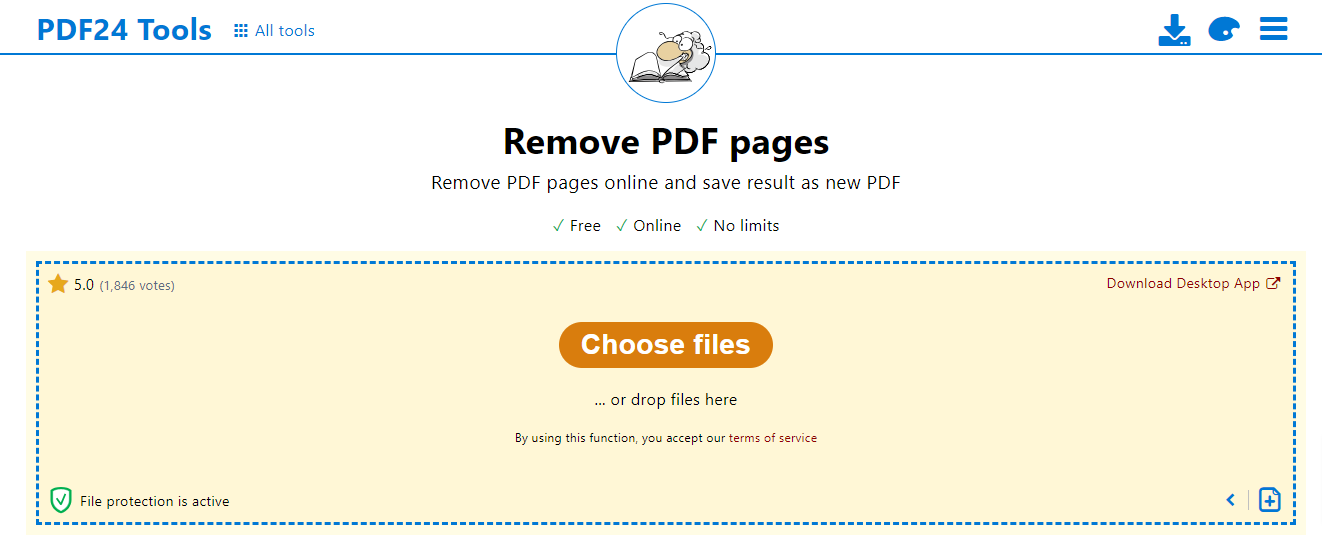
PDF24 Verktyg Ta bort PDF Sidor är tillgängligt online och ger ett enkelt sätt att ta bort sidor från din PDF filer. Detta intuitiva verktyg vänder sig till användare med varierande tekniska förmågor, vilket gör det enkelt för alla att rensa upp och fokusera sina PDF dokument.
2.1 Fördelar
- Användarvänligt gränssnitt: Verktygets design är okomplicerad och lätt att navigera, vilket gör radering av sidor till en enkel uppgift för användare.
- Ingen installation krävs: Som ett onlineverktyg kräver det ingen programvaruinstallation, vilket gör det omedelbart tillgängligt från vilken enhet som helst som är ansluten till internet.
- Retention av hög kvalitet: Användare kan lita på att kvaliteten på deras återstående sidor inte kommer att äventyras efter borttagningsprocessen.
2.2 Nackdelar
- Begränsade funktioner: Utöver att radera sidor finns det få ytterligare funktioner tillgängliga för att ytterligare manipulera eller optimera dokumentet.
- Beroende på internet: Eftersom det är ett onlineverktyg beror dess tillgänglighet och funktionalitet på användarens hastighet och tillförlitlighet.
- Ingen batchbearbetning: Verktyget tillåter inte radering av sidor från flera dokument samtidigt, vilket minskar effektiviteten för användare som hanterar många filer.
3. Xodo Ta bort sidor från PDF
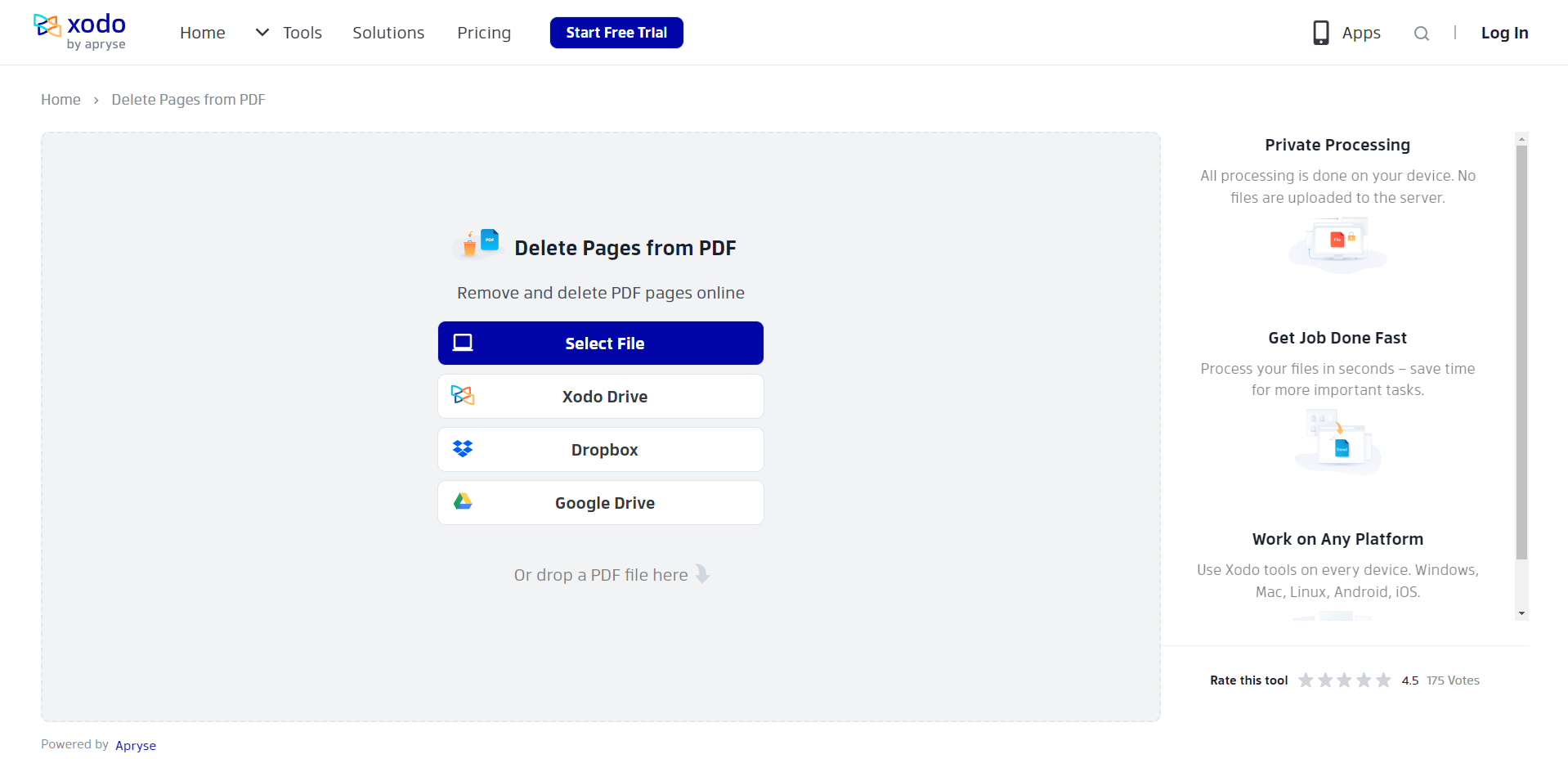
Xodo Ta bort sidor från PDF är ett mångsidigt verktyg som ger en rad funktioner utöver att bara ta bort PDF sidor. Den är utformad för att göra det möjligt för användare att kommentera, signera och fylla i formulär förutom att anpassa sina dokument genom att ta bort onödiga sidor.
3.1 Fördelar
- Flera funktioner: Förutom att ta bort sidor erbjuder den också funktioner som att kommentera, fylla i formulär och signera, vilket gör det till en komplett PDF redigeringsverktyg.
- Mobil-app: Xodo tillhandahåller en mobilapplikation som tillåter användare att radera PDF sidor när du är på språng med valfri iOS- eller Android-enhet.
- Synkroniseringsförmåga: Användare kan enkelt synkronisera sina filer över flera enheter via Google Drive, Dropbox och OneDrive.
3.2 Nackdelar
- Inlärningskurva: Eftersom det här verktyget består av många funktioner, kan nya användare behöva lite tid för att helt förstå dess funktioner.
- Begränsad redigering: Även om den erbjuder flera funktioner, innehåller den fortfarande begränsningar när det gäller omfattande redigeringsfunktioner jämfört med andra dedikerade PDF redaktörer.
- Annonser i mobilapplikationer: Mobilappversionen innehåller annonser, vilket kan vara störande för vissa användare.
4. Litenpdf Ta bort sidor från PDF
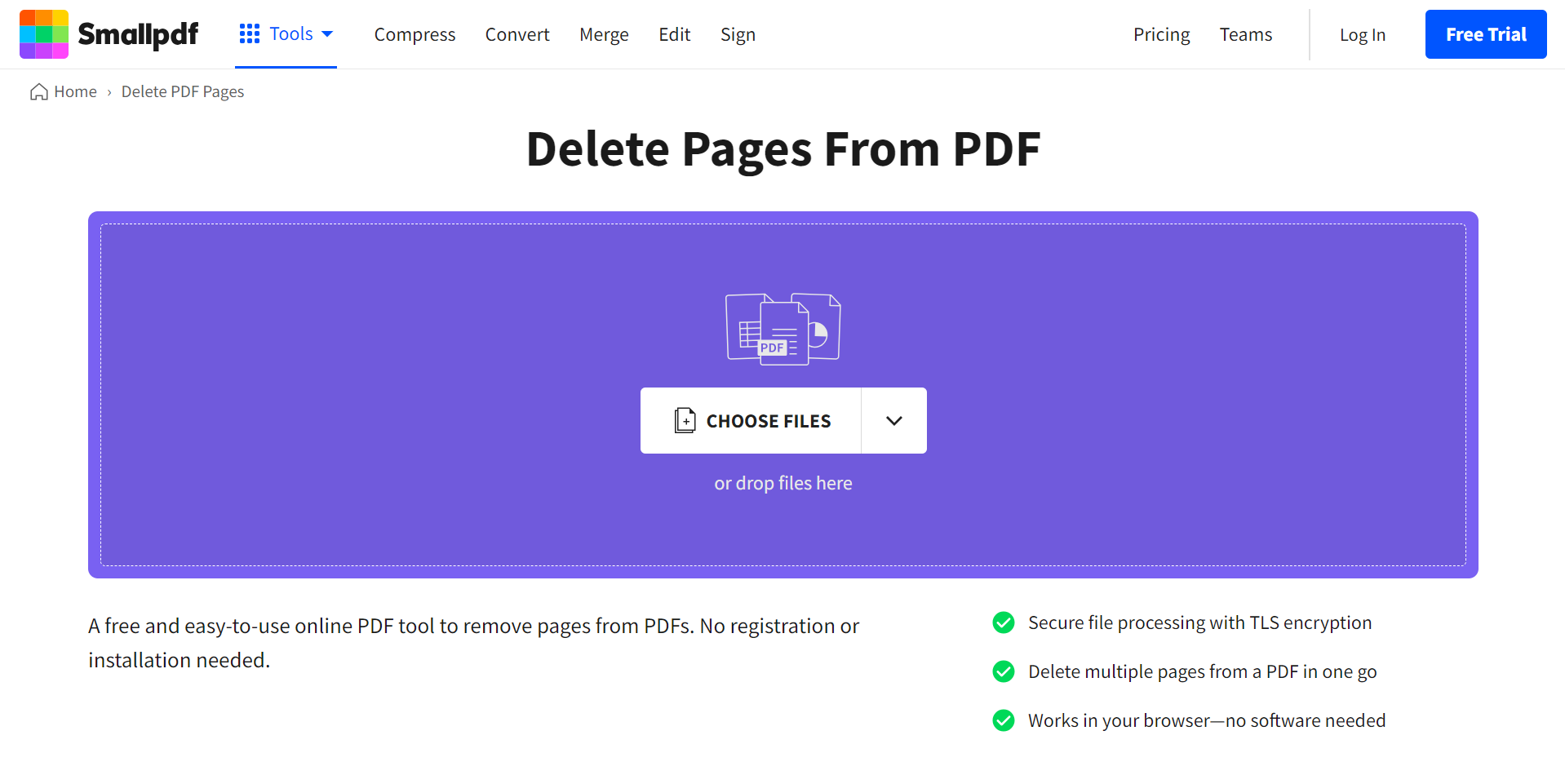
Småpdf Ta bort sidor från PDF är ett onlineverktyg som kombinerar enkelhet med kraft. Det tillåter inte bara användare att ta bort sidor från sina PDF filer men erbjuder också ett brett utbud av andra funktioner inklusive komprimering, konvertering och sammanslagning av PDFs.
4.1 Fördelar
- Allt-i-ett-verktyg: Förutom radering av sidor erbjuds användare en rad olika förmågor som komprimering, konvertering och sammanslagning av PDFs, positionering Smallpdf som en heltäckande PDF lösning.
- Säkra transaktioner: Filsäkerhet är av största vikt för Smallpdf – alla uppladdade PDFs raderas automatiskt från deras servrar inom en timme efter bearbetning.
- Användarvänligt gränssnitt: Verktygets användargränssnitt är rent och intuitivt, vilket gör det enkelt för användare på alla tekniska nivåer att utföra uppgifter smidigt.
4.2 Nackdelar
- Begränsningar för gratisanvändare: Gratisversionen sätter en gräns för den dagliga användningen och saknar tillgång till vissa premiumfunktioner som kan hindra användare med omfattande behov.
- Kräver internet: Liksom många onlineverktyg är det beroende av en pålitlig och stabil internetanslutning.
- Premiumfunktioner låsta: Några av verktygets most värdefulla funktioner är låsta bakom dess betalversion, vilket gör dem otillgängliga för gratisanvändare.
5. PDF Annotator
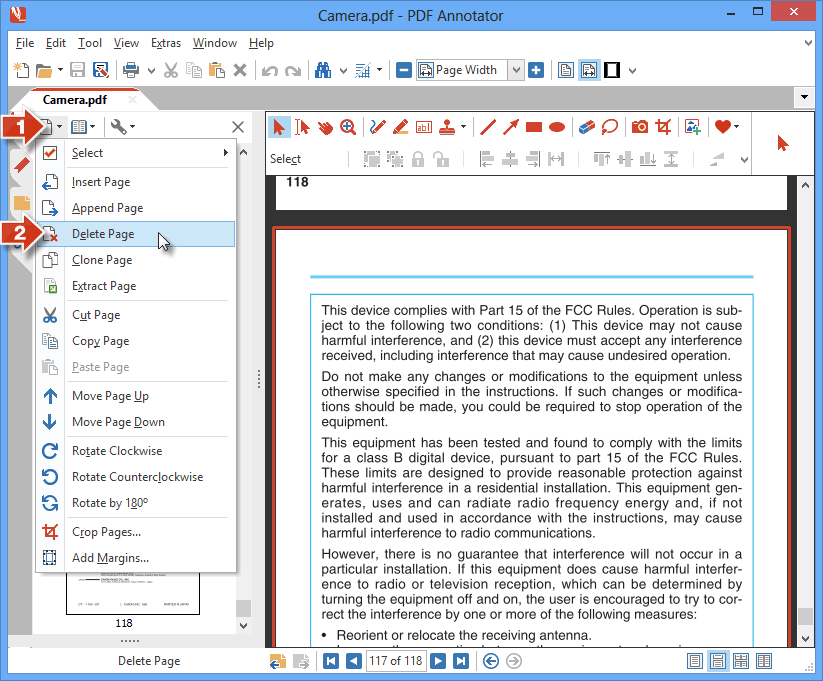
PDF Annotator är ett robust verktyg designat för omfattande PDF redigering, inklusive en funktion som tillåter användare att ta bort irrelevanta sidor från sina PDF filer. Även om det betonar annoteringsmöjligheter, tjänar det en mängd funktioner för effektiv PDF ledning.
5.1 Fördelar
- Omfattande redigeringsmöjligheter: PDF Annotator är inte begränsad till att radera sidor, den tillhandahåller en rad ytterligare redigeringsfunktioner inklusive kommentarer, markering och ritning.
- Offlinefunktioner: Eftersom det är en nedladdningsbar programvara kan den användas utan krav på en stadig internetanslutning, vilket ger oberoende av anslutningsproblem.
- Satsvis bearbetning: Verktyget gör att flera filer kan bearbetas samtidigt, vilket avsevärt ökar arbetseffektiviteten för dem med bulkbehov.
5.2 Nackdelar
- Platform begränsad: Detta verktyg är begränsat till Windows OS, vilket begränsar dess breda användbarhet.
- Costly: Till skillnad från de andra nämnda verktygen, PDF Annotator är inte gratis och kan kräva en betydande investering.
- Komplext gränssnitt: Gränssnittet kan anses vara komplext och överväldigande för nya användare eller de som letar efter enkel funktionalitet.
6. 7-PDF Dela och slå samman
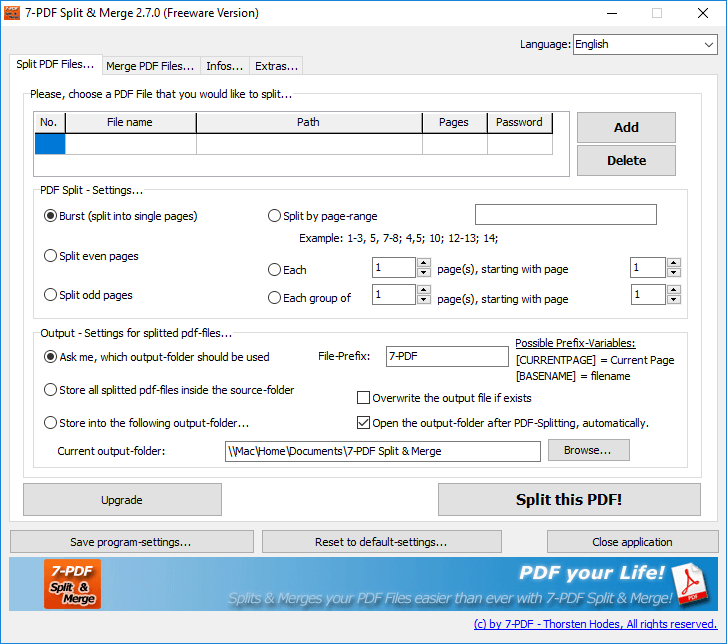
7-PDF Split And Merge är en mjukvarulösning designad för mer omfattande PDF ändringar. Förutom att radera onödiga sidor, gör det det möjligt för användare att dela upp sina PDF till flera filer eller slå samman flera filer till en, vilket ger ett omfattande verktyg för PDF anpassning.
6.1 Fördelar
- Multifunktionalitet: Mjukvaran är designad för en bredd av PDF ändringar inklusive dela, slå samman och ta bort sidor, vilket gör det till en enda lösning för PDF dokument.
- Offlinedrift: Eftersom detta är en skrivbordsapplikation kan användare använda det här verktyget utan att vara beroende av internet.
- Satsvis bearbetning: Det ger kapacitet för bulkbearbetning, vilket försäkrar att användare med en mängd filer kan hantera sitt arbete mer effektivt.
6.2 Nackdelar
- Begränsad plattform: Programvaran är tillgänglig exklusivt för Windows-användare, vilket hindrar tillgängligheten för användare med olika operativsystem.
- Komplext användargränssnitt: Användare som är nya med verktyget kan tycka att gränssnittet är komplext, vilket kräver en viss inlärningskurva som kan avskräcka för snabb och okomplicerad PDF ledning.
- Premiumfunktioner låsta: Vissa funktioner är blockerade bakom en betalvägg på gratisversionen, vilket kan begränsa användarnas möjlighet att fullt ut använda verktyget.
7. PDF Omvandlare radera PDF Sidor
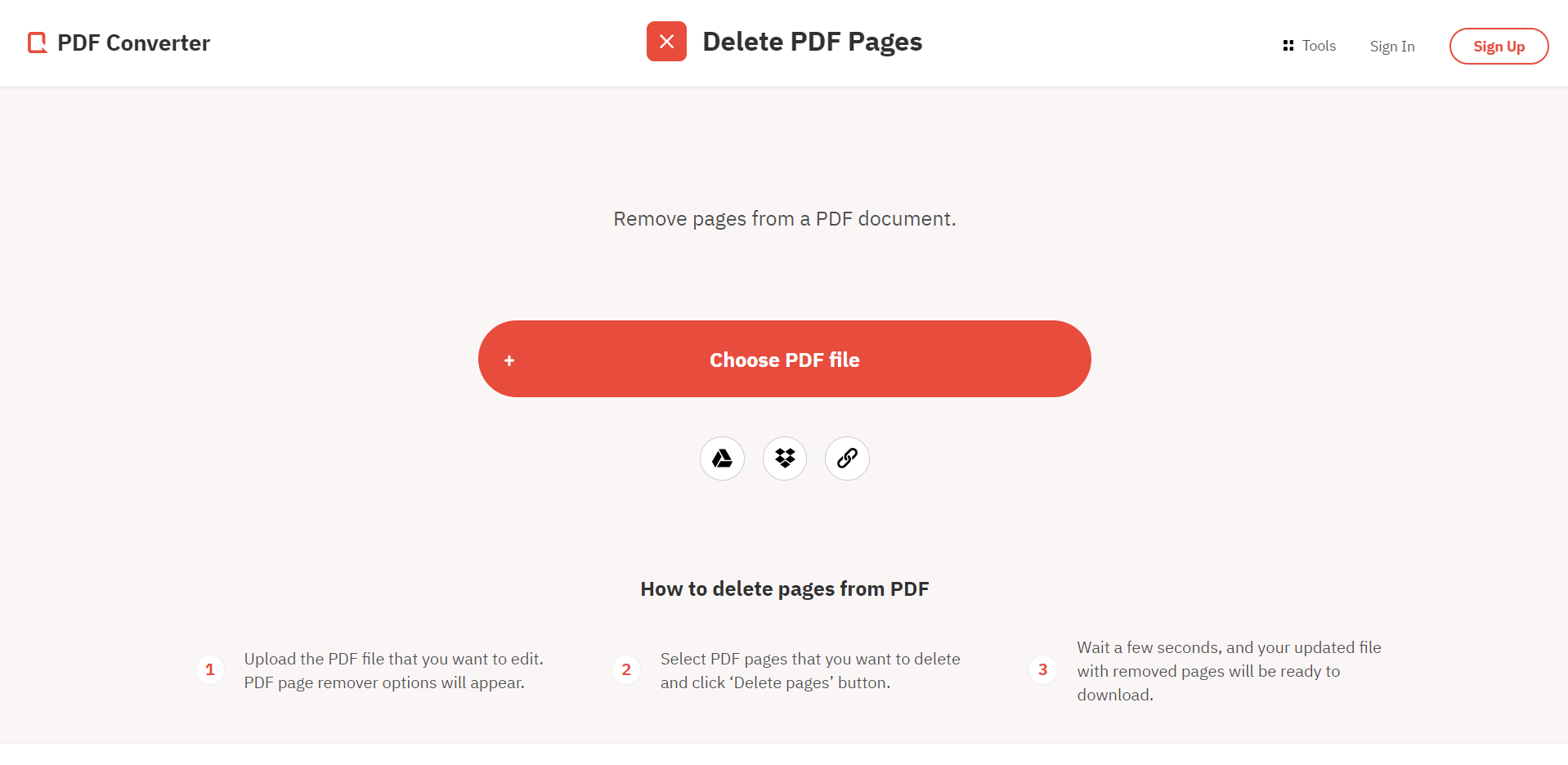
PDF Omvandlare radera PDF Pages är ett mångsidigt onlineverktyg som inte bara tar bort onödiga sidor från PDF dokument, men erbjuder också ahost av konverteringsalternativ. Den är speciellt utformad för att förenkla och effektivisera filkonverteringar och skräddarsy PDF filer efter dina specifika behov.
7.1 Fördelar
- Multifunktionellt verktyg: Verktyget kan ta bort sidor, men det utmärker sig också i att konvertera PDFs till en rad andra filformat.
- Användarvänligt gränssnitt: Verktyget är känt för sitt intuitiva gränssnitt, vilket gör att sidor tas bort från PDFär lätt för alla.
- Säker plattform: Filer som laddas upp för redigering raderas kort efter bearbetning, vilket säkerställer att din data är säker och säker.
7.2 Nackdelar
- Gratis versionsbegränsningar: Daglig användning för gratisversionsanvändare är begränsad, vilket kan begränsa användare med omfattande behov av sidradering.
- Internetberoende: Eftersom den här programvaran är ett onlineverktyg kräver den en stabil internetanslutning för att fungera effektivt.
- Premiumfunktioner bakom betalvägg: Den full-host funktioner är tillgängliga för premiumprenumeranter, vilket ger gratisanvändare med mer grundläggande möjligheter.
8. PDF2 Gå sortera och radera PDF Sidor
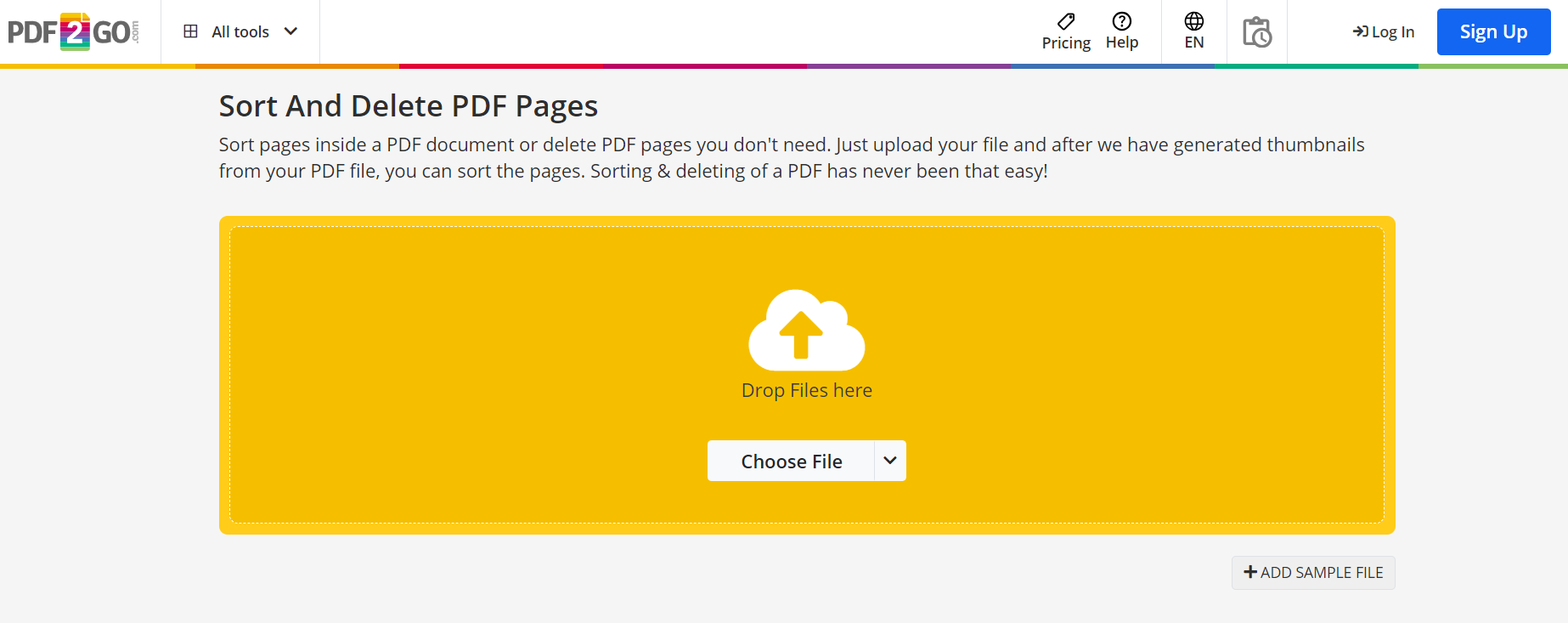
PDF2 Gå sortera och radera PDF Pages är ett onlineverktyg utformat för att förenkla organisationen och anpassningen av din PDF filer, vilket ger både sorterings- och raderingsalternativ. Dess mål är att göra förvaltningen av din PDFär så bekvämt och effektivt som möjligt.
8.1 Fördelar
- Dubbel funktionalitet: Som namnet antyder ger den både sorterings- och raderingsmöjligheter, vilket ger användarna kontroll över ordningen och innehållet i deras PDF filer.
- Användarvänligt gränssnitt: Plattformen erbjuder ett intuitivt gränssnitt som säkerställer att även användare utan teknisk expertis kan utföra uppgifter med lätthet.
- Säker att använda: Alla filer som laddas upp för redigering raderas från servrarna efter bearbetning, vilket säkerställer användarnas integritet och datasäkerhet.
8.2 Nackdelar
- Internetberoende: Detta onlineverktygs prestanda är direkt kopplat till styrkan och tillförlitligheten hos din internetanslutning.
- Begränsade funktioner: Förutom sortering och radering av sidor erbjuder den minimala extrafunktioner jämfört med andra PDF verktyg.
- annonser: Webbplatsen innehåller annonser som kan störa användarupplevelsen eller sakta ner webbplatsens prestanda.
9. iLovePDF ta bort PDF Sidor
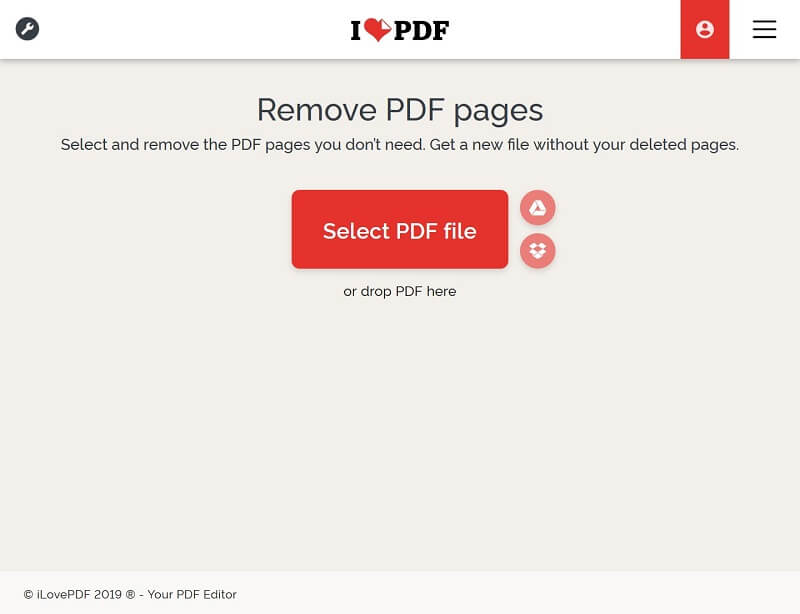
iLovePDF ta bort PDF Pages är ett pålitligt onlineverktyg som erbjuder sömlös radering av sidor från PDFs. Tillsammans med detta täcker den en mängd olika funktioner relaterade till PDF redigera och hantera, vilket gör det till ett mångsidigt verktyg för alla PDF behov.
9.1 Fördelar
- Omfattande PDF Verktyg: Förutom att ta bort sidor, iLovePDF erbjuder en bred uppsättning verktyg inklusive PDF konvertering, sammanslagning, delning, komprimering och mer.
- Molnintegration: Den stöder Google Drive och Dropbox som möjliggör enkel upp- och nedladdning av dokument för redigering.
- Användarvänligt gränssnitt: Verktyget presenterar ett rent och intuitivt gränssnitt som förenklar navigering och exekvering av uppgifter.
9.2 Nackdelar
- Premiumversionskrav: Vissa av de mer avancerade funktionerna, såväl som obegränsad användning, är endast tillgängliga i premiumversionen.
- Kräver Internetanslutning: Som ett onlineverktyg krävs en stabil och robust internetuppkoppling för optimal prestanda.
- Annonser i gratisversionen: Den kostnadsfria versionen av verktyget har annonser som kan vara distraherande för användaren.
10. Visuellt PDF Radera PDF Sidor
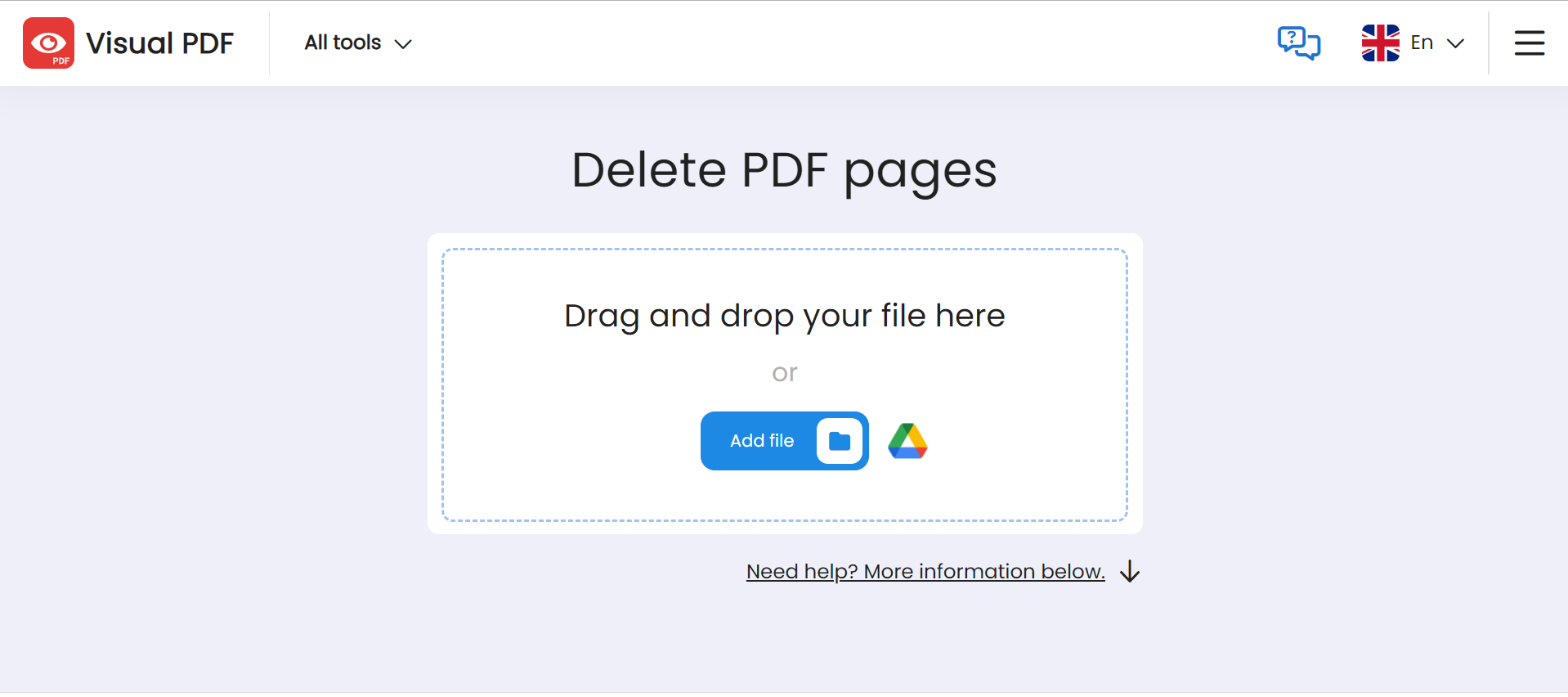
Visuell PDF Radera PDF Pages är ett strömlinjeformat onlineverktyg som är speciellt avsett för att rensa bort onödiga sidor PDFs. Dess design är enkelhetsfokuserad, där borttagning av sidor kan göras med några få klick, vilket gör det till ett idealiskt verktyg för användare som söker grundläggande dokumentanpassning.
10.1 Fördelar
- Användarvänlighet: Det enkla gränssnittet och enkla kommandon gör verktyget extremt lätt att använda även för dem med minimal teknisk expertis.
- Ingen installation: Eftersom det är ett onlineverktyg kräver det ingen installation, vilket gör det lättillgängligt från alla enheter med internetanslutning.
- Snabb bearbetning: Verktyget säkerställer snabb och effektiv borttagning av sidor, vilket sparar tid för användaren.
10.2 Nackdelar
- Begränsade funktioner: Utöver radering av sidor erbjuder den begränsad användbarhet, i motsats till omfattande verktyg som inte bara tar bort utan konverterar, slår samman eller komprimerar filer.
- Internetberoende: Som med alla onlineverktyg är dess funktionalitet kopplad till användarens internetuppkopplingsstabilitet och hastighet.
- Ingen batchbearbetning: Användaren kan inte ta bort sidor från flera PDFs samtidigt minska effektiviteten vid hantering av flera dokument samtidigt.
11.Arbetsverktyg PDF Page Remover
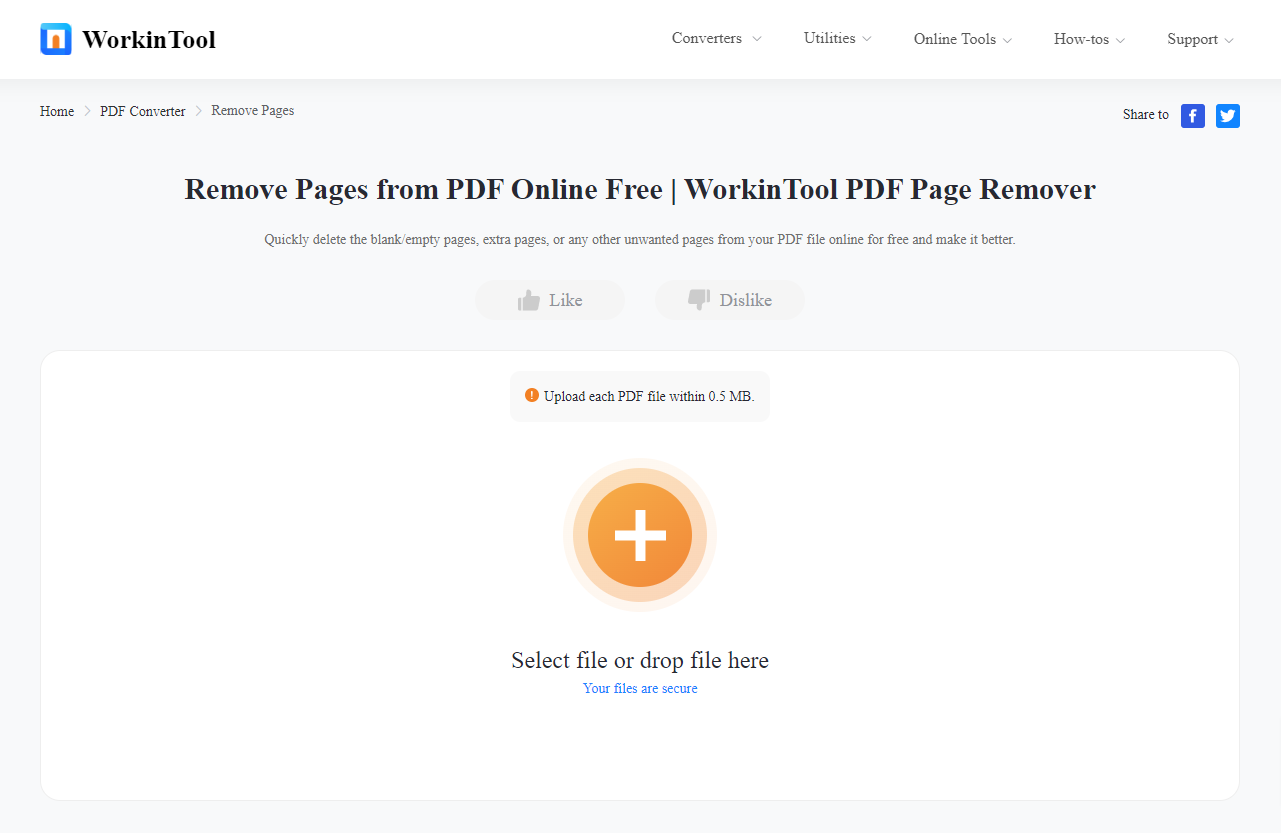
WorkinTool PDF Page Remover är ett dedikerat verktyg utformat för att ta bort enskilda eller flera sidor från din PDF dokument. Dess jobbspecifika design gör att användarna kan fokusera på att ta bort onödiga sidor utan röran med ytterligare funktioner.
11.1 Fördelar
- Specialiserat verktyg: Det tar specifikt upp ett problem – att ta bort sidor från PDFs. Detta gör det till ett effektivt verktyg för användare med detta specifika behov.
- Enkel att använda: Gränssnittet och driften av detta verktyg är enkla och okomplicerade, vilket gör det enkelt att ta bort sidan även för nybörjare.
- Tryggt och säkert: Alla dokument som laddas upp för bearbetning är skyddade och de raderade filerna bevaras inte på servrarna, vilket garanterar användarnas integritet och datasäkerhet.
11.2 Nackdelar
- Begränsad funktionalitet: Verktygets primära fokus på borttagning av sidor lämnar lite utrymme för andra PDF redigerings- och hanteringsfunktioner.
- Kräver internet: Eftersom det är ett onlineverktyg är dess användning helt beroende av en säker och stabil internetanslutning.
- annonser: Förekomsten av annonser på webbplatsen kan distrahera vissa användare eller störa användargränssnittet.
12. Sejda Ta bort PDF Sidor
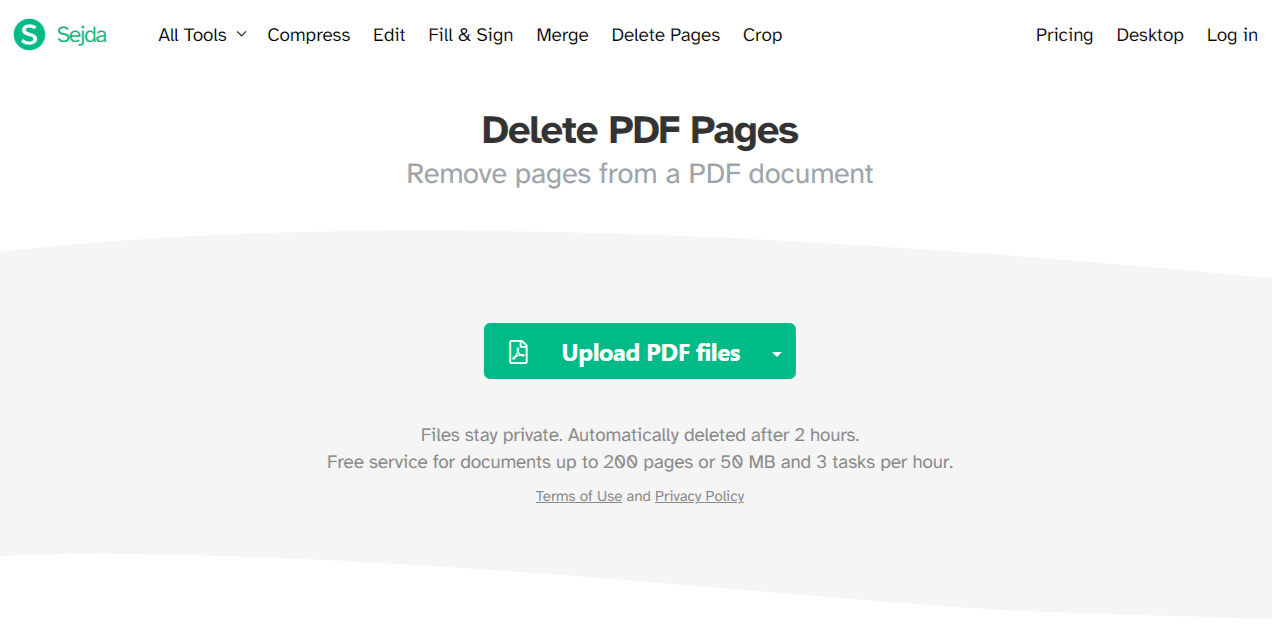
Sejda Ta bort PDF Pages är ett onlineverktyg som strävar efter att förenkla processen att ta bort sidor från PDF dokument. Förutom radering av sidor erbjuder Sejda en mängd olika PDF redigerings- och hanteringsfunktioner som tillgodoser ett bredare spektrum av användarbehov.
12.1 Fördelar
- Olika funktioner: Utöver att ta bort sidor erbjuder Sejda ytterligare funktioner som att kommentera, signera, redigera och skydda PDF dokument.
- Enkelt användargränssnitt: Verktyget är känt för sitt rena, lättnavigerade användargränssnitt, vilket förenklar raderingsprocessen PDF sidor.
- Datasäkerhet: Sejda prioriterar användarsäkerhet och garanterar att filer som laddas upp för redigering raderas automatiskt efter 2 timmar.
12.2 Nackdelar
- Användningsbegränsningar: Gratis användare möter begränsningar på både dokumentstorlek och antal uppgifter som kan utföras per timme.
- Internetkrav: Sejda, som ett onlineverktyg, förlitar sig på tillgången till en stadig och pålitlig internetuppkoppling.
- Invasiva annonser: Användarupplevelsen kan störas av förekomsten av annonser på plattformen.
13. Sammanfattning
13.1 Övergripande jämförelsetabell
| Verktyget | Funktioner | Enkel användning | Pris | Helpdesk |
|---|---|---|---|---|
| PDF24 Verktyg Ta bort PDF Sidor | Borttagning av sida, bibehållande av kvalitet | Hög | Fri | Online guider |
| Xodo Ta bort sidor från PDF | Borttagning av sidor, anteckningar, formulärfyllning | Medium | Gratis med annonser | E-post och vanliga frågor |
| Småpdf Ta bort sidor från PDF | Sidborttagning, komprimering, konvertering, sammanslagning | Hög | Gratis med begränsningar | E-post och kunskapsbas |
| PDF Annotator | Borttagning av sida, anteckningar, markering | Medium | Betald | E-post och guider |
| 7-PDF Dela och slå samman | Sidborttagning, delning, sammanslagning | Medium | Gratis med begränsningar | E-postsupport |
| PDF Omvandlare radera PDF Sidor | Borttagning av sida, olika konverteringsalternativ | Hög | Gratis med begränsningar | Onlineguider och vanliga frågor |
| PDF2 Gå sortera och radera PDF Sidor | Sidradering, sortering | Hög | Fri | Online-resurser |
| iLovePDF ta bort PDF Sidor | Radering av sida, PDF omvandling, sammanslagning, splittring | Hög | Gratis med begränsningar | E-post och vanliga frågor |
| Visuell PDF Radera PDF Sidor | Radering av sida | Hög | Fri | E-postsupport |
| WorkinTool PDF Page Remover | Radering av sida | Hög | Fri | E-postsupport |
| Sejda Ta bort PDF Sidor | Radering av sidor, anteckningar, redigering, skydd | Hög | Gratis med begränsningar | E-post och kunskapsbas |
13.2 Rekommenderat verktyg baserat på olika behov
Baserat på ovanstående jämförelse, för användare som söker ett enkelt verktyg för sidradering utan ytterligare funktioner, både PDF Radera PDF Pages och WorkinTool PDF Page Remover rekommenderas starkt. För dem som behöver ett mer funktionsrikt verktyg, iLovePDF ta bort PDF Pages tillhandahåller en mängd ytterligare funktioner vid sidan av radering av sidor. Slutligen, för användare som ofta arbetar utan en stabil internetanslutning, den nedladdningsbara programvaran, 7-PDF Split And Merge, framstår som ett pålitligt alternativ. I slutändan beror valet av verktyg avsevärt på specifika individuella behov och preferenser.
14. Slutsats
14.1 Sista tankar och tips för att välja borttagning PDF Verktyg för sidor
Att välja rätt verktyg för att ta bort sidor från din PDFs beror mycket på vad du behöver. Om dina behov sträcker sig från enkel sida borttagning till komplex PDF redigering, eller om du arbetar offline eller online, olika verktyg kan tillgodose dessa olika scenarier. Medan vissa verktyg kommer med utarbetade funktioner men har en inlärningskurva, erbjuder andra enkelhet och lättanvändning vidost av färre alternativ.

Cost av ett verktyg är en annan avgörande faktor. Medan most verktyg erbjuder gratisversioner, dessa kommer ofta med begränsningar. Det är viktigt att överväga om det är värt det att investera i en premiumversion för dina specifika behov. Slutligen är kundsupport och datasäkerhet av största vikt när du hanterar dina viktiga dokument.
Genom att noggrant överväga varje verktygs för- och nackdelar och anpassa dessa efter dina specifika behov, kan du välja det optimala verktyget för dina omständigheter.
Författarintroduktion:
Vera Chen är en dataåterställningsexpert i DataNumen, som ger ett brett utbud av produkter, inklusive en perfekt DWG ritning återhämtning verktyg.