
Odkrijte preizkušene metode za popravilo datotek PST v Outlooku, od vgrajenih Outlookovih možnosti do profesionalnih orodij za popravilo in spletnih storitev.
1. Razumevanje poškodovanja datoteke PST
Poškodba datoteke PST predstavlja velik izziv za uporabnike Outlooka, kar pogosto vodi do nedostopnih e-poštnih sporočil in motenj v poteku dela. Razumevanje temeljnih vzrokov in preventivnih ukrepov postane ključnega pomena za ohranjanje celovitosti podatkov.

1.1 Pogosti vzroki za poškodbe datoteke PST
Spodaj je nekaj pogostih vzrokov za poškodbe datoteke PST:
- Okvare strojne opreme uvrščajo med glavne sprožilce poškodb datoteke PST. Zaradi slabih sektorjev v trdih diskih lahko shranjene datoteke PST postanejo nedostopne. Poleg tega lahko težave z omrežnimi napravami, zlasti če so datoteke PST na strežnikih, povzročijo poškodbe med poskusi oddaljenega dostopa.
- Nenavadno zapiranje znatno vpliva na stabilnost datotek PST. Nenadni izpadi električne energije ali sistemske napake med aktivnimi sejami Outlooka pustijo tekoče procese nedokončane, kar posledično poškoduje strukturo datotek. Poleg tega težave, povezane s programsko opremo, vključno z virusnimi napadi in napačnimi nastavitvami, prispevajo k poškodbam datotek.
- Omejitve velikosti predstavlja še en kritičen dejavnik. Starejše različice Outlooka omejujejo datoteke PST na 2 GB, medtem ko novejše različice podpirajo do 50 GB. Kljub temu pa tudi s povečanimi omejitvami velikosti velike datoteke ostajajo nagnjene k poškodbam in težavam z zmogljivostjo.
1.2 Sporočila o napakah, ko je datoteka PST poškodovana
Spodaj so pogosta sporočila o napakah, ko je datoteka PST poškodovana:
- Datoteka xxxx.pst ni datoteka z osebnimi mapami.
- Datoteka xxxx.pst ni podatkovna datoteka programa Outlook (.pst).
- Napake so bile zaznane v datoteki xxxx.pst. Zaprite Outlook in vse programe, ki podpirajo pošto, in nato z orodjem za popravilo Prejeto (Scanpst.exe) diagnosticirajte in popravite napake v datoteki. Za več informacij o orodju za popravilo Inbox glejte Pomoč.
- Microsoft Outlook je naletel na težavo in ga je treba zapreti.
- Microsoft Outlook je prenehal delovati
- Niza map ni mogoče odpreti.
- Datoteke xxxx.pst ni mogoče odpreti.
- Pot, navedena za datoteko xxxx.pst, ni veljavna.
- Zadnji program, ki jo je uporabil, Outlookove podatkovne datoteke xxxx.pst ni pravilno zaprl. Ni ga mogoče odpreti, dokler ni popravljen.
- Podatkovna datoteka se ni pravilno zaprla, ko je bila nazadnje uporabljena, zato se preverja, ali obstajajo težave.
- Do xxxx.pst ni mogoče dostopati - 0x80040116.
- Predmetov ni mogoče premakniti.
- Elementov ni mogoče premakniti. Mapa je polna.
Opomba: To napako lahko povzroči tudi prevelika datoteka PST ali omejitev datotečnega sistema. V takih primerih lahko zmanjšajte velikost datoteke PST ali pa spremenite datotečni sistem, da to popravite. - Ta datoteka osebnih map (.pst) je že v uporabi v trenutnem profilu.
- Datoteke xxxx.pst ni mogoče najti.
- Nekaj je šlo narobe in vašega iskanja ni bilo mogoče dokončati.
- Prišlo je do neznane napake, koda napake 0x80004001/0x800CCC0B/0x80070002.
- Napaka »Ni implementirano« pri pošiljanju/prejemanju e-pošte.
- Error 0x80040119/0x8004011D/ox80004005/0x800CCC1A/0x800CCC92/0x800CCC0E/0X800CC0F/0x8004210A/0x800CCC13/0x8000FFFF when sending/receiving emails.
- »421 Ni mogoče vzpostaviti povezave s strežnikom SMTP« pri pošiljanju/prejemanju e-pošte.
1.3 Drugi znaki poškodovanja datoteke PST
Spodaj je nekaj drugih indikatorjev, ki kažejo na poškodovanost datoteke PST:
- datoteke velikosti 0
- Nekatere mape, e-poštna sporočila, dogodki v koledarju ali drugi elementi manjkajo.
- Outlook se pri mnogih operacijah upočasni ali se ne odziva.
- Outlook se pogosto zruši brez očitnega razloga.
- Ne morem prejemati e-pošte
2. Brezplačne vgrajene možnosti Outlooka
Microsoft Outlook ponuja več brezplačnih vgrajenih orodij za popravilo datotek PST, ki nudijo prvo vrsto obrambe pred poškodbami podatkov. Te izvorne možnosti služijo kot takojšnje rešitve, preden se obrnete na orodja za popravilo drugih ponudnikov.
2.1 Scanpst.exe (orodje za popravilo prejete pošte)
Orodje za popravilo prejete pošte (Scanpst.exe) deluje kot Microsoftov primarni pripomoček za diagnosticiranje in popravljanje napak datoteke PST. Napisali smo a celovit vodnik o tem, kako učinkovito uporabljati to orodje (na voljo je tudi uradna dokumentacija Microsofta tukaj).
2.2 Uporaba funkcije »Compact Now«.
Funkcija Compact Now lahko zmanjša velikost datoteke in popravi manjše poškodbe z odstranitvijo neuporabljenega prostora. Za več informacij lahko obiščete uradna Microsoftova stran  . Ročna selitev podatkov PST prav tako ima podoben učinek kot metoda »Compact Now«, vendar je na podlagi naših testov veliko hitrejša, zlasti če je velikost datoteke PST velika.
2.3 Uporaba orodja »Uvoz/Izvoz«.
Če je izvirni PST delno dostopen, lahko uporabite čarovnika za uvoz/izvoz, da ekstrahirate obnovitvene podatke. Za več informacij lahko obiščete uradna Microsoftova stran .
2.4 Uporaba funkcije samodejnega arhiviranja
Samodejno arhiviranje samodejno upravlja velikost nabiralnika tako, da starejše elemente premakne v ločene arhivske datoteke. V nekaterih primerih lahko to pomaga rešiti podatke iz delno poškodovane datoteke PST. Za več informacij o metodah arhiviranja in najboljših praksah si lahko ogledate našo celovit vodnik.
2.5 Ustvarite novo datoteko PST in ročno preselite podatke
Če metodi 3.3 in 3.4 ne delujeta, lahko ustvarite novo datoteko PST in vanjo ročno preselite zdrave podatke, kar pogosto odpravi težave s trdovratno poškodbo in popravi datoteko PST.
Za izvedbo te rešitve:
- Izberite Novi Izdelki > Več elementov > Podatkovna datoteka Outlook

- Dodelite ime datoteke
- Po potrebi dodajte zaščito z geslom
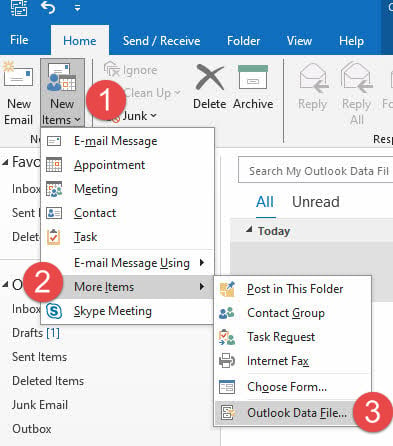
Ko ustvarite novo datoteko, prenesite podatke s kopiranjem in lepljenjem ali povleci in spusti. Pomembno je, da ta metoda omogoča selektivno selitev podatkov, kar pomaga odstraniti poškodovane elemente iz procesa prenosa.
Opomba: Če ne morete preseliti celotne mape, so nekateri elementi v mapi morda poškodovani. V tem primeru lahko poskusite preseliti podnabor elementov v mapi.
3. Popravite napake na disku, ki povzročajo poškodbe datoteke PST
Težave, povezane z diskom, pogosto vodijo do poškodbe datoteke PST. Včasih lahko odpravljanje napak na disku popravi tudi datoteko PST.
3.1 CHKDSK
Disk za preverjanje sistema Windows (CHKDSK) služi kot primarno orodje za prepoznavanje in odpravljanje napak datotečnega sistema, ki vplivajo na datoteke PST. To vgrajeno orodje ukazne vrstice pregleduje pomnilniške naprave za slabe sektorje in strukturne nedoslednosti.
Po zagonu CHKDSK preglejte funkcionalnost datoteke PST v Outlooku. Včasih je za temeljito odpravljanje napak morda potrebnih več ciklov skeniranja.
3.2 ScanDisk
Skeniraj disk je predhodnik CHKDSK. Ponuja alternativni pristop za reševanje težav z datotekami PST, povezanih z diskom. Za razliko od CHKDSK ponuja ScanDisk grafični vmesnik, zaradi česar je bolj dostopen za uporabnike, ki se ne počutijo udobno pri operacijah v ukazni vrstici.
Tako CHKDSK kot ScanDisk učinkovito delujeta skupaj z Outlookovimi vgrajenimi orodji za popravilo. Najprej s temi pripomočki odpravite težave na ravni diska, nato pa nadaljujte s popravili, specifičnimi za PST.
Pogosti indikatorji, ki kažejo na poškodbo PST, povezano z diskom, vključujejo:
- Napake cikličnega preverjanja redundance (CRC).
- Nenadne spremembe velikosti datoteke
- Nepričakovani Outlook se zruši
- Zakasnjen dostop do datoteke
- Sporočila o napakah med delovanjem e-pošte
Za resne primere, ki vključujejo kritične poslovne podatke, upoštevajte te dodatne korake:
- Ustvarite varnostno kopijo datoteke PST
- Zaženite diagnostiko diska iz proizvajalčevega pripomočka
- Preverite stanje pogona SMART
- Razmislite o profesionalnih storitvah za obnovitev podatkov
Ne pozabite, da lahko napake diska vplivajo na več datotek PST hkrati. Zato po razrešitvi težav z diskom preverite vse datoteke PST, shranjene na prizadetem pogonu.
4. Uporabite MFCMAPI za iskanje manjkajočih e-poštnih sporočil
MFCMAPI je brezplačno orodje za dostop do notranjih podatkov v datoteki PST. Zato ga lahko poskusite uporabiti za pregled prizadete mape in preverite, ali lahko vidimo in odpremo manjkajoča e-poštna sporočila, kot je prikazano spodaj:
- Prenesite najnovejšo različico MFCMAPI
 .
. - Povsem zaprite Outlook in nato odprite MFCMAPI.exe.
- Kliknite Session možnost in izberite Prijavi se.
- Potem zadeti OK po izbiri profila.
- Na seznamu odprite novo okno tako, da dvokliknete pokvarjeno datoteko PST.
- Odpre se novo okno. Razširite Korenski vsebnik in na vrhu Outlookove podatkovne datoteke kliknite Prejeto
- Poiščite in z desno miškino tipko kliknite težavno mapo v mapi Prejeto, izberite Odpri vsebino.
- Ko odprete razdelek z vsebino, v novem oknu preverite, ali so v zgornjem delu okna vaša e-poštna sporočila
- Na koncu dvokliknite element, da preverite, ali lahko odprete e-pošto v Outlookovem oknu.
Obstaja še eno orodje, imenovano OutlookSpy, ki lahko opravlja podobna opravila, vendar ni brezplačno.
5. Uporaba DataNumen Outlook Repair za popravilo poškodovane datoteke PST
Če vse zgornje metode ne uspejo ali ne morete obnoviti želenih e-poštnih sporočil, lahko poskusite s profesionalnimi orodji, kot je DataNumen Outlook Repair, ki ponuja zmogljive zmogljivosti za popravljanje poškodovanih datotek PST z več metodami obnovitve. To specializirano orodje podpira vse različice Outlooka.
5.1 Popravite eno datoteko PST
Če želite popraviti eno poškodovano Outlookovo datoteko PST, naredite naslednje:
- Zaprite Microsoft Outlook in druge aplikacije, ki lahko spremenijo vašo izvorno datoteko Outlook.
- Izberite izvorno datoteko Outlook (.pst).
- Če veste, da različica Outlooka ustvari datoteko PST, jo lahko nastavite. Sicer pa DataNumen Outlook Repair bo samodejno določil format datoteke in podaljšal celoten čas popravila:

- Če je izvorna datoteka Outlook.pst, bo ime izhodne datoteke samodejno nastavljeno na Outlook_fixed.pst. Ime izhodne datoteke lahko spremenite tudi ročno.
- Format izhodne datoteke je privzeto združljiv z Outlookom, nameščenim v vašem lokalnem računalniku. Če želite uporabiti drugo obliko, jo lahko ustrezno nastavite:

- Kliknite gumb »Začni popravilo«
Po postopku popravila, DataNumen Outlook Repair bo izpisal novo popravljeno Outlookovo datoteko.



Postopek popravila uporablja napredne algoritme za analizo vsakega bajta podatkovne datoteke PST. Po zaključku orodje obnovi celotno hierarhijo map ter obnovi e-pošto in predmete na njihova prvotna mesta. Izgubljeni in najdeni predmeti bodo obnovljeni v posebej določene mape z imenom »Recovered_Groupxxx«.
5.2 Popravite paket datotek PST
DataNumen Outlook Repair učinkovito obravnava več datotek PST prek paketne obdelave. Ta funkcija se izkaže za posebej koristno za organizacije, ki upravljajo velike arhive elektronske pošte.
Spodaj so navedeni koraki:
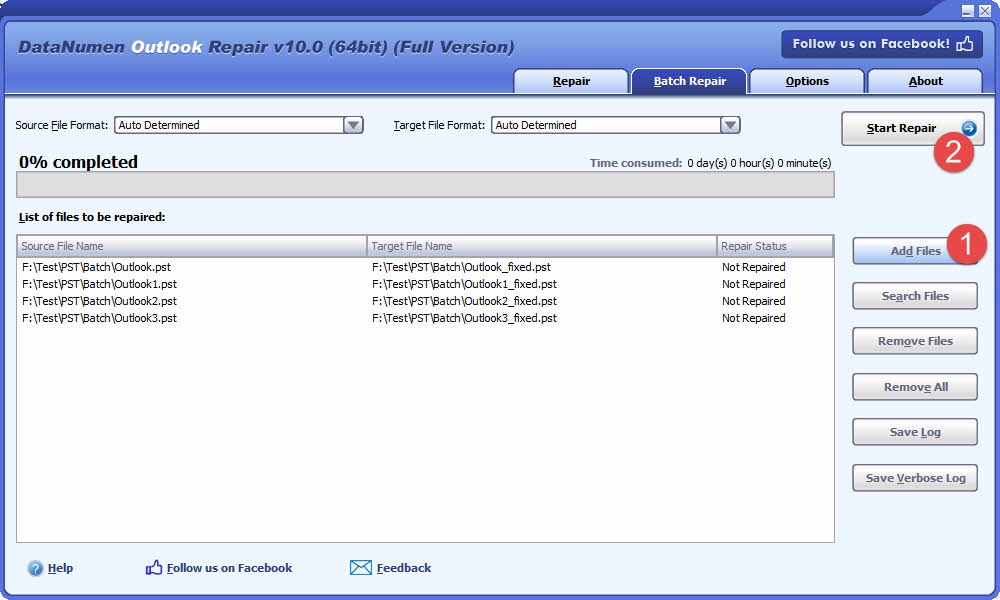
- Pojdite na zavihek »Paketno popravilo«.
- Kliknite »Dodaj datoteke«, da dodate več datotek PST, ki jih želite popraviti.
- Lahko tudi kliknete »Išči datoteke«, da poiščete datoteke, ki jih želite popraviti v lokalnem računalniku.
- Kliknite gumb »Začni popravilo«
Vse datoteke PST na seznamu bodo popravljene ena za drugo.
5.3 Obnovitev s trdega diska, slike diska ali varnostne kopije datotek
Včasih morda nimate več datoteke PST, na primer:
- Datoteko PST trajno izbrišete.
- Formatirate trdi disk.
- Okvara trdega diska.
- Navidezni disk v VMWare ali Virtual PC je poškodovan ali poškodovan.
- Datoteka z varnostno kopijo na mediju za varnostno kopijo je poškodovana in iz nje ne morete obnoviti datoteke PST.
- Datoteka s sliko diska je poškodovana in iz nje ne morete obnoviti datoteke PST.
V zgornjih primerih boste morda še vedno lahko neposredno obnovili Outlookove podatke s trdega diska, slike diska ali varnostne kopije.
Če imate sliko diska ali varnostne kopije pri roki, lahko naredite naslednje:
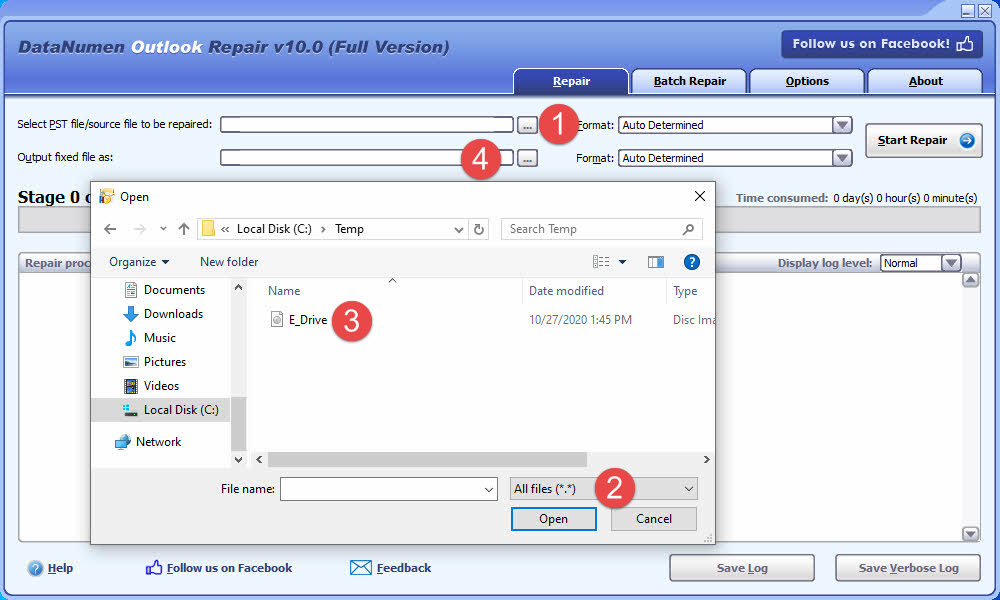
- Kliknite gumb “…”, da izberete izvorno datoteko.
- V pogovornem oknu »Odpri datoteko« kot filter izberite »Vse datoteke (*.*)«.
- Izberite sliko diska ali varnostno kopijo kot izvorno datoteko, ki jo želite popraviti.
- Nastavite ime izhodne fiksne datoteke PST, kot je E_Drive_fixed.pst.
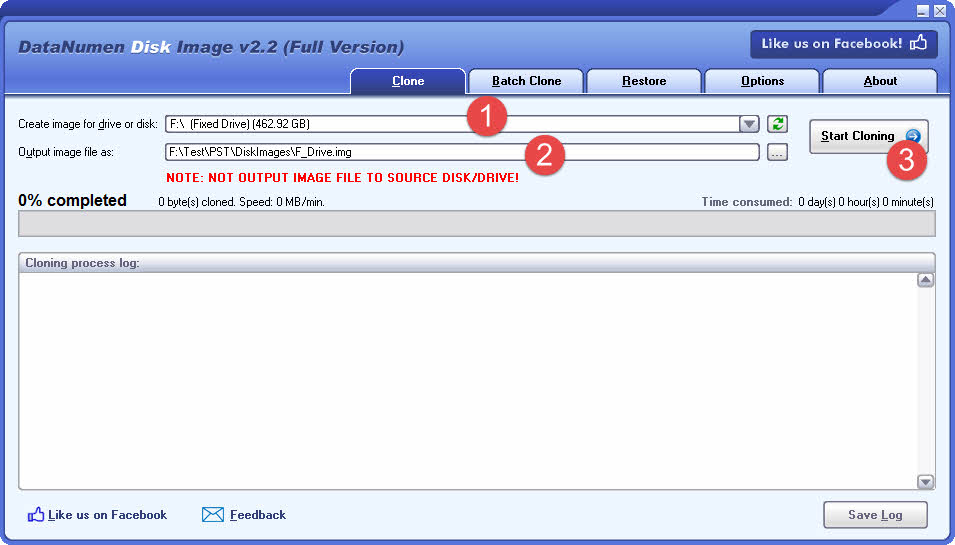
Če želite obnoviti neposredno s trdega diska, lahko uporabite bodisi DataNumen Outlook Drive Recoveryali uporabite DataNumen Disk Image ustvarite slikovno datoteko trdega diska kot izvorno datoteko DataNumen Outlook Repair:
- Izberite trdi disk ali disk.
- Nastavite ime izhodne slikovne datoteke.
- Kliknite gumb »Začni kloniranje«, da ustvarite datoteko slike diska s trdega diska/diska.
5.4 Obnovitev iz začasnih datotek
Ko Outlook dostopa do datoteke PST, lahko ustvari skrito začasno datoteko v isti mapi kot datoteka PST, do katere dostopa. Če se na primer datoteka PST, do katere dostopa, imenuje MyOutlook.PST, bo ime skrite začasne datoteke PST MyOutlook.pst.tmp, ustvarjena pa bo v isti mapi kot MyOutlook.PST.
Ko se Outlook sesuje in ne morete obnoviti želenih podatkov iz MyOutlook.PST, je še vedno mogoče obnoviti podatke iz MyOutlook.PST.tmp, kot sledi:
- Ker je MyOutlook.pst.tmp skrita datoteka, morate najprej spremeniti sistemske nastavitve na pokažite skrite datoteke .
- Preimenujte MyOutlook.PST.tmp v MyOutlookTmp.PST
- Uporaba DataNumen Outlook Repair za popravilo MyOutlookTmp.PST
5.5 Obnovitev po izsiljevalski programski opremi ali virusu
Če vaše datoteke ogrozi izsiljevalska programska oprema ali virus, takoj ustvarite varnostne kopije okuženih podatkov.
Nato uporabite DataNumen Outlook Repair da pregledate okužene datoteke in poskusite obnoviti vaše podatke. Napredna tehnologija skeniranja programske opreme je posebej zasnovana za zmanjšanje izgube podatkov zaradi izsiljevalske programske opreme ali datotek, okuženih z virusi.
5.6 Popravite obnovljeno datoteko
Če je datoteke PST obnovil DataNumen Data Recovery (ali druga orodja za obnovitev podatkov) ne odprejo pravilno v Outlooku, uporabite DataNumen Outlook Repair jih popraviti in obnoviti funkcionalnost. To orodje je specializirano za obravnavo dolgotrajnih težav s korupcijo in zagotavlja, da bodo popravljene datoteke znova v celoti dostopne v Outlooku.
5.7 Popravilo šifrirane datoteke
DataNumen Outlook Repair lahko popravi tudi datoteko PST, zaščiteno z geslom, tudi če pozabite geslo. Samo popravite šifrirano datoteko PST kot običajno datoteko in izhodna fiksna datoteka PST ne bo več šifrirana.
6. Storitve spletne obnovitve
Spletne storitve ponujajo priročne alternative za popravilo datotek PST brez namestitve specializirane programske opreme. Te spletne rešitve omogočajo hiter dostop do orodij za obnovitev prek standardnih brskalnikov.
6.1 Preprosti obnovitveni postopki
Spletne storitve popravljanja PST sledijo enostavnim korakom:
- Naložite poškodovano datoteko PST prek internetne povezave.
- Začnite postopek popravila in počakajte, da se zaključi.
- Prenesite obnovljeno datoteko.
Večina spletnih storitev podpira datoteke PST velikosti do 10 GB. Po zaključku bodo uporabniki takoj videli rezultat obnovitve ali prejeli e-poštna obvestila o njem. Poleg tega te storitve običajno ponujajo možnosti predogleda, ki prikazujejo strukture map in število elementov pred zaključkom popravila.
6.2 prednosti in slabosti
prednosti:
- Namestitev programske opreme ni potrebna
- Takojšen dostop prek spletnih brskalnikov
- Podpora za več formatov datotek poleg PST
- Samodejno brisanje datotek po 30 dneh zaradi varnosti
- Predogled zmogljivosti pred končno obnovitvijo
omejitve:
Pogosto veljajo omejitve velikosti datotek, saj večina storitev omejuje nalaganje na 2 GB za standardne različice. Poleg tega številna spletna orodja ne morejo obdelati datotek, zaščitenih z geslom, razen določenih datotek Microsoft Outlook PST in OST Oblike.
6.3 Vrhunske storitve
Recovery Toolbox je med vodilnimi spletnimi storitvami za popravilo PST. Platforma podpira različne različice Outlooka in nudi celovite možnosti obnovitve e-pošte, stikov in elementov koledarja.
7. Več rešitev za popravilo datotek PST
Poleg zgoraj opisanih metod obstajajo številna specializirana orodja za popravilo datotek Outlook PST, ki se lotevajo kompleksnih izzivov pri poškodbah in obnovi datotek PST. Da bi vam poenostavili iskanje, smo zbrali in natančno ocenili najučinkovitejše rešitve. obsežen seznam vrhunske programske opreme za obnovitev Outlooka.
8. Rešitve za odpravljanje drugih Outlookovih napak
8.1 Ugotovite, ali je vaša datoteka poškodovana
Medtem ko je poškodba datoteke pogost krivec, lahko več drugih dejavnikov prepreči pravilno odpiranje Outlookovih datotek ali povzroči druge težave z Outlookom. Te težave pogosto ustvarijo sporočila o napakah, ki jih ni mogoče razlikovati od tistih, ki jih povzroči dejanska poškodba datoteke.
Za natančno diagnozo, ali je korupcija vzrok težave, storite naslednje:
- Prenesite datoteko PST v drug računalnik z delujočo namestitvijo Outlooka
- Preverite in se prepričajte, da ni samo za branje, tako da z desno miškino tipko kliknete datoteko in jo odprete. Nepremičnine dialog.

- Poskusite odpreti datoteko v Outlooku v novem računalniku.

Če se datoteka uspešno odpre v alternativnem sistemu, je mogoče izključiti možnost poškodbe in datoteke PST vam ni treba popravljati. Težava je v nastavitvah lokalnega računalnika in ne v sami datoteki. Za odpravo težave razmislite o uporabi naslednjih ciljno usmerjenih rešitev.
8.2 Možne rešitve
- Popravilo
- Ustvarite nov Outlookov profil
- Odprite Outlook v varnem načinu
- Odstranite atribut samo za branje datoteke PST
- Datoteko PST odprite prek možnosti »Odpri datoteko Outlook Data« namesto »Uvozi«.
- Izbrišite prvotni e-poštni račun in ustvarite novega
- Onemogočite nekatere ali vse dodatke
- Izklopite protivirusno orodje, požarni zid in VPN
- Znova zaženite računalnik
- Zaprite vse druge aplikacije
- Kopirajte datoteko PST na lokalni pogon, če je shranjena na omrežnem pogonu ali preslikanem omrežnem pogonu
- Preverite pot datoteke PST in jo po potrebi popravite
- Preverite, ali je datoteka prevelika
- Preverite, ali je internetna povezava v redu
- Preverite nastavitve profila Outlook
- Preverite nastavitve strežnika SMTP. Po potrebi jih spremenite.
- Odprite ali uvozite datoteko PST z višjo različico Outlooka
- Izbrišite datoteke Outlookovega predpomnilnika
- S protivirusnim orodjem preverite MSPST.dll in MSPST32.dll
- Omogoči predpomnjeni način Exchange
- Ponastavite nastavitve datoteke SRS
- Uporabite najnovejše posodobitve sistema Windows in Office
- Spreminjanje Možnosti neželene e-pošte do Brez samodejnega filtriranja
- Onemogoči strojno pospeševanje
- Uporaba Obnovitev sistema v sistemu Windows za obnovitev na zadnjo uspešno zagonsko točko
- Za ponastavitev ali brisanje različnih konfiguracij Outlooka lahko uporabite tudi stikala ukazne vrstice:
- Uporaba Windows tipka + R odpreti pogovorno okno Zaženi.
- v Odprto polje, vnesite enega od naslednjih ukazov in pritisnite OK:
Ukaz Uporaba Outlook /resetnavpane Ponastavite podokno za krmarjenje, da odpravite težavo, povezano z uporabniškim vmesnikom Outlook /resetfolders Obnovi manjkajoče privzete mape Outlook /cleanviews Ponastavite poškodovane poglede po meri Outlook / obnovitev Obnovite v profil in mape pri zadnjem uspešnem zagonu Outlook /cleanprofile Odstranite neveljavne ključe profila in po potrebi znova ustvarite privzete registrske ključe Outlook /cleanpst Zaženite Outlook z novo čisto datoteko PST. Po tem lahko poskusite odpreti izvirno datoteko PST v Outlooku.
9. Preprečite poškodbe datotek PST
Izvajanje naslednjih preventivnih ukrepov znatno zmanjša tveganja za korupcijo in potrebo po popravilu datotek PST.
9.1 Ohranjanje optimalne velikosti datoteke
Velikost datoteke PST neposredno vpliva tako na delovanje kot na tveganje poškodb. Čeprav sodobne različice Outlooka podpirajo datoteke do 50 GB, se je za optimalno delovanje izkazalo, da je ohranjanje manjših velikosti datotek bistveno. Najboljše prakse vključujejo:
- Za optimalno delovanje naj bodo datoteke PST manjše od 10 GB
- Velike datoteke obdelujejo operacije počasi in povečujejo verjetnost poškodb
- Popravila prevelikih datotek postanejo dolgotrajna, tudi pri manjših poškodbah
- Sodobne različice Outlooka podpirajo več datotek PST hkrati v podoknu z mapami
- Uporabite Outlookova pravila za distribucijo e-poštnih sporočil med več datotek PST in s tem zmanjšajte velikost posameznih datotek
Za starejše datoteke PST (Outlook 2002 in starejše različice) veljajo stroge omejitve velikosti. Te starejše oblike omejujejo datoteke PST na največ 2 GB. Ko se uporabniki približajo tej omejitvi, naletijo na različne težave in povečano tveganje za poškodbe. Zato je ohranjanje datotek PST starejše oblike pod 1.5 GB bistvena praksa.
9.2 Izogibajte se množičnemu pošiljanju e-pošte
Microsoft Outlook ima težave z zmogljivostjo pri hkratni obdelavi velikih količin e-pošte. Aplikacija se lahko med množičnimi operacijami zatakne, kar zahteva prisilno zaustavitev in lahko poškoduje datoteko PST. Navodila za uporabo:
- Ne obdelajte več kot 10,000 e-poštna sporočila v eni sami operaciji
- Pri obdelavi velikih količin e-pošte delajte v serijah po največ 1,000 e-poštnih sporočil.
- Operacije ponavljajte sistematično, dokler niso obdelana vsa e-poštna sporočila
- Ta pristop velja za operacije izbiranja, premikanja, kopiranja in brisanja
9.3 Shranjevanje datotek PST samo lokalno
Datoteke PST delujejo optimalno, če so shranjene na lokalnih računalniških pogonih. Omrežno shranjevanje predstavlja znatno tveganje za poškodbe, ki ogrožajo celovitost datotek. Kritične zahteve za shranjevanje:
- Nikoli ne shranjujte datotek PST na omrežnih pogonih ali strežnikih
- Arhitektura datoteke PST ne podpira vzorcev dostopa do omrežnega okolja
- Težave z omrežno zakasnitvijo in povezljivostjo povzročajo pogoste poškodbe
- Izogibajte se skupni rabi datotek PST prek omrežij
- Nikoli ne dovolite več uporabnikom hkratnega dostopa do iste datoteke PST prek omrežja
- Sočasni dostop do omrežja znatno poveča verjetnost korupcije
9.4 Pravilno zapiranje Outlooka
Nenavadna zaustavitev Outlooka je glavni vzrok za poškodbo datoteke PST. Uporabniki morajo pred zaustavitvijo sistema zagotoviti popolno zaprtje aplikacije. Postopki preverjanja:
- Med normalnim delovanjem nikoli ne zapirajte Outlooka prek upravitelja opravil
- Outlook nadaljuje delovanje v ozadju po zaprtju okna, vključno z nalogami pošiljanja/prejemanja
- Preverite sistemsko vrstico, ali so ikone Outlooka obstojne in označujejo procese v ozadju.
- Odprite upravitelja opravil in preverite OUTLOOK.EXE odsotnost na seznamu procesov
- Seznam procesov razvrstite po abecedi za lažje iskanje
Ko Outlook ostane v pomnilniku za nedoločen čas, običajno zaradi težav z omrežno komunikacijo, lahko uporabniki pospešijo zaprtje tako, da:
- Ročno onemogočanje omrežne povezave, ki jo uporablja Outlook
- Omogočanje časovne omejitve povezave, ki sproži prekinitev opravila v ozadju
- Ponovni zagon Outlooka, nekaj minut čakanja in nato normalen izhod
9.5 Previdno konfigurirajte protivirusno programsko opremo
Poročali so, da nekatere protivirusne aplikacije poškodujejo ali celo izbrišejo datoteke PST. Priporočeni previdnostni ukrepi:
- Konfigurirajte protivirusno programsko opremo tako, da iz skeniranja v realnem času izključite datoteke PST, kadar je to mogoče.
- Spremljanje delovanja e-pošte, ko je aktivna protivirusna zaščita
- Pred uvedbo preverite združljivost protivirusne programske opreme z Outlookom
- Bodite še posebej previdni pri agresivni varnostni programski opremi, ki lahko datoteke PST odstrani v karanteno ali jih umakne.
9.6 Upravljanje dodatkov za Outlook
Nepravilno zasnovani ali nepravilno delujoči dodatki za Outlook prispevajo k poškodbam datotek PST. Pristop upravljanja:
- Redno pregledujte nameščene dodatke za Outlook
- Onemogočite nepotrebne ali redko uporabljene dodatke
- Če se pogosto pojavljajo težave s PST-jem, sistematično onemogočite dodatke, da odkrijete problematične komponente.
- Preizkusite stabilnost Outlooka po onemogočanju vsakega dodatka
- Ohranite le bistvene, dobro vzdrževane dodatke uglednih razvijalcev
9.7 Izvajanje strategije rednega varnostnega kopiranja
Redne varnostne kopije predstavljajo najboljšo zaščito pred izgubo podatkov. Najboljše prakse varnostnega kopiranja:
- Omogoči samodejno arhiviranje starih e-poštnih sporočil
- Načrtujte vsaj tedenske varnostne kopije datotek PST
- Shranjevanje varnostnih kopij na ločenih fizičnih diskih ali v oblaku
- Redno preverjajte celovitost varnostnih kopij
- Vzdržujte več varnostnih kopij za možnosti obnovitve po nesreči
- Preizkusite postopke obnovitve, da zagotovite uporabnost varnostne kopije
- Lokacije varnostnih kopij dokumentov in postopki obnovitve
Za več podrobnosti si oglejte našo celotno Vodnik za varnostno kopiranje e-pošte v Outlooku.
10. Zaključek
Poškodba datotek PST ostaja velik izziv za uporabnike Outlooka, čeprav obstaja več učinkovitih rešitev. Razumevanje metod preprečevanja, zlasti vzdrževanja optimalnih velikosti datotek in ustreznih praks shranjevanja, pomaga zmanjšati tveganja za poškodbe. Ko pride do poškodbe, lahko za popravilo datoteke PST uporabite tudi več rešitev, spodaj je povzetek:
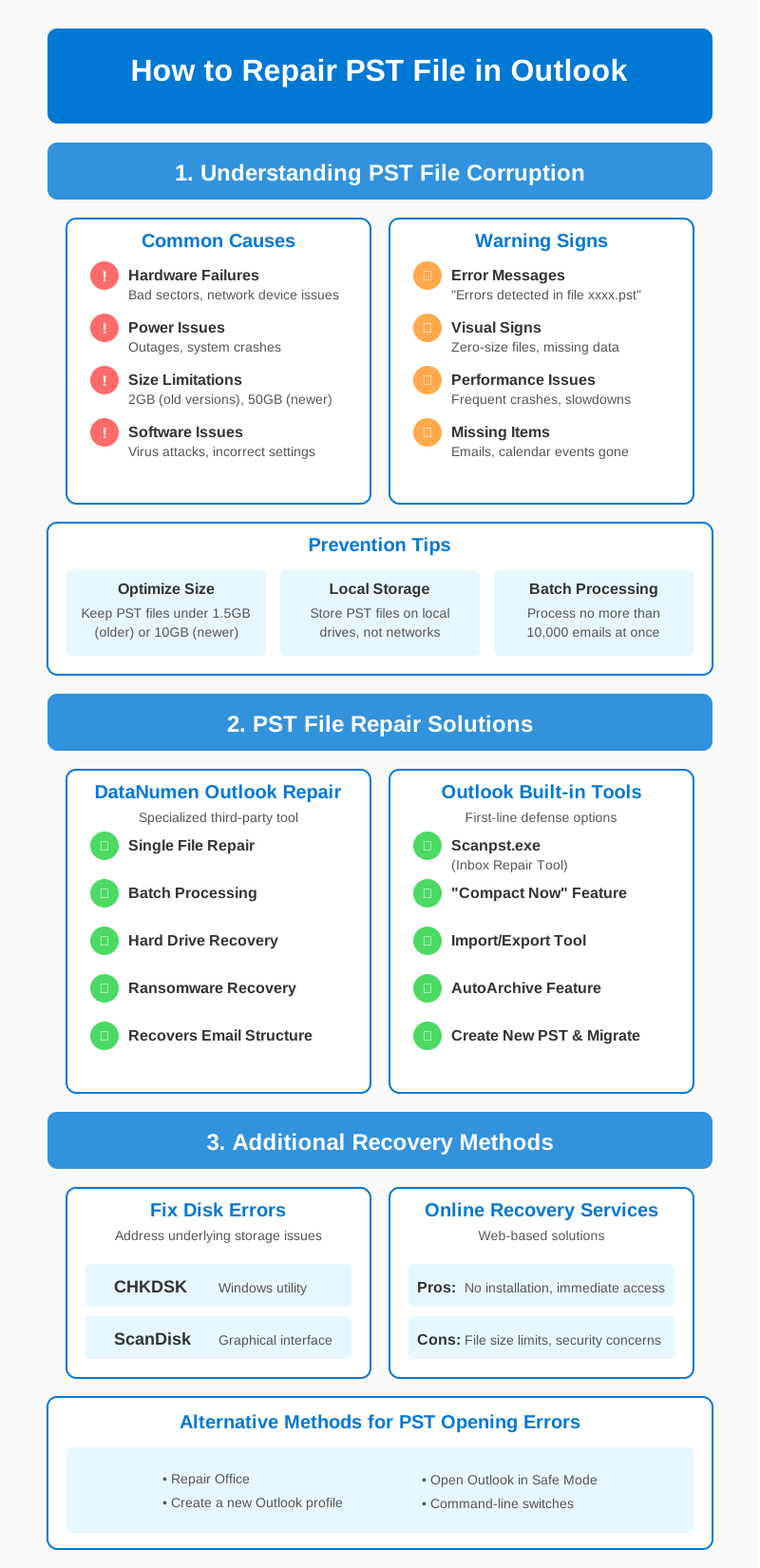
Microsoftova vgrajena orodja služijo kot prva obramba pred manjšimi poškodbami. Scanpst.exe v kombinaciji z rednim vzdrževanjem prek funkcij Compact Now in AutoArchive učinkovito obravnava osnovne potrebe po popravilu. Za hude primere korupcije, DataNumen Outlook Repair orodje ponuja napredne zmogljivosti obnovitve za popravilo datotek PST, ki podpirajo tako posamezno kot paketno obdelavo datotek v različnih različicah Outlooka.
Rešitve na ravni diska prek CHKDSK in ScanDisk obravnavajo osnovne težave s shranjevanjem, ki pogosto sprožijo poškodbe PST. Poleg tega spletne obnovitvene storitve ponujajo priročne alternative, ko se namestitev programske opreme izkaže za nepraktično.
Ne pozabite, da uspešno upravljanje datotek PST zahteva redno spremljanje in proaktivno vzdrževanje. Izvajanje teh strategij popravljanja ob upoštevanju priporočenih praks shranjevanja zagotavlja, da bodo vaši Outlookovi podatki ostali varni in dostopni.
O Author
Xiu Xing je izkušen strokovnjak za IT z več kot 8 leti izkušenj na področju e-poštnih sistemov v podjetjih in odpravljanja težav z Microsoft Officeom. Pomagal je tisočim uporabnikom rešiti kompleksne težave z Outlookom v različnih poslovnih okoljih.
Xiu je specializiran za migracije e-poštnih sistemov, obnovitev podatkov in optimizacijo programske opreme za produktivnost. Njegove praktične izkušnje vključujejo upravljanje uvajanja strežnika Exchange Server, odpravljanje težav s povezljivostjo MAPI in izvajanje robustnih strategij varnostnega kopiranja za kritične e-poštne sisteme.
Xiu si s svojim tehničnim pisanjem prizadeva, da bi kompleksne IT-rešitve postale dostopne vsakodnevnim uporabnikom. Nenehno je na tekočem z najnovejšim razvojem storitev Office 365 in Exchange Online ter novimi tehnologijami e-pošte. Ko ne rešuje e-poštnih skrivnosti, Xiu rad deli praktične tehnične nasvete, ki ljudem pomagajo pri učinkovitejšem delu.
Imate vprašanja o tem priročniku ali potrebujete dodatno pomoč pri težavah z Outlookom? Xiu vas vabi. povratne informacije in predlogi za izboljšanje teh virov za odpravljanje težav.