
Mnogi uporabniki bodo prezrli funkcijo izbirnega podokna v Excelu. Zato bomo v tem članku podrobno govorili o tej funkciji.
Izbirno podokno bo vplivalo na oblike, vključno s slikami, oblikami, komentarji in drugimi predmeti v Excelovem delovnem listu. Če je v Excelovem delovnem listu veliko takšnih predmetov, se z njimi ne boste mogli zlahka spopasti. Trenutno se lahko za pomoč obrnete na izbirno podokno.
Aktivirajte izbirno podokno
Preden upravljate oblike v Excelovem delovnem listu, morate aktivirati izbirno podokno. In to nalogo lahko dosežete na dva načina.
Metoda 1:
- V orodni vrstici kliknite gumb »Najdi in izberi«.
- Nato v meniju kliknite možnost »Izbirno podokno«.
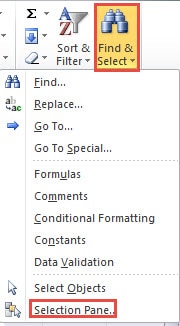
Zato se bo izbirno podokno prikazalo na desni strani vmesnika.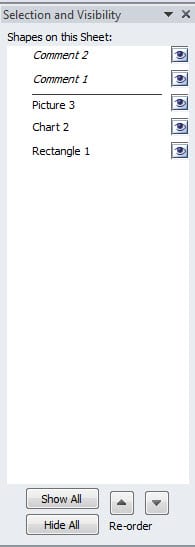
Metoda 2:
- Na traku kliknite zavihek »Postavitev strani«.
- Nato kliknite gumb »Izbirno podokno« v območju »Razporedi« v orodni vrstici.


Tako ste aktivirali tudi izbirno podokno na delovnem listu. Glede na vašo navado lahko uporabite obe metodi.
Upravljanje oblik
V izbirnem podoknu lahko vidite, da se bodo v podoknu pojavile vse oblike na delovnem listu. Zato lahko te oblike upravljate v tem podoknu.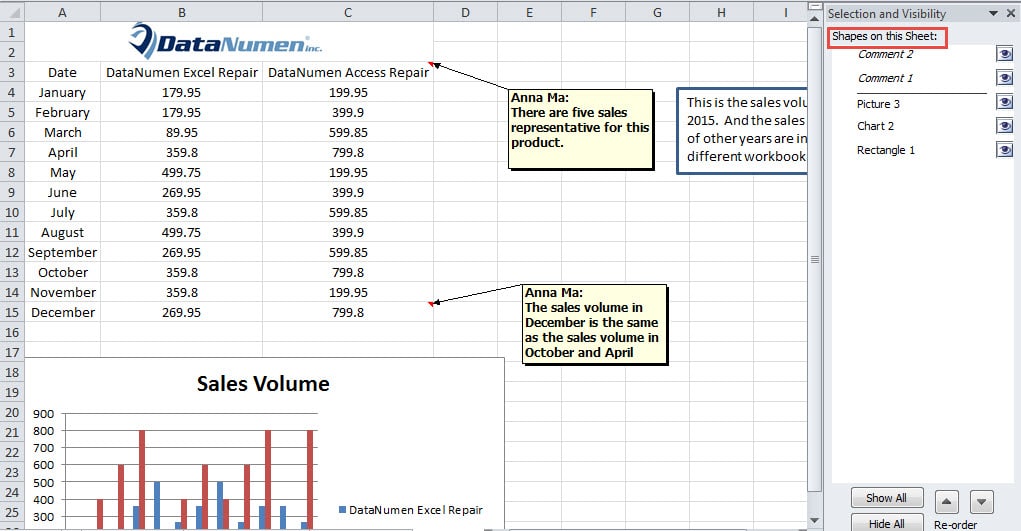
Skrij ali pokaži oblike
Če želite hitro prikazati ali skriti eno obliko, lahko kliknete ustrezno oko v izbirnem podoknu. Tukaj uporabljamo sliko kot primer. Ime slike v tem podoknu je »Slika 3«, ker smo jo vstavili za drugimi oblikami. In zdaj kliknemo oko, da ga skrijemo.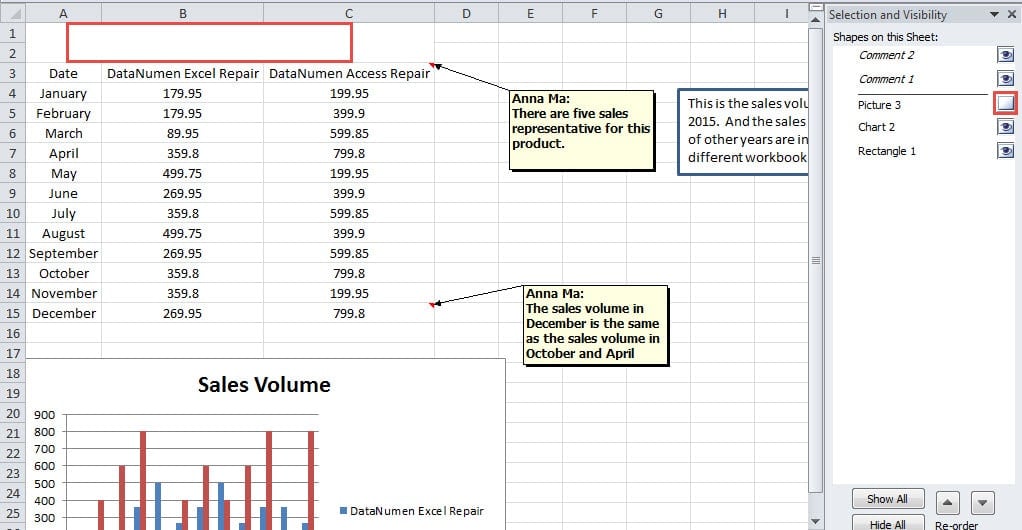
Ko kliknete, boste videli, da slika na delovnem listu postane nevidna. In naslednjič, ko ga boste želeli pokazati, lahko znova kliknete oko.
Po drugi strani pa, če želite skriti vse oblike na delovnem listu, lahko neposredno kliknete gumb »Skrij vse« na dnu izbirnega podokna. Tako bodo vse oblike nevidne.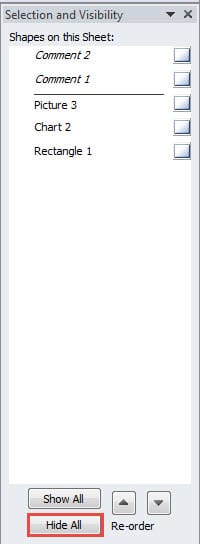
Ko jih želite pokazati, lahko kliknete »Prikaži vse«, da bodo te oblike vidne.
Upravljanje naročila
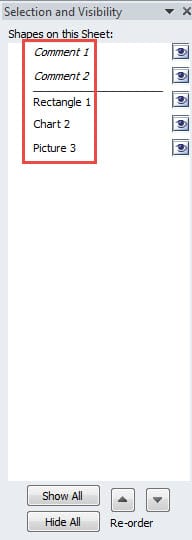
Namesto da prikažete ali skrijete oblike, lahko spremenite tudi vrstni red teh oblik. V izbirnem podoknu bodo oblike komentarjev v ločeni klasifikaciji. In druge oblike bodo v drugi razvrstitvi. Prva oblika, ki ste jo vstavili, leži na dnu podokna. In zadnja oblika je na vrhu podokna. Toda včasih morate spremeniti vrstni red. Na primer, želite jih razporediti po vrstnem redu, v katerem ste jih vstavili. V podoknu ne morete neposredno povleči oblik. Sledite lahko spodnjim korakom.
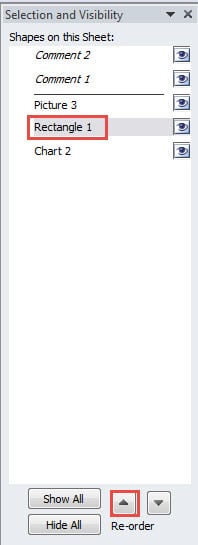
- Kliknite eno od oblik v izbirnem podoknu. Tukaj kliknemo »Pravokotnik 1«.
- Nato kliknite puščico »Prenesi naprej« v »Preuredi«. Tako se bo oblika premikala naprej.

- Ponovno kliknite puščico. Tako bo pravokotnik prvi v tej klasifikaciji.
- Ponovite spodnje korake in preuredite druge oblike. Po potrebi lahko kliknete tudi puščico »Pošlji nazaj«. Tako bo vrstni red oblike razvrščen glede na vaše potrebe.
Preimenuj oblike
Razen zgornjih dveh načinov upravljanja lahko oblike tudi preimenujete v izbirnem podoknu.
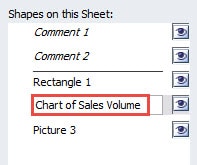
- Kliknite obliko, ki ji želite spremeniti ime. Tukaj kliknemo grafikon kot primer.
- In nato znova kliknite. Tako bo ime v stanju urejanja.
- Zdaj lahko v besedilno polje vnesete svoje novo ime.

- Ko končate z vnosom, na tipkovnici pritisnite gumb "Enter". Lahko pa tudi uporabite miško in kliknete katero koli drugo mesto na delovnem listu. Tako ste spremenili ime grafikona. Lahko tudi sledite korakom in spremenite ime glede na vaše potrebe.
Prepoznajte viruse in zlonamerno programsko opremo
Med vsemi vzroki, ki bodo povzročili škodo Excelu, imajo veliko vlogo virusi in zlonamerna programska oprema. Včasih, tudi če obiščete samo spletno stran, bo virus ali zlonamerna programska oprema napadla vaš računalnik. In rezultat je lahko neserijski ali pa katastrofalen. Ne glede na to, kakšen rezultat dosežete, ga ne smete jemati zlahka. Kadar koli ugotovite, da je vaš Excel poškodovan, morate ukrepati. In najboljša rešitev je uporaba orodja za obnovitev programa Excel tretje osebe. To orodje lahko popravi poškodovane podatke xls. Pridobi lahko vse podatke in informacije v celo zelo poškodovani datoteki Excel.
Uvod avtorja:
Anna Ma je strokovnjakinja za obnovitev podatkov v DataNumen, Inc., ki je vodilna na svetu na področju tehnologij za obnovitev podatkov, vključno z popravi napako datoteke doc in obeti za popravilo programskih izdelkov. Za več informacij obiščite www.datanumen.com