
Ko ustvarjate nove Outlookove kontaktne elemente, se vam bo morda zdelo, da je v privzetem kontaktnem obrazcu veliko neuporabnih polj in manjkajo želena polja. Pravzaprav lahko nov kontaktni obrazec prilagodite svojim potrebam. Ta članek bo podrobno predstavil, kako to doseči.
Vsakič, ko ustvarim nov stik, moram vedno dodati nekaj dodatnih informacij, kot so spol, hobiji, otroci in tako naprej. Vendar jih glavno okno novega stika privzeto ne vsebuje. Moram iti na »Podrobnosti« ali »Več polj«, da jih nabavim. Je pa okoren. Zato sem prilagodil nov kontaktni obrazec s temi dodatnimi polji, ki so na voljo v glavnem oknu. Tako lahko pri ustvarjanju novih Outlookovih stikov dodam želene kontaktne podatke neposredno v glavno okno.
1. korak: ustvarite kontaktni obrazec po meri
- Na samem začetku zaženite aplikacijo Outlook in pojdite na podokno Stiki.
- Nato ustvarite nov stik s klikom na gumb »Nov stik« v skupini »Novo« ali dvojnim klikom na prazen prostor.
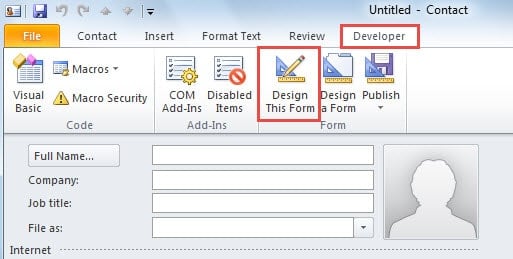
- V oknu Nov stik morate preklopiti na zavihek »Razvijalec«.
Opomba: Če ne najdete zavihka »Razvijalec«, pojdite na »Možnosti Outlooka« in ga omogočite pod »Prilagodi trak«.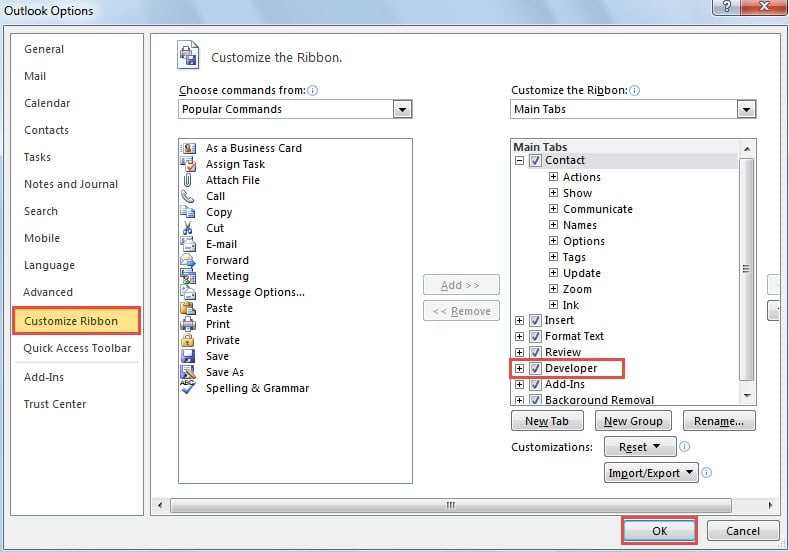
- Nato kliknite gumb »Oblikuj ta obrazec« v skupini »Obrazec«.

- Po tem bo trenutno okno mogoče urejati. Dodate lahko dodatna polja in poljubno izbrišete neželena polja. Na primer:
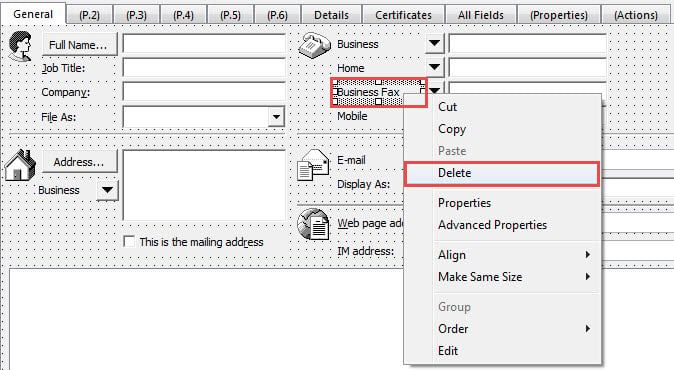
- Če želite odstraniti neuporabna polja, lahko z desno miškino tipko kliknete polje in v kontekstnem meniju izberete »Izbriši«.

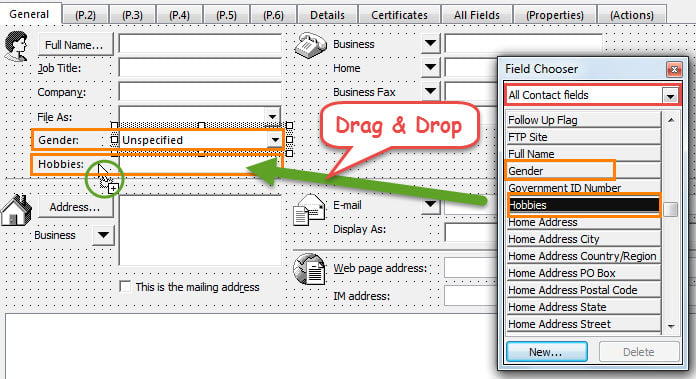
- Če želite dodati nova polja, poiščite in izberite želeno v »Izbirniku polj«. Povlecite in spustite na poljubno mesto v oknu stika.

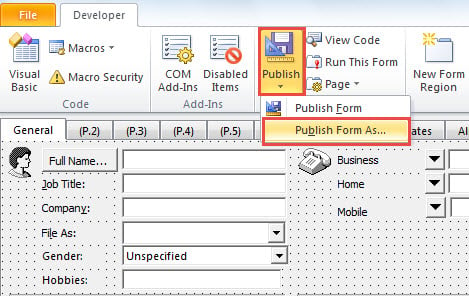
- Ko končate z oblikovanjem tega obrazca, kliknite »Objavi« > »Objavi obrazec kot«.

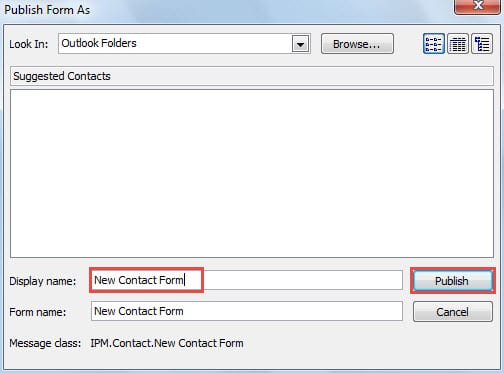
- V naslednjem pogovornem oknu določite ime za obrazec po meri in nato kliknite gumb »Objavi«.

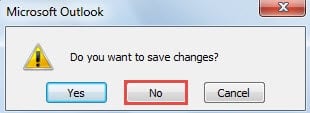
- Končno zaprite trenutno okno stika, ne da bi shranili spremembe.

2. korak: Uporabite kontaktni obrazec po meri za kontaktne mape
- Zdaj bi se morali vrniti v navigacijsko podokno Stiki. Predstavite mapo s stiki, za katero nameravate nastaviti obrazec po meri kot privzeti.
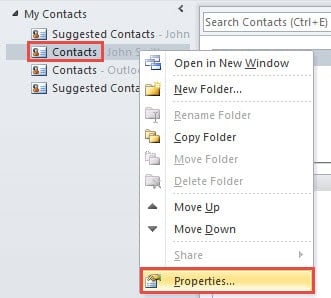
- Z desno tipko miške kliknite mapo in v kontekstnem meniju izberite »Lastnosti«.

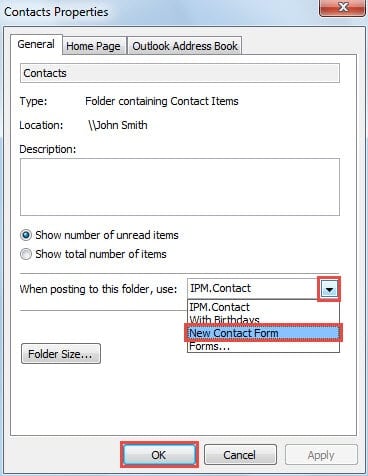
- Nato v pogovornem oknu »Lastnosti stikov« kliknite puščico navzdol v polju »Pri objavljanju v to mapo uporabite:«. Na spustnem seznamu lahko poiščete in izberete prej objavljeni obrazec. Nato kliknite »V redu«, da shranite spremembe.

- Končno lahko opravite test. Poskusite ustvariti nov stik v tem obrazcu. Ko se odpre okno Nov stik, boste ugotovili, da je v obrazcu po meri, z dodatnimi polji in brez vaših neželenih polj.
Obnovi Outlookove podatke v primeru zrušitev
Za običajne uporabnike Outlooka je nepričakovano sesutje programa prava nočna mora. Pri sesutju programa so ogroženi vsi podatki v Outlooku, bodisi poškodovani bodisi popolnoma izgubljeni. Zaradi tega je nujno potrebno dosledno in posodobljeno varnostno kopiranje Outlooka. Hkrati je nujno tudi robustno orodje, kot je ... DataNumen Otutlook Popravilo. Lahko popravite težavo s podatki Outlooka ne da bi se znojil.
Uvod avtorja:
Shirley Zhang je strokovnjakinja za obnovitev podatkov v DataNumen, Inc., ki je vodilna na svetu na področju tehnologij za obnovitev podatkov, vključno z popravilo SQL Server Napaka in obeti za popravilo programskih izdelkov. Za več informacij obiščite www.datanumen.com