
V pogojnem oblikovanju lahko uporabite pogojne formule. In v tem članku bomo raziskali, kako uporabiti funkcije IN, ALI in NE v pogojnih formulah.
Pri pogojnem oblikovanju lahko uporabite kombinacijo funkcije IF in funkcij IN, ALI ali Ne. Poleg tega lahko v pogojnih formulah izpustite IF v formuli. Spodaj bomo podrobneje govorili o uporabi.
IN Funkcija
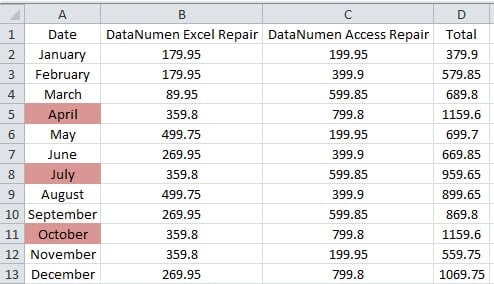
Na spodnji sliki želimo izpostaviti mesece s kriteriji: obseg prodaje »DataNumen Excel Repair« je večji od 350, obseg prodaje »DataNumen Access Repair” je večji od 400.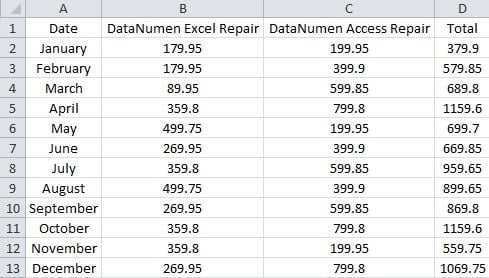
Zato morate tukaj uporabiti funkcijo IN v pogojni formuli.
- Izberite območje, ki ga želite poudariti. In na tem delovnem listu izberemo obseg A2:A13.
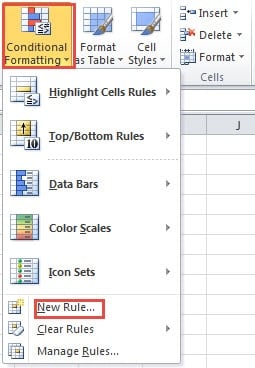
- In nato v orodni vrstici kliknite gumb »Pogojno oblikovanje«.
- Nato na spustnem seznamu izberite možnost »Novo pravilo«.

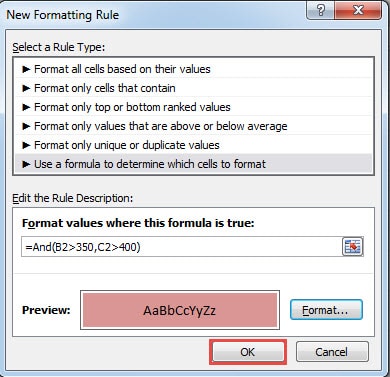
- V novem oknu pravila izberite zadnjo možnost formule na seznamu.
- In nato v besedilno polje vnesite to formulo:
=In(B2>350,C2>400)
Tukaj vam v formulo ni treba vnesti funkcije IF. Če je pogoj resničen, bo ustrezna celica označena. In v formulo morate vnesti samo prvo celico vsakega obsega.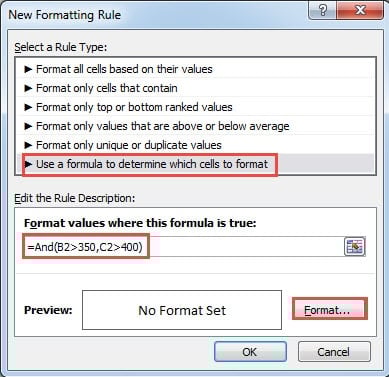
- Nato v oknu kliknite gumb »Oblika«.
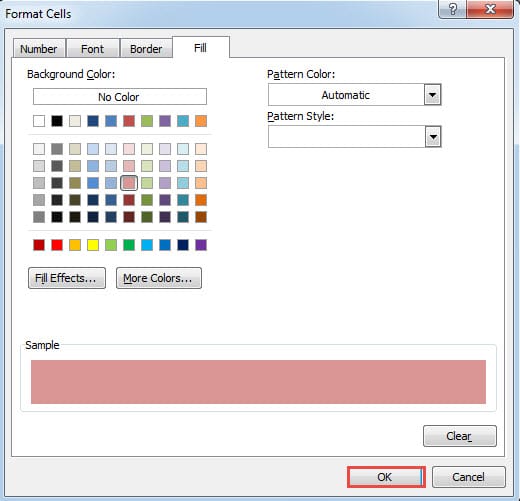
- Nato v oknu »Oblikuj celice« nastavite drugo obliko za celice, ki jih želite označiti. Tukaj spremenimo barvo ozadja.

- Ko končate z nastavitvijo, v oknu kliknite »V redu«.
- Nato se boste vrnili v okno »Novo pravilo oblikovanja«. Tukaj si lahko tudi predogledate format. In kliknite »V redu«, da potrdite to nastavitev.

Nato se boste vrnili na vmesnik delovnega lista. Na delovnem listu bodo celice, ki ustrezajo kriterijem, označene s posebnim formatom.
Funkcija ALI
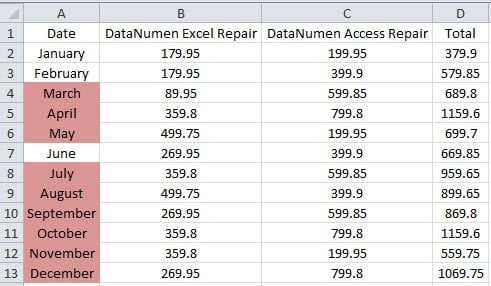
Recimo, da ste merila spremenili v ta merila: obseg prodaje "DataNumen Excel Repair” je večji od 350, or obseg prodaje "DataNumen Access Repair” je večji od 400. Zato morate tukaj uporabiti funkcijo ALI v pogojni formuli. Če na vašem delovnem listu ni pogojnega oblikovanja, lahko ponovite korake v prejšnjem delu. Po drugi strani pa, če v tem obsegu obstaja drugo pogojno oblikovanje, ga morate izbrisati in nato dodati nov pogoj. Poleg tega lahko obstoječe kriterije tudi spremenite. In spodaj vam bomo pokazali, kako spremeniti obstoječe kriterije na podlagi prejšnjega dela.
- V delovnem listu izberite ciljni obseg.
- In nato v orodni vrstici kliknite gumb »Pogojno oblikovanje«.
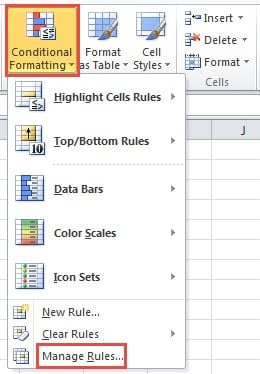
- Nato na seznamu izberite možnost »Upravljanje pravil«.

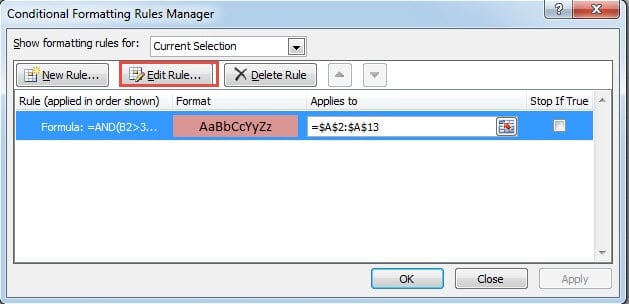
- V oknu »Upravitelj pravil pogojnega oblikovanja« dvokliknite obstoječe pravilo. Lahko pa tudi kliknete pravilo in nato kliknete gumb »Uredi pravilo«.

- V oknu »Uredi pravilo oblikovanja« se prepričajte, da je vrsta pravila »Uporabite formulo za določitev celice za oblikovanje«.
- Nato v besedilno polje vnesite formulo:
=ALI(B2>350,C2>400)
Tukaj morate le spremeniti IN v funkcijo ALI.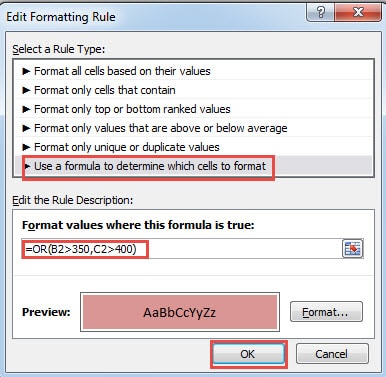
- Po potrebi spremenite obliko.
- Nato v oknu kliknite gumb »V redu«.
- V oknu »Upravitelj pravil pogojnega oblikovanja« znova kliknite gumb »V redu«.

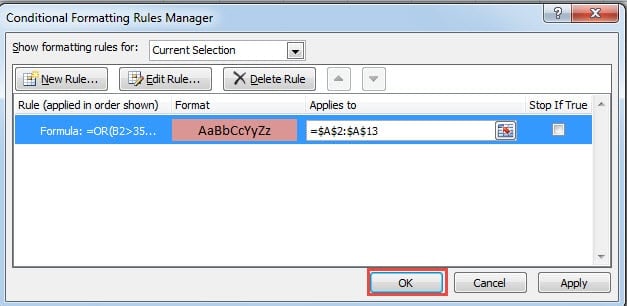
Tako lahko vidite nov rezultat na delovnem listu.
NE Funkcija
V tem delu bomo govorili o funkciji NE. Tukaj spremenimo tudi kriterij. Izpostaviti moramo mesece, katerih skupni obseg prodaje ni manjši od 700. Lahko izbrišete obstoječe pogojno oblikovanje in ustvarite novo ali uredite obstoječa merila. Kljub temu bomo obstoječa merila spremenili.
- Ponovite prvih 5 korakov v Funkcija ALI
- Zdaj v besedilno polje vnesite to formulo:
=NI(D2<700)
- Lahko kliknete »Oblika«, če še vedno želite spremeniti obliko.

- Nato v oknu kliknite »V redu«.
- Nato v oknu »Upravitelj pravil pogojnega oblikovanja« kliknite »V redu«.

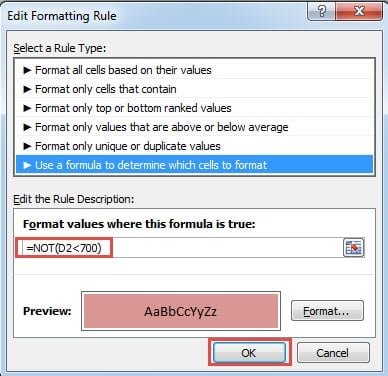
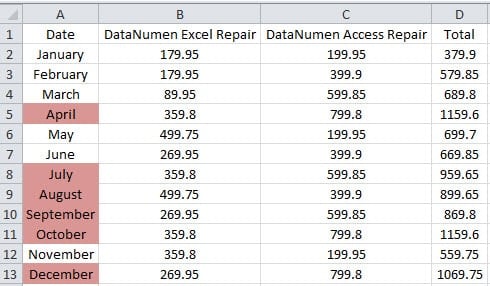
Zato lahko nov rezultat vidite tudi na delovnem listu.
Iz zgornje analize lahko vidite, da je uporaba funkcij IN, ALI in NE v pogojnih formulah zelo enostavna. Edina stvar, na katero morate biti pozorni, je, da ne pustite dveh različnih pogojnih oblik v istem obsegu. V nasprotnem primeru vas bodo mešali različni rezultati. In v vašem dejanskem delovnem listu vam lahko združevanje teh funkcij v Excelu zelo pomaga.
Škoda Excel vam bo zagrenila življenje
Dandanes obstaja veliko razlogov, ki lahko poškodujejo vaše Excelove datoteke. Nekateri pogosti razlogi vključujejo človeške napake, viruse, zlonamerno programsko opremo, okvaro strojne opreme, izpad električne energije in druge. Iskreno povedano, nekateri razlogi so neizogibni. Zato se morate pripraviti na popravilo datotek Excel. Zdaj lahko za pomoč uporabite orodje tretje osebe. To orodje je posebej zasnovano za popravi podatkovno napako xlsS tem orodjem je mogoče enostavno odpraviti skoraj vse napake.
Uvod avtorja:
Anna Ma je strokovnjakinja za obnovitev podatkov v DataNumen, Inc., ki je vodilna na svetu na področju tehnologij za obnovitev podatkov, vključno z popravi poškodbo podatkov dokumenta in obeti za popravilo programskih izdelkov. Za več informacij obiščite www.datanumen.com