
Če ste v Outlooku določili privzeti podpis, bo tudi podpis samodejno dodan, ko ustvarite novo sporočilo iz predloge. Če vam ni všeč, ga lahko onemogočite s hitro metodo, predstavljeno v tem članku.
Ko sestavljate predloge sporočil v Outlooku, se boste morda navadili vključiti podpis neposredno v predlogo. Vendar ko ustvarite novo e-pošto iz predloge, bo Outlook samodejno vstavil tudi privzeti podpis. V tem primeru bosta podpisa dva. Težavno je vsakič izbrisati en podpis. Tukaj je hiter način, da Outlooku preprečite dodajanje privzetega podpisa novim sporočilom, ustvarjenim iz predlog.
NE dodajajte privzetega podpisa novim sporočilom, ustvarjenim iz predloge
- Za začetek se prepričajte, da je Outlook popolnoma zaprt.
- Nato kliknite gumb »Start« v sistemu Windows in v iskalno polje vnesite »regedit«.

- Odprlo se bo novo pogovorno okno pogovornega okna »Nadzor uporabniškega računa«. Njegov cilj je, da vas vpraša, ali dovolite urejevalniku registra, da spreminja vaš računalnik. Samo pritisnite gumb "Da".
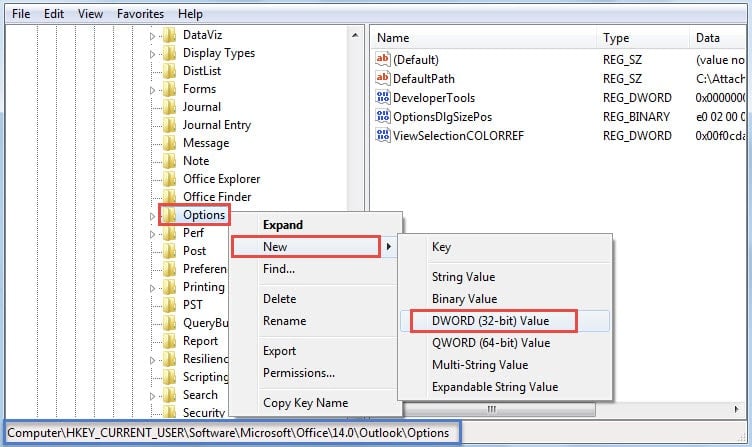
- Po tem boste vstopili v okno urejevalnika registra. Zdaj bi morali po vrsti brskati po teh registrskih ključih. “HKEY_CURRENT_USER” > “Programska oprema” > “Microsoft” > “Office” > “ ” > “Outlook” > “Možnosti”.
Opomba: O " ” izberite v skladu z vašo različico Outlooka. Če na primer uporabljate Outlook 2010, se mora ključ nanašati na »14.0«. Če uporabljate Outlook 2013, bi bil ključ »15.0«.
- Nato z desno miškino tipko kliknite registrski ključ »Možnosti« in v meniju z desnim klikom izberite »Novo« > »Vrednost DWORD«.

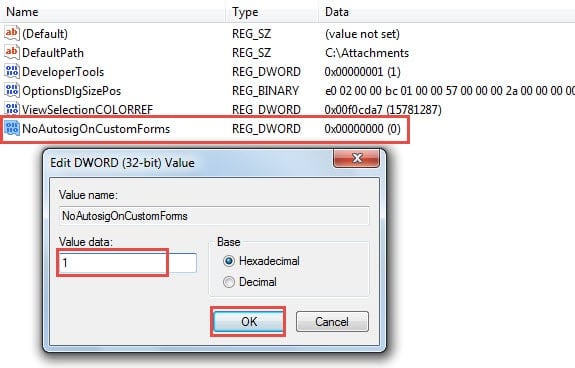
- V desni plošči poimenujte novo vrednost kot »NoAutosigOnCustomForms«.
- Kasneje dvokliknite na novo ustvarjeno vrednost. Odprlo se bo majhno pogovorno okno »Uredi vrednost DWORD«. V njem bi morali spremeniti podatke o vrednosti iz privzetega »0« v »1«.

- Ko končate zgornje korake, lahko kliknete »V redu«, da shranite podatke o vrednosti, nato pa zapustite urejevalnik registra s klikom na ikono »X« v zgornjem desnem kotu.
Zdaj lahko znova zaženete Outlook in odprete predlogo sporočila. Zagotovo boste ugotovili, da privzeti podpis v odprtem sporočilu ne obstaja. Če boste nekega dne želeli obnoviti vdor podpisa v predloge sporočil, lahko preprosto spremenite vrednost »NoAutosigOnCustomForms« na »0«.
Obnovite Outlookove podatke v primeru zrušitev
Kot vsi vemo, je Outlook občutljiv na različne dejavnike, vključno z notranjimi napakami, virusi, zlonamerno programsko opremo, izpadi električne energije in tako naprej. Zato je bistvenega pomena, da se redni uporabniki naučijo, kako obnoviti Outlookove podatke v primeru zrušitev. Prvič, če imate trenutno varnostno kopijo, se lahko preprosto vrnete na varnostno kopijo. Če ni varnostnih kopij, se lahko znova obrnete na vgrajeno orodje za popravilo Scanpst, da popravite poškodovano datoteko PST. Ko ne uspe, je zadnja možnost uporaba robustnega orodja tretje osebe, kot je DataNumen Outlook Repair. Lahko popravite težavo z datoteko PST v nekaj minutah.
Uvod avtorja:
Shirley Zhang je strokovnjakinja za obnovitev podatkov v DataNumen, Inc., ki je vodilna na svetu na področju tehnologij za obnovitev podatkov, vključno z popravilo SQL in obeti za popravilo programskih izdelkov. Za več informacij obiščite www.datanumen.com