
Kot vsi vemo, bo število neprebranih e-poštnih sporočil v oklepaju na koncu imena poštne mape. Če pa je številka 4, pa ko odpreš mapo, najdeš samo 2 maila. Kaj se je zgodilo? Ta članek se osredotoča samo na to vprašanje.
Že kdaj sem imel to težavo – ne vidim vseh neprebranih e-poštnih sporočil. Res mi ni všeč vztrajna številka na koncu imena mape v očitnem podoknu za krmarjenje. Pravzaprav lahko to težavo povzročita dva razloga, in sicer filtriran pogled in brez dovoljenja v skupnem nabiralniku Exchange. Tu sta 2 metodi, odvisni od dveh različnih vzrokov.
1. Preverite, ali Outlook uporablja filtriran pogled
Pod pogojem, da so Outlookova sporočila v filtriranem pogledu in novo e-poštno sporočilo samo ustreza filtrom, se e-poštno sporočilo seveda ne bo prikazalo. Če torej ne morete dostopati do vseh neprebranih e-poštnih sporočil, morate preveriti, ali Outlook sploh uporablja filtriran pogled. Preprosto ga lahko preverite v vrstici stanja Outlooka. Če je Outlook v filtriranem pogledu, bo tam oznaka »Uporabljen filter«.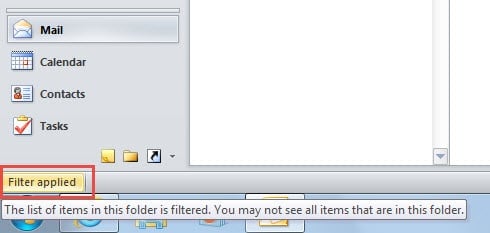
Če tam vidite »Filter uporabljen«, ga morate odstraniti. Tako sprememba trenutnega pogleda kot ponastavitev pogleda ga lahko odstranita.
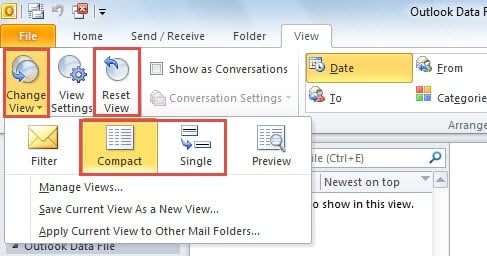
- Pod zavihkom »Pogled« kliknite gumb »Spremeni pogled«. Na spustnem seznamu izberite »Compact« ali »Single«.

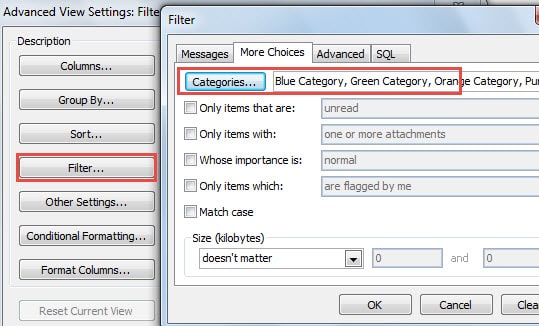
- Za ponastavitev pogleda imate dve možnosti. Ena je, da kliknete gumb »Ponastavi pogled«, s čimer boste počistili vse prejšnje nastavitve po meri. Druga možnost je, da kliknete »Nastavitve pogleda« > »Filter«. V oknu »Filter« lahko odstranite vse filtre.

2. Prepričajte se, ali imate dovoljenje za ogled e-pošte
Ko uporabljate nabiralnik Exchanged v skupni rabi, vendar ne vidite vseh neprebranih e-poštnih sporočil, se morate prepričati, ali imate dovoljenje za njihov ogled. To pomeni, da če so nova e-poštna sporočila zasebna in nimate dovoljenja, jih zagotovo ne morete preveriti. V tem primeru se lahko odločite, da spregledate e-poštna sporočila ali vprašate skrbnika nabiralnika za dovoljenje. Z vidika skrbnikov lahko storijo naslednje.
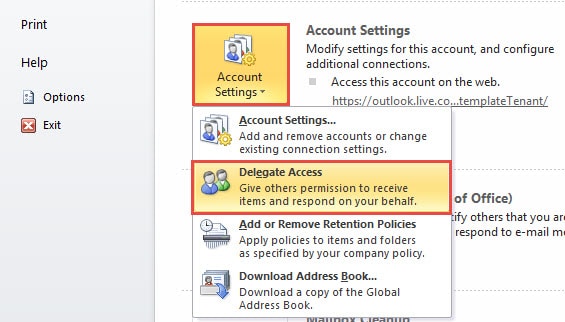
- Pojdite v meni »Datoteka« in pod zavihkom »Informacije« kliknite gumb »Nastavitve računa«.
- Nato na spustnem seznamu izberite »Delegiraj dostop«.

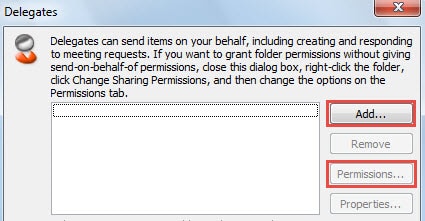
- V naslednjem pojavnem pogovornem oknu lahko s klikom na gumb »Dodaj« dodate poljubne delegate. Če pa je ciljni stik na seznamu delegatov, lahko kliknete nanj in nato neposredno kliknete gumb »Dovoljenje«.

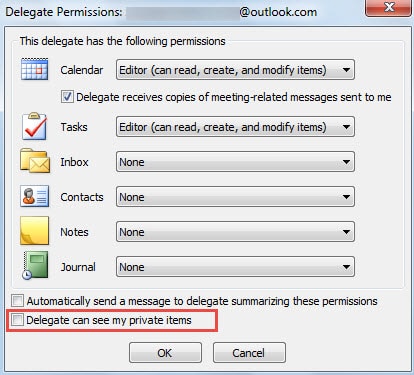
- V pogovornem oknu »Delegate Permission« lahko nastavite vse vrste dovoljenj. Ne pozabite izbrati »Pooblaščenec lahko vidi moje zasebne predmete.

- Nazadnje kliknite vrsto »V redu«, da aktivirate nastavitve dovoljenj.
Obnovi Outlookove podatke v primeru zrušitev
Če sem iskren, ne glede na to, ali uporabljate račun POP3, IMAP ali Exchange, je Outlook ranljiv. Zato se morate paziti morebitnih tveganj in biti pozorni na različne napake. Če na žalost naletite na to, da se Outlook zruši. Za popravilo Outlooka lahko uporabite tudi Scanpst.exe. Če ne uspe, je zadnja možnost nakup drugega orodja. Na primer, DataNumen Outlook Repair je zelo priporočljivo zaradi visoke napoved okrevanja oceniti.
Uvod avtorja:
Shirley Zhang je strokovnjakinja za obnovitev podatkov v DataNumen, Inc., ki je vodilna na svetu na področju tehnologij za obnovitev podatkov, vključno z obnovitev sql in obeti za popravilo programskih izdelkov. Za več informacij obiščite www.datanumen.com