
Morda imate stolpec številk z različnimi dolžinami in mesti decimalnih mest. Če jih poravnate z decimalnimi vejami, jih lahko bolj intuitivno primerjate.
Ste kdaj morali v tabeli razvrstiti skupino števil z decimalnimi vejami, da jih lahko lepo primerjamo? Vendar ne glede na to, kako ravnate z gumbi za poravnavo odstavkov, se le-ti ne bodo pravilno poravnali na decimalne vejice. Zato se za poravnavo decimalnih števil, kot je teža tovora ali zneskov valute na podlagi njihove decimalne vejice, obrnite na spodnjo metodo.
Številke poravnajte z decimalnimi točkami
Med delom s števili lahko poleg nastavitve leve ali desne poravnave za serije števil nastavite tudi decimalni zavihek, da se stolpec števil poravna z decimalkami.
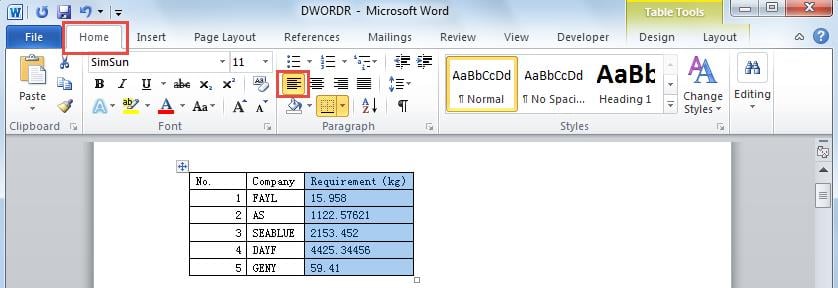
- Izberite stolpec, katerega vsebino želite poravnati, in nato na traku kliknite jeziček »Domov«.
- Kliknite gumb »Poravnaj besedilo levo« v skupini »Odstavek«.
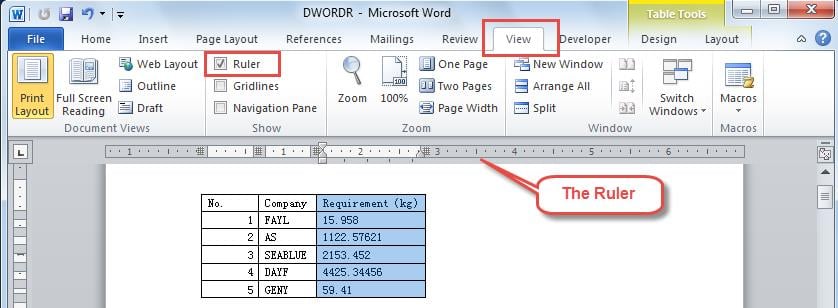
- Preklopite na zavihek »Pogled«, kliknite potrditveno polje »Ravnilo«. In nato se bo ravnilo prikazalo na vrhu strani, kot lahko vidimo spodaj.

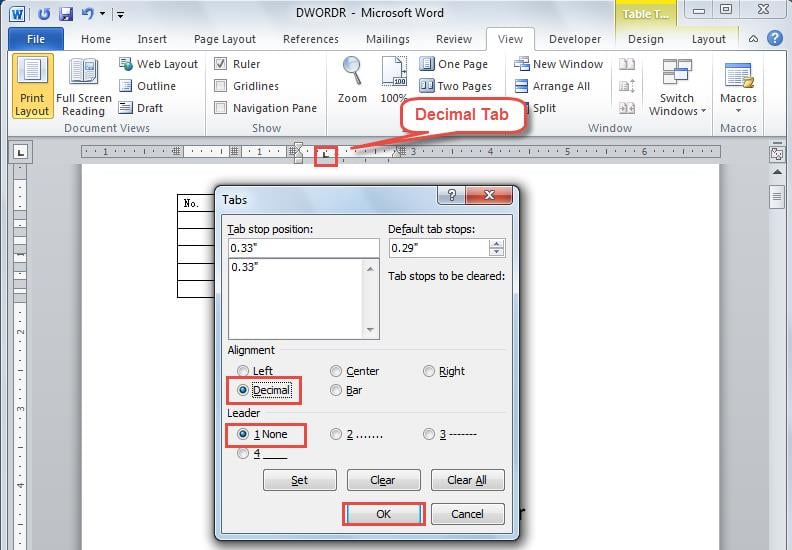
- Dvokliknite na ravnilo, kjer želite postaviti decimalno vejico. Nato boste opazili, da se na ravnilu pojavi decimalni tabulator.
- V naslednjem pogovornem oknu »Tabs« izberite »Decimal« pod »Alignment« in se prepričajte, da ste izbrali »1 None« pod »Leader«. In nato kliknite »V redu«.

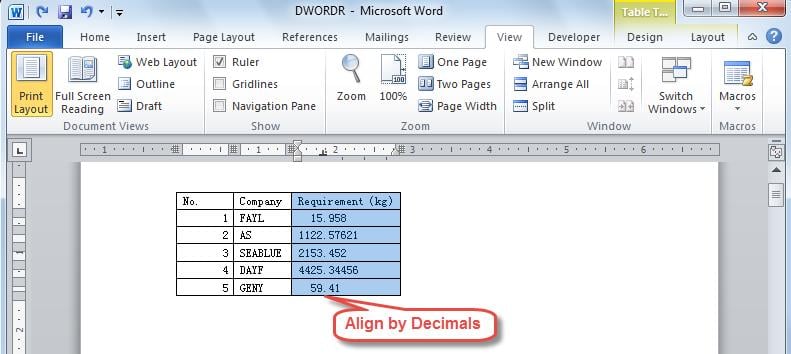
- Nato boste videli, da se številke v stolpcu začnejo poravnavati glede na decimalna mesta. In ko boste naslednjič vnesli številko v ta stolpec, se bo njena decimalna vejica poravnala z decimalnim tabulatorjem.

- Če želite spremeniti mesto, kjer so decimalne točke, lahko premaknete decimalni zavihek tako, da ga kliknete in povlečete.
Obnovite svoje podatke v primeru poškodovane besede
Kot smo že omenili, nam Word omogoča tudi razvrščanje števil na podlagi njihovih decimalnih mest. Poleg tega Word ponuja številne druge uporabne funkcije. Kljub vsemu moramo biti pri Wordovem dokumentu vedno previdni, saj se lahko nenadoma zruši. V primeru zrušitev Worda si morate najprej pomagati z vgrajenim orodjem za popravilo v Wordu. Če pa zgornje orodje ne deluje, se raje obrnite na specializiranega zunanjega popravilo besed orodje. S tem zmogljivim orodjem, ki vam je na voljo, lahko zagotovo obnovite svoje podatke z minimalnimi izgubami podatkov.
Uvod avtorja
Kelly Zhao je strokovnjakinja za obnovitev podatkov v DataNumen, Inc., ki je vodilna na svetu na področju tehnologij za obnovitev podatkov, vključno z odlično okrevanje in pdf popravilo programskih izdelkov. Za več informacij obiščite www.datanumen.com