
Privzeto lahko v oknu Outlook danes opravila razvrščamo le po pomembnosti, datumu zapadlosti, datumu začetka ali datumu nastanka. Nekateri uporabniki pa jih želijo razvrščati po abecedi, in sicer po zadevi. Ta članek bo predstavil, kako to doseči.
Mnogi ljudje raje zaženejo Outlook v oknu Outlook Today, saj lahko tukaj preprosto preverijo vsa današnja opravila, sestanke in nova sporočila. Izgleda kot naslednji posnetek zaslona:
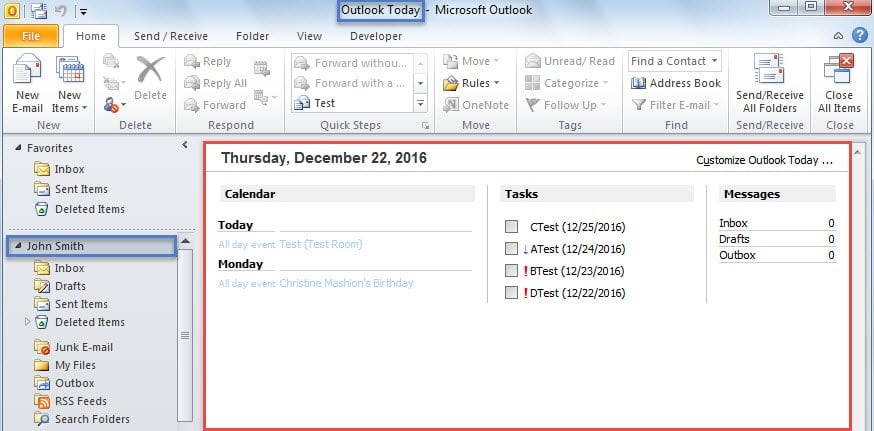
Če želite spremeniti vrstni red opravil, lahko kliknete »Prilagodi Outlook danes« v zgornjem desnem kotu in nato izberete želeno osnovo za razvrščanje s spustnega seznama »Razvrsti moj seznam opravil po«, kot je prikazano na spodnji sliki:
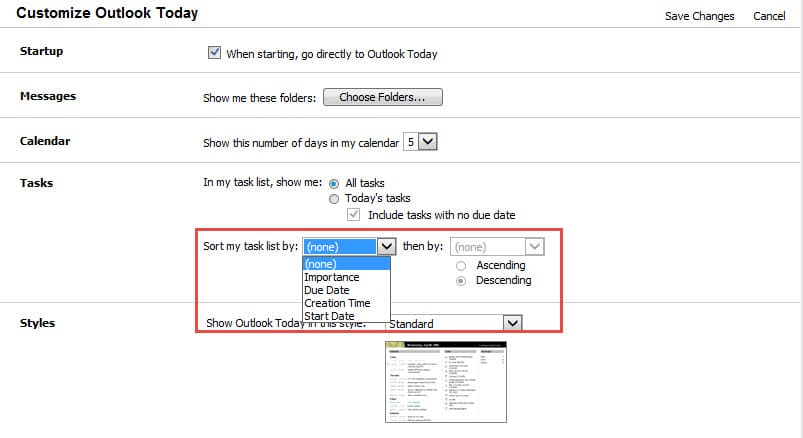
Kljub temu so na voljo le štiri možnosti. To so »Pomembnost«, »Datum zapadlosti«, »Čas ustvarjanja« in »Datum začetka«. Možnosti »Zadeva« ni. Če želite opravila razvrstiti po zadevi, lahko spremenite dve vrednosti v registru.
Razvrstite opravila v Outlookovem današnjem oknu po temi
- Za začetek zaprite aplikacijo Outlook in pojdite v »Meni Start«.
- Nato v iskalno polje vnesite »regedit« in pritisnite tipko »Enter«.

- V novem pojavnem pogovornem oknu »Nadzor računa« morate izbrati »Da«.
- Nato boste dobili dostop do okna urejevalnika registra. Zdaj bi morali najti ključe: “KEY_CURRENT_USER” > “Programska oprema” > “Microsoft” > “Office” > “ ” > “Outlook” > “Danes”.

Opomba: Tukaj" ” se razlikuje glede na vašo različico Outlooka. Če na primer uporabljate Outlook 2010, bi morali izbrati tipko »14.0«.
- Ko izberete tipko »Danes«, se obrnite na desno podokno. Dvokliknite vrednost »Sort1«. Nato v pogovornem oknu »Uredi niz« vnesite »[Zadeva]« v polje »Podatki o vrednosti«. Kliknite »V redu«, da ga shranite.

- Po tem dvokliknite vrednost »Sort1Asc« in spremenite njene podatke v »True«. Kliknite »V redu«, da shranite spremembe.

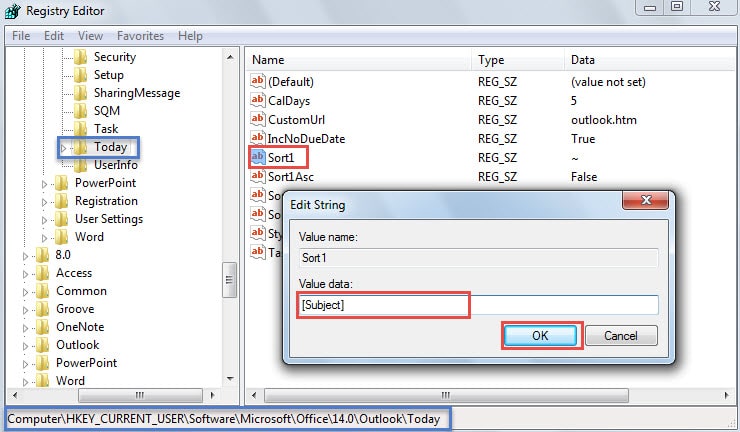
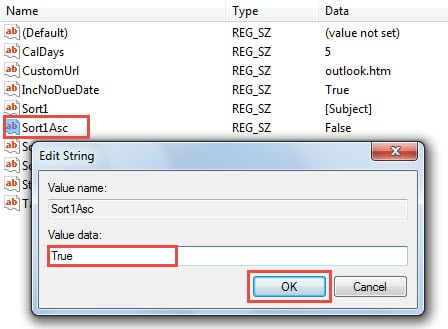
Opomba: Če ne najdete vrednosti »Sort1« in »Sort1Asc«, ju morate ustvariti ročno. Oba sta vrednosti niza.
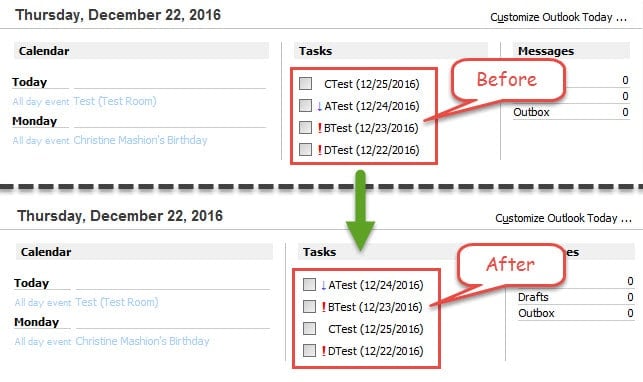
- Sčasoma lahko zaprete okno urejevalnika registra in znova zaženete Outlook. V oknu Outlook danes boste videli, da so opravila razvrščena po zadevi, kot je prikazano na spodnji sliki:

Rešite svoje poškodovane Outlookove podatke
Če ste redni uporabnik Outlooka, ste morda naleteli na številne težave z Outlookom, kot so neodzivnost Outlooka, pogosta sporočila o napakah in celo nezmožnost zagona Outlooka. Skratka, tovrstni primeri so neizogibni. Vendar lahko takoj ukrepate, da jih odpravite. Če so na primer težave povezane z vašimi podatkovnimi datotekami Outlooka, morate za skeniranje uporabiti Scanpst.exe. popravi podatkovno napako Outlook. Če orodje za popravilo mape »Prejeto« odpove, se lahko obrnete tudi na orodje tretje osebe.
Uvod avtorja:
Shirley Zhang je strokovnjakinja za obnovitev podatkov v DataNumen, Inc., ki je vodilna na svetu na področju tehnologij za obnovitev podatkov, vključno z popravi podatke mdf SQL in obeti za popravilo programskih izdelkov. Za več informacij obiščite www.datanumen.com