
Pri pošiljanju e-pošte Outlook lahko zahtevamo potrdilo o branju. Toda nekdo si celo želi, da lahko Outlook samodejno zahteva potrdilo o branju, ko pošlje določeno e-pošto. Ta članek bo to uresničil z Outlookom VBA.
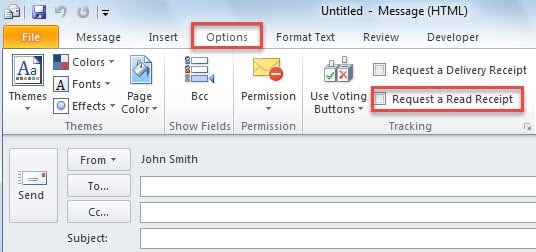
Na splošno, če želite zahtevati potrdilo o branju, imate na voljo dva načina. Eden je, da ročno preverite možnost »Zahtevaj potrdilo o branju« v oknu za novo sporočilo, kot je ta posnetek zaslona:
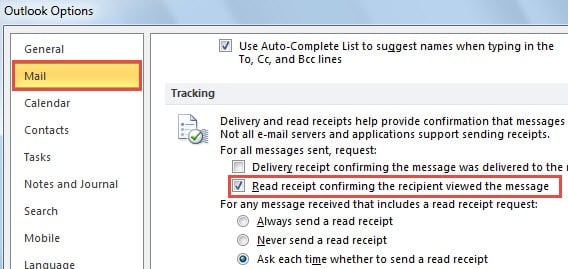
Drugi je omogočiti »Za vsa poslana sporočila zahtevaj potrdilo o branju« pod zavihkom »Pošta« v Outlookovih možnostih, prikazano kot spodnja slika:
Vendar bi mnogi uporabniki radi konfigurirali Outlook tako, da samodejno zahteva potrdilo o branju le, ko pošljejo določena e-poštna sporočila, na primer glede na predmet pošte ali prejemnike pošte itd. Tukaj bomo predstavili metodo, kako to doseči s pomočjo Outlook VBA.
Samodejno zahtevaj potrdilo o branju pri pošiljanju določenih e-poštnih sporočil
- Na samem začetku zaženite Outlook in preklopite na zavihek »Razvijalec«.
- Nato kliknite gumb "Visual Basic", ki bo prikazal novo okno,
- V oknu »Visual Basic« odprite projekt »ThisOutlookSession« in kopirajte naslednje kode VBA v ta projekt.
Sub Application_ItemSend(ByVal Item As Object, Cancel As Boolean)
    If Item.Class = olMail Then
       RequestReciept Item
    End If
End Sub

Sub RequestReciept(NewMail As MailItem)
    Dim Addr As String
    Dim Subj As String

    'Replace Addr & Subj with your own desired strings
    Addr = "example@mail.com"
    Subj = "test"

    'Specify the email recipients and subject
    If InStr(LCase(NewMail.To), Addr) > 0 And InStr(LCase(NewMail.Subject), Subj) Then
       NewMail.ReadReceiptRequested = True
    End If
End Sub
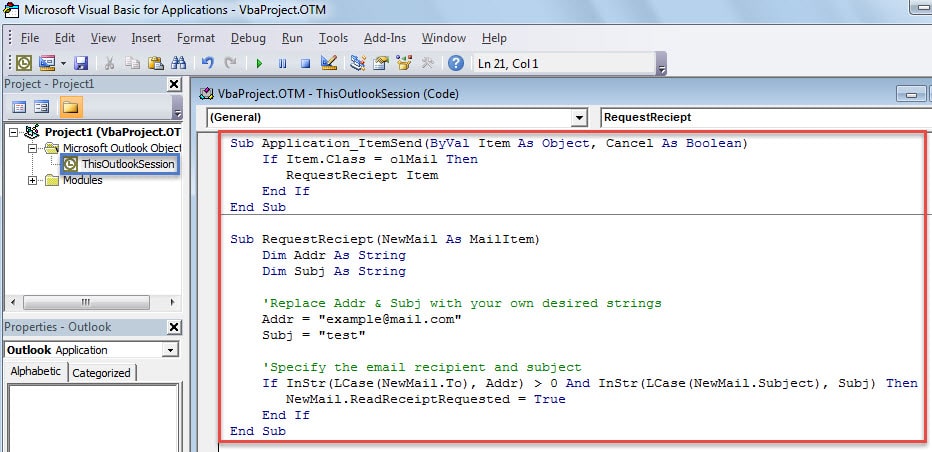
- Po tem morate podpisati to kodo in spremeniti nastavitve makra, da omogočite samo digitalno podpisane makre.
- Sčasoma lahko poskusite preveriti, ali lahko koda deluje normalno.
- Kliknite gumb »Nova e-pošta« v glavnem oknu programa Outlook.
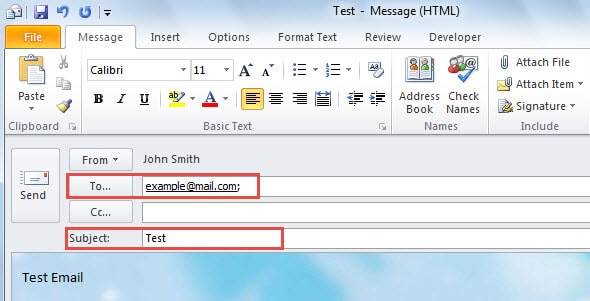
- Nato lahko sestavite e-poštno sporočilo kot običajno, vendar izberete prejemnike in izpolnite zadevo v skladu s svojimi kodami. V mojem primeru morajo prejemniki vsebovati example@mail.com, zadeva pa mora vsebovati »test«.

- Nato kliknite gumb »Pošlji«.
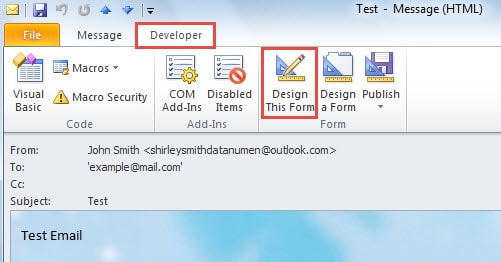
- Ko pošljete pošto, jo lahko dvokliknete, da jo odprete. V njegovem oknu se obrnite na zavihek »Razvijalec« in pritisnite »Oblikuj ta obrazec«.

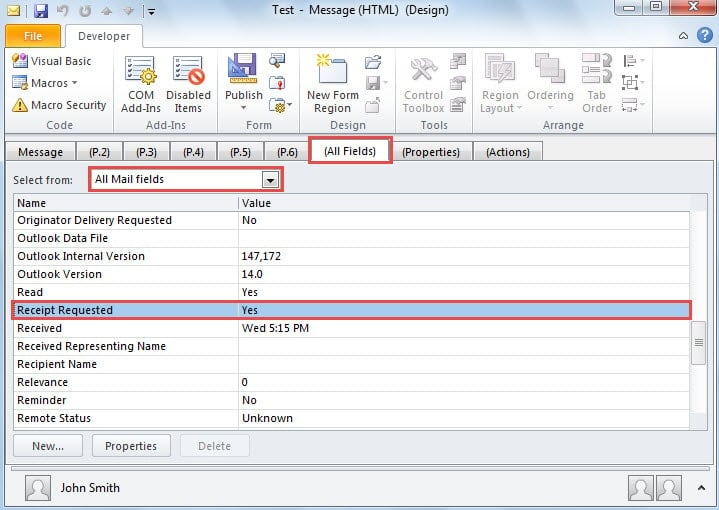
- Po tem se premaknite na oznako »(Vsa polja)« in izberite »Vsa polja pošte«. Zdaj se lahko pomaknete navzdol, dokler ne najdete polja »Zahtevano potrdilo«. Preverite lahko, ali je potrdilo potrebno ali ne.

Bodite previdni pri neznanih e-poštnih sporočilih
Dandanes so zlonamerna elektronska sporočila vse bolj razširjena. Zato je bistveno, da vsi uporabniki Outlooka ostanejo pozorni na vsa sumljiva e-poštna sporočila. Poleg tega je priporočljivo, da dobite robusten Outlookovo orodje za odpravljanje poškodb. Priskočil vam bo na pomoč, ko boste ujeti v obupno poškodovan Outlook.
Uvod avtorja:
Shirley Zhang je strokovnjakinja za obnovitev podatkov v DataNumen, Inc., ki je vodilna na svetu na področju tehnologij za obnovitev podatkov, vključno z popravi datoteko mdf SQL in obeti za popravilo programskih izdelkov. Za več informacij obiščite www.datanumen.com