
Ko se vam prejemniki pritožijo, da vaša e-poštna sporočila vedno vsebujejo dodatno prilogo ali ikono sponke, se boste morda vprašali, zakaj se to zgodi. Pravzaprav je ikona ali priloga samo slika v vašem podpisu. Ta članek se bo poglobil v njegove vzroke in rešitve.
Ko e-poštno sporočilo vsebuje sliko, Outlook sam ne bo spremenil slike v prilogo ali ikono sponke. Toda vsi e-poštni odjemalci se ne morejo obnašati enako kot Outlook. Poleg različnih poštnih odjemalcev lahko težavo povzročijo tudi oblika e-poštnih sporočil in optični bralnik. Preberite, kako razumeti vzroke in ustrezne pristope.
1. E-poštno sporočilo je prejeto v obliki navadnega besedila in ne v obliki HTML.
Če je e-pošta prejeta v obliki navadnega besedila, bodo vse notranje slike pretvorjene v priloge. Če resnično trpite za takšno situacijo, bi jo veliko lažje preprečili. Nehajte prejemati vsa e-poštna sporočila v obliki navadnega besedila.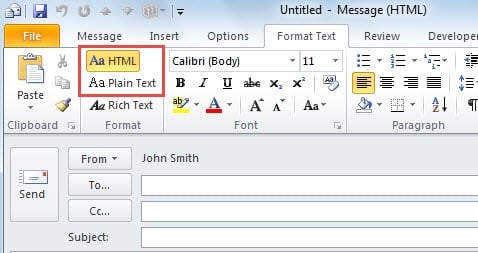
2. Kriv je lahko integracija optičnega bralnika z Outlookom.
Čeprav nam antivirusni program zelo pomaga pri preprečevanju okužb z virusi, lahko povzroči tudi nekaj nereda. Najbolj očitna težava je, da vdelane slike spremeni v priloge. To se lahko zgodi tako pri vas kot pri prejemnikih. V zvezi s to težavo lahko onemogočite integracijo antivirusnega programa z Outlookom. Pojdite v »Datoteka« > »Možnosti« > »Dodatki« in kliknite gumb »Pojdi«. V pojavnem pogovornem oknu onemogočite integracijo antivirusnega programa.
3. Prejemnik uporablja drugega poštnega odjemalca, ki ni vaš.
Pravzaprav v tem primeru, da se slike ne morejo prikazati na običajen način, obstaja verjetnost, da izvira iz e-poštnega odjemalca, ki prejema, namesto iz e-poštnega odjemalca, ki ga pošilja. Na primer, čeprav Outlook slike ne bo prikazal kot dodatno prilogo ali ikono sponke, Windows Live Mail prikaže ikono sponke. Poleg tega je trenutno na voljo več e-poštnih odjemalcev. Tako je verjetno, da se bodo drugi odjemalci obnašali drugače kot Outlook, tako da bo sliko mogoče spremeniti v prilogo ali ikono, čeprav je sporočilo v obliki HTML.
Ne glede na to, katerega e-poštnega odjemalca uporabljajo prejemniki, je najučinkovitejši način, da to preprečite, da sliko v podpisu postavite na spletni strežnik. Nato pa pri ustvarjanju podpisa namesto pošiljanja same slike ustvarite povezavo do slike.
- Na začetku odprite Outlook in pojdite v meni »Datoteka«.
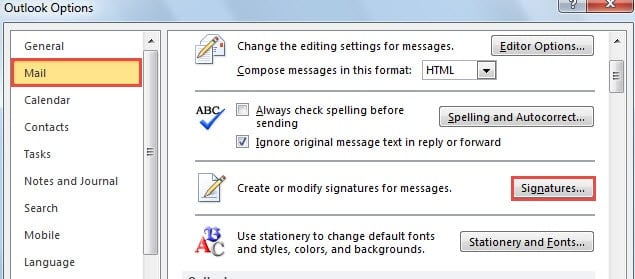
- Po kliku na »Možnosti« se odpre okno »Možnosti Outlooka«. V njem se premaknite na zavihek "Pošta".
- Nato poiščite in pritisnite gumb »Podpis«.

- Ustvarite nov podpis in v razdelku »Uredi podpis« kliknite ikono slike, da vstavite sliko.
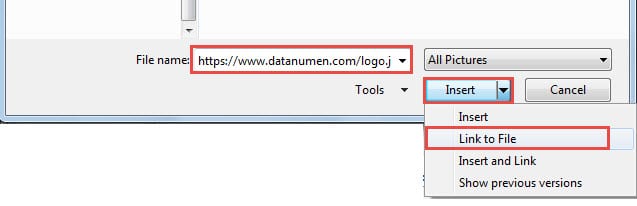
- Na koncu v pojavno okno prilepite URL slike v polje »Ime datoteke«. Kliknite puščico navzdol poleg gumba »Vstavi« in na spustnem seznamu izberite »Povezava do datoteke«.

Opomba: Outlook bo privzeto še vedno poskušal prenesti sliko na spletni strežnik in jo vdelati med pošiljanjem e-pošte. Zato morate spremeniti ustrezen registrski ključ “Pošlji slike z dokumentom”Za nastavitev Outlooka, da ne vdela slike, ki je postavljena v splet.
Orodje za popravilo mora biti priročno v primeru zrušitev Outlooka
Nekateri morda mislijo, da lahko z vgrajenim orodjem za popravilo rešijo različne težave z Outlookom. V resnici ScanPST ne more ustvarjati učinkov, ko se Outlook zruši. Zato je preudarno, da obdržite izkušenega Popravilo PST orodje v bližini, na primer DataNumen Outlook Repair.
Uvod avtorja:
Shirley Zhang je strokovnjakinja za obnovitev podatkov v DataNumen, Inc., ki je vodilna na svetu na področju tehnologij za obnovitev podatkov, vključno z obnovitev sql in obeti za popravilo programskih izdelkov. Za več informacij obiščite www.datanumen.com