
Naučite se, kako učinkovito odstraniti hiperpovezavo v Wordu z 9 preizkušenimi metodami. Ne glede na to, ali morate izbrisati eno samo povezavo ali odstraniti vse hiperpovezave v Wordu hkrati, ta vodnik zajema vse, kar potrebujete.
1. Predstavitev
Hiperpovezave v Wordovih dokumentih so lahko neverjetno uporabne za navigacijo in reference, vendar so včasih trenutki, ko jih morate odstraniti. Morda pripravljate dokument za tiskanje, čistite vsebino, kopirano s spleta, ali pa preprosto želite navadno besedilo brez povezav, na katere je mogoče klikniti.
Wordova funkcija samodejnega ustvarjanja hiperpovezav je lahko priročna, vendar pogosto doda povezave, ko jih ne želite. Če imate opravka z dokumentom, ki vsebuje številne hiperpovezave in jih morate hitro odstraniti, ste na pravem mestu. Ta vodnik vam bo pokazal, kako odstraniti hiperpovezavo v Wordu z uporabo devetih različnih metod, od preprostega odstranjevanja z desnim klikom do naprednih tehnik brisanja v paketu.
2. 1. način: Takoj po ustvarjanju uporabite Razveljavi (Ctrl+Z)
Ko Word med tipkanjem samodejno pretvori URL v hiperpovezavo, lahko hiperpovezavo hitro odstranite in hkrati ohranite besedilo s funkcijo Razveljavi.
- Ko Word samodejno ustvari hiperpovezavo (ko po vnosu URL-ja pritisnete preslednico ali Enter), pritisnite “Ctrl+Z” takoj.
Samodejna pretvorba hiperpovezave se dejansko zgodi v dveh korakih, ki ju običajno ne opazite. Ko pritisnete Ctrl + Z enkrat obrne samo korak oblikovanja hiperpovezave in vam pusti URL z navadnim besedilom. To je najhitrejši način za odstranitev hiperpovezave v Wordu, ko jo ujamete ravno med njenim ustvarjanjem.
Opomba: Ta metoda deluje šele takoj po ustvarjanju hiperpovezave. Če ste že vnesli več vsebine ali izvedli druga dejanja, boste morali uporabiti eno od drugih metod.
3. 2. način: Desni klik
To je najpreprostejši način za odstranitev hiperpovezave v Wordu in deluje najbolje, kadar morate izbrisati le eno ali dve obstoječi povezavi.
- V dokumentu Word izberite hiperpovezavo tako, da nanjo kliknete.
- Z desno miškino tipko kliknite izbrano hiperpovezavo.
- Izberite »Odstrani hiperpovezavo« iz kontekstnega menija.
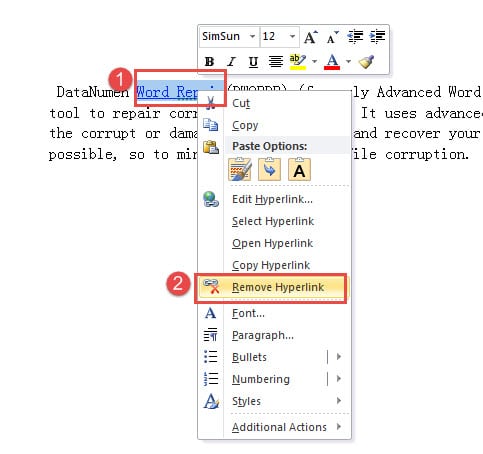
Hiperpovezava bo takoj odstranjena, ostalo bo le navadno besedilo. Čeprav je ta metoda preprosta in intuitivna, ni praktična, če morate odstraniti vse hiperpovezave v Wordovih dokumentih z več deset ali več sto povezavami.
4. 3. način: Uporabite okno »Uredi hiperpovezavo«
To je alternativni način za odstranitev hiperpovezave v Wordu prek pogovornega okna Urejanje hiperpovezave, ki vam daje več nadzora in možnosti.
- V dokumentu Word izberite hiperpovezavo.
- Z desno miškino tipko kliknite izbrano hiperpovezavo.
- Izberite »Uredi hiperpovezavo« iz kontekstnega menija.
- V oknu Urejanje hiperpovezave kliknite »Odstrani povezavo« gumb spodaj levo.
- klik "V REDU".
Ta metoda je uporabna, če si želite ogledati lastnosti hiperpovezave, preden jo odstranite, ali če niste prepričani, ali želite povezavo urediti ali odstraniti. Čeprav v primerjavi z 2. metodo zahteva dodaten klik, ponuja več konteksta o hiperpovezavi, s katero delate.
5. 4. način: Uporabite bližnjico na tipkovnici (Ctrl+Shift+F9)
To je najhitrejši in najučinkovitejši način za odstranitev vseh hiperpovezav v Wordu hkrati z uporabo preproste kombinacije tipk. Ta metoda je široko priporočljiva in deluje v vseh različicah Worda.
Za Windows:
- Pritisnite "Ctrl + A" , da izberete vse besedilo v dokumentu.
- Pritisnite »Ctrl + Shift + F9« hkrati.
Vse hiperpovezave v dokumentu bodo takoj odstranjene, besedilo in oblikovanje pa se bosta ohranila.
Za Mac (samo Word za Mac):
- Pritisnite "Command + A" , da izberete vse besedilo v dokumentu.
- Pritisnite »Fn + Command + Shift + F9« hkrati.
Opomba: V sistemu Mac, če zgornja bližnjica ne deluje, lahko uporabite tudi Vstavi meni -> Link -> izberite hiperpovezavo -> Odstrani povezavo.
Ta metoda bližnjic na tipkovnici je odlična, če želite hitro odstraniti hiperpovezavo v Wordu, ne da bi morali iti skozi menije ali pogovorna okna. Vse hiperpovezave odstrani v nekaj sekundah, zaradi česar je idealna za dokumente katere koli dolžine. Vendar upoštevajte, da boste s tem odstranili VSE hiperpovezave v dokumentu, zato jo uporabljajte previdno, če želite nekatere povezave ohraniti nedotaknjene.
6. 5. način: Uporabite alternativno bližnjico na tipkovnici (Ctrl+6)
Nekateri uporabniki so našli alternativno bližnjico na tipkovnici, ki prav tako hitro odstrani vse hiperpovezave v Wordu.
- Pritisnite "Ctrl + A" , da izberete vse besedilo v dokumentu.
- Pritisnite »Ctrl + 6«.
Vse hiperpovezave v vašem dokumentu bodo takoj odstranjene. Ta metoda deluje podobno kot Ctrl+Shift+F9 vendar uporablja preprostejšo kombinacijo tipk. Vendar upoštevajte, da se lahko oblikovanje označenega besedila ohrani, zato boste po odstranitvi hiperpovezav morda morali prilagoditi barve in atribute pisave.
Opomba: Ta bližnjica morda ne bo delovala v vseh različicah programa Word ali razporeditvah tipkovnice. Če pri vas ne deluje, uporabite 4. način.
7. Metoda 6: Uporabite »Preslikalnik oblik«
Ko želite odstraniti več hiperpovezav, vam Preslikovalnik oblik ponuja hitrejšo rešitev kot odstranjevanje povezav posamično.
- Najprej odstranite eno hiperpovezavo z uporabo 2. metode (kliknite z desno tipko miške in izberite »Odstrani hiperpovezavo«).
- Izberite vrstico ali besedilo, kjer ste pravkar odstranili hiperpovezavo.
- Dvokliknite »Preslikalnik oblik« ikona v »Odložišče« skupina na Domov tab.
- Povlecite kazalec, da izberete vso vsebino, ki vsebuje preostale hiperpovezave, ki jih želite odstraniti.
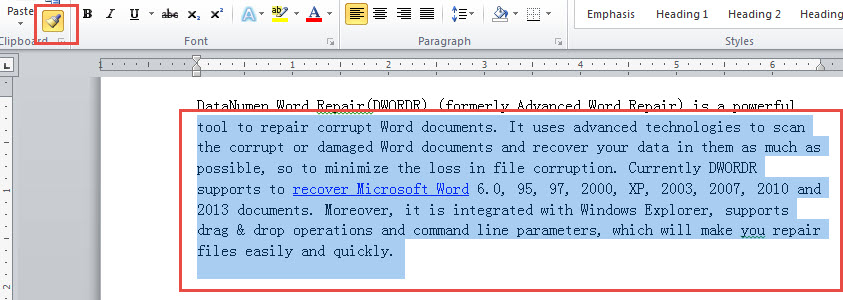
Oglejte si to demonstracijo:
Vse hiperpovezave v izbranem območju bodo takoj odstranjene. Ta metoda je bistveno hitrejša od odstranjevanja posameznih povezav in vam ne zahteva, da si zapomnite nobene posebne kode. Vendar boste morali ročno izbrati vso vsebino, ki jo želite oblikovati, kar je lahko pri zelo dolgih dokumentih zamudno.
8. Metoda 7: Uporabite jasno oblikovanje
Če imate težave z odstranjevanjem hiperpovezav z drugimi metodami (zlasti v programu Word Online ali ko so hiperpovezave sive), vam lahko možnost Počisti oblikovanje pomaga učinkovito odstraniti hiperpovezavo v programu Word.
- Izberite hiperpovezavo, ki jo želite odstraniti.
- Pojdi na Domov tab.
- v “Slogi” V skupini Slogi kliknite puščico za več možnosti (spodnji desni kot skupine Slogi).
- Kliknite na »Počisti oblikovanje« možnost.
Lahko pa uporabite bližnjico na tipkovnici "Ctrl+preslednica" po izbiri besedila s hiperpovezavo za brisanje oblikovanja.
Ta metoda odstrani ne le hiperpovezavo, temveč tudi morebitno drugo oblikovanje besedila. Še posebej je uporabna pri obravnavanju problematičnih hiperpovezav, ki jih ni mogoče odstraniti s standardnim klikom z desno miškino tipko, kot so hiperpovezave v zaščitenih dokumentih ali tiste s posebnim oblikovanjem.
9. Metoda 8: Uporabite funkcijo »Zamenjaj«
Funkcija Najdi in zamenjaj ponuja zmogljiv način za samodejno odstranjevanje vseh hiperpovezav v Wordovih dokumentih, ne glede na to, koliko povezav vsebujejo.
- Pritisnite "Alt + F9" za prikaz hiperpovezav v obliki kode polja. To razkrije osnovne kode HIPERPOVEZAV, ki jih Word uporablja.
- Pritisnite Ctrl + H da odprete "Najdi in zamenjaj" pogovorno okno.
- Kliknite "Zamenjati" zavihek, če še ni izbran.
- tip »^d HIPERPOVEZAVA« v "Najdi kaj" Polje z besedilom.
- Pusti "Zamenjaj z" besedilno polje prazno.
- klik "Zamenjaj vse".
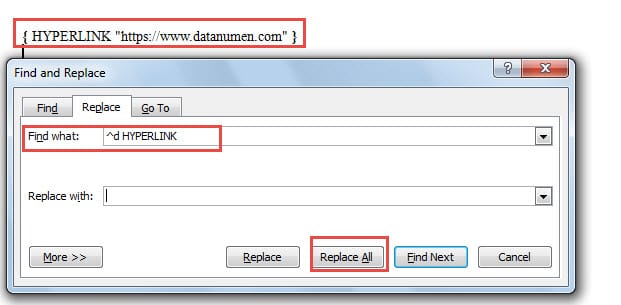
Pritisnite "Alt + F9" ponovno, da se vrnete v običajni pogled. Vse hiperpovezave bodo odstranjene iz dokumenta. Ta metoda je odlična za množično odstranjevanje, vendar si morate zapomniti kodo polja »^d HIPERPOVEZAVA«.
10. Metoda 9: Uporaba makra v Wordu
Za uporabnike, ki so zadovoljni z nekaj avtomatizacije, makri ponujajo najučinkovitejši način za odstranjevanje hiperpovezave v Wordovih dokumentih, zlasti za ponavljajoča se opravila.
- Pritisnite "Alt + F11" da odprete »Microsoft Visual Basic za aplikacije« okno.
- Dvojni klik »Ta dokument« v levi drevesni plošči.
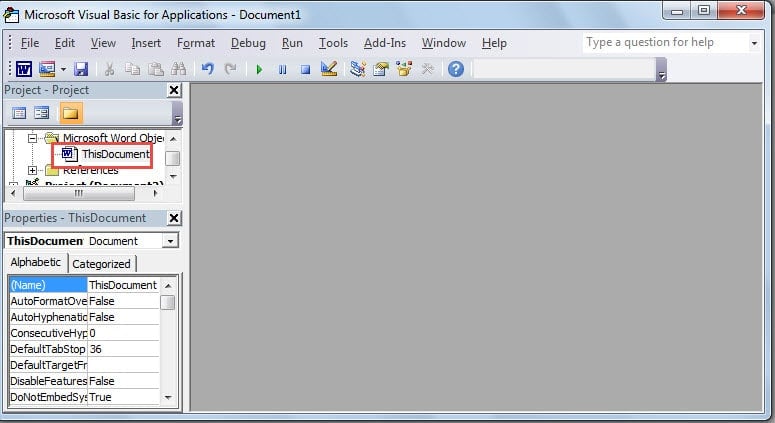
- Kopirajte in prilepite naslednjo kodo v desno območje za urejanje:
Sub RemoveLinks()
    ' Enumerate all the hyperlinks and remove them in the document
    While ThisDocument.Hyperlinks.Count > 0
        ThisDocument.Hyperlinks(1).Delete
    Wend
End Sub- Kliknite zeleno »Zaženi podnaslov« ali pritisnite "F5" za izvedbo makra.
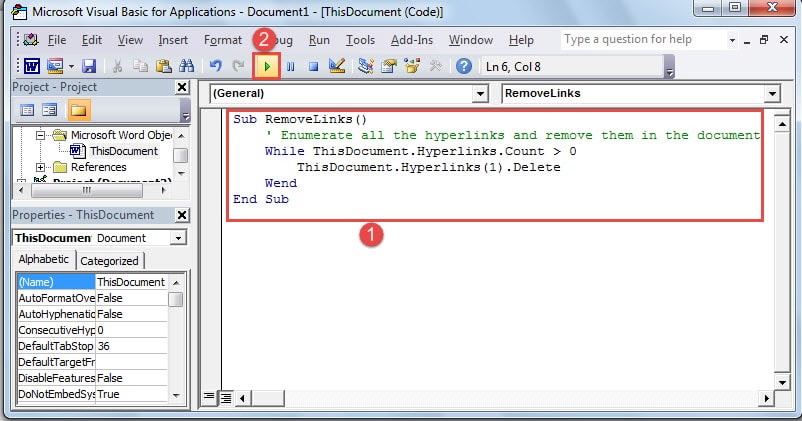
Makro bo samodejno pregledal vse hiperpovezave v vašem dokumentu in jih odstranil. Čeprav ta metoda zahteva nekaj poznavanja VBA, je najmočnejša možnost za uporabnike, ki morajo pogosto odstranjevati hiperpovezave iz več dokumentov.
Napredni nasvet: Če morate hkrati odstraniti hiperpovezave iz vseh odprtih dokumentov Word, lahko uporabite to izboljšano kodo VBA:
Sub KillTheHyperlinksInAllOpenDocuments()
    Dim doc As Document
    Dim szOpenDocName As String

    For Each doc In Application.Documents
        szOpenDocName = doc.Name
        With Documents(szOpenDocName)
            While .Hyperlinks.Count > 0
                .Hyperlinks(1).Delete
            Wend
        End With
    Next doc

    Application.Options.AutoFormatAsYouTypeReplaceHyperlinks = False
End Sub
Ta napredni makro se pomika skozi vse trenutno odprte Wordove dokumente in iz vsakega od njih odstrani hiperpovezave, zaradi česar je idealen za paketno obdelavo več datotek.
11. Primerjava 9 metod
Vsaka metoda za odstranjevanje hiperpovezav v Wordu ima svoje prednosti in omejitve. Tukaj je kratka primerjava, ki vam bo pomagala izbrati najboljši pristop:
| Metoda | Težavnost | Najboljše za | Prednosti | Slabosti |
|---|---|---|---|---|
| Razveljavi (Ctrl + Z) | Enostavno | Novo ustvarjene hiperpovezave | Najhitrejša metoda za novo ustvarjene hiperpovezave; takojšnja; brez navigacije po meniju | Deluje šele takoj po ustvarjanju hiperpovezave; ni uporabno za obstoječe hiperpovezave |
| Desni klik | Enostavno | Ena ali nekaj hiperpovezav | Preprosto in intuitivno; ni potrebno posebno znanje; deluje na kateri koli obstoječi hiperpovezavi | Naenkrat je mogoče odstraniti samo eno hiperpovezavo; za več povezav je to zamudno. |
| Okno za urejanje hiperpovezave | Enostavno | Pregled pred odstranitvijo | Omogoča ogled lastnosti hiperpovezave pred odstranitvijo; zagotavlja več konteksta | Zahteva več klikov kot metoda z neposrednim klikom z desno miškino tipko; še vedno odstrani le eno povezavo naenkrat |
| Bližnjica na tipkovnici (Ctrl+Shift+F9) | Enostavno | Hitro odstranjevanje vseh hiperpovezav | Najhitrejša metoda za več hiperpovezav; deluje takoj; široko podprto v vseh različicah | Odstrani VSE hiperpovezave hkrati; nekaterih povezav ni mogoče selektivno ohraniti |
| Alternativna bližnjica (Ctrl+6) | Enostavno | Hitra odstranitev (ko Ctrl+Shift+F9 ne deluje) | Enostavnejša kombinacija tipk; hitro odstranjevanje vseh hiperpovezav | Morda ne bo delovalo v vseh različicah Worda; po odstranitvi bo morda treba prilagoditi oblikovanje |
| Format Painter | Zmerno | Več hiperpovezav v določenih razdelkih | Relativno preprosto; lahko odstrani več hiperpovezav hkrati; ni si treba zapomniti kod | Zahteva ročno izbiro vsebine; lahko je dolgočasno za zelo dolge dokumente |
| Počisti oblikovanje | Enostavno | Trmaste ali problematične hiperpovezave | Deluje na problematičnih hiperpovezavah; uporabno v Word Online; odstrani trdovratne povezave | Odstrani vse oblikovanje, ne le hiperpovezav; morda bo treba ponovno uporabiti drugo oblikovanje |
| Zamenjaj funkcijo | Zmerno | Vse hiperpovezave v velikih dokumentih | Takoj odstrani vse hiperpovezave; samodejno deluje na celotnem dokumentu; zelo zanesljiv | Zahteva, da si zapomnite kodo polja »^d HIPERPOVEZAVA«vključuje več korakov; |
| Makro | Napredni paket | Pogosto množično odstranjevanje več dokumentov | Najučinkovitejše za paketno odstranjevanje; shraniti in ponovno uporabiti; deluje na več dokumentih | Zahteva osnovno znanje VBA; začetnikom se lahko zdi zapleteno |
Za novo ustvarjene hiperpovezave uporabite 1. način (Razveljavi). Za obstoječe posamezne hiperpovezave uporabite 2. način (desni klik) ali 3. način (Uredi okno za hiperpovezavo). Če morate hitro odstraniti vse hiperpovezave v Wordovih dokumentih, so najboljše možnosti 4., 5., 8. ali 9. način, pri čemer je 4. način najbolj zanesljiv in najhitrejši. Za problematične hiperpovezave, ki se ne izbrišejo, poskusite 7. način (Počisti oblikovanje). Preslikovalnik oblik (6. način) ponuja dobro ravnovesje med preprostostjo in učinkovitostjo za več povezav.
12. Drugi nasveti za delo s hiperpovezavami
Čeprav se ta priročnik osredotoča na odstranjevanje hiperpovezav, boste občasno morda morali namesto tega poiskati ali spremeniti povezave. Tukaj je nekaj hitrih nasvetov:
12.1 Preprečevanje hiperpovezav pri lepljenju besedila
Pri kopiranju besedila s spletnih mest ali drugih dokumentov, ki vsebujejo hiperpovezave, lahko prilepite brez hiperpovezav:
- Kopirajte besedilo, ki vsebuje hiperpovezave.
- V dokumentu Word pritisnite »Ctrl + Shift + V« prilepiti kot navadno besedilo.
- Lahko pa z desno tipko miške kliknete mesto, kamor želite prilepiti, in izberete »Ohrani samo besedilo« iz možnosti lepljenja.
S tem preprečite, da bi bile hiperpovezave že v dokumentu dodane, kar vam prihrani potrebo po njihovem poznejšem odstranjevanju.
12.2 Sprememba privzetih nastavitev lepljenja
Če pogosto lepite besedilo brez hiperpovezav, lahko spremenite privzete nastavitve lepljenja v Wordu tako, da se samodejno prilepi kot navadno besedilo:
- Odprite dokument v Wordu.
- Pojdi na "Mapa" -> "Opcije" -> "Napredno".
- V razdelku »Izreži, kopiraj in prilepi« kliknite spustni meni poleg »Lepljenje iz drugih programov«.
- Izberite »Ohrani samo besedilo«.
- klik "V REDU".
Če je ta nastavitev omogočena, bo vsako besedilo, ki ga prilepite iz zunanjih virov, samodejno vstavljeno kot navadno besedilo brez hiperpovezav, kar vam bo prihranilo čas pri ročnem odstranjevanju.
12.3 Iskanje vseh hiperpovezav v dokumentu
Če želite hitro najti vse hiperpovezave v Wordovem dokumentu:
- Pritisnite "Alt + F9" za prikaz hiperpovezav kot kod polj.
- Pritisnite Ctrl + H In kliknite na "Najti" tab.
- tip »^d HIPERPOVEZAVA« v "Najdi kaj" škatla.
- klik "Vrhunec branja" In izberite »Označi vse«.
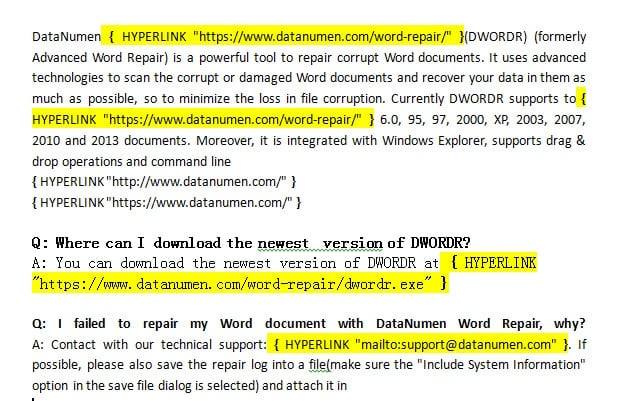
Vse hiperpovezave bodo označene, da jih boste lažje našli. Lahko pa kliknete tudi »Poišči naslednje« za individualno navigacijo po njih.
12.4 Paketno spreminjanje več hiperpovezav
Če morate posodobiti več hiperpovezav (na primer spremeniti »http://« v »https://«), uporabite funkcijo Najdi in zamenjaj:
- Pritisnite Ctrl + H , da odprete Najdi in zamenjaj.
- Vnesite stari del URL-ja "Najdi kaj" (npr. »http://www.example.com«).
- Vnesite novi del URL-ja "Zamenjaj z" (npr. »https://www.example.com«).
- klik "Zamenjaj vse" za vidno besedilo.
- Pritisnite "Alt + F9" , da preklopite na pogled kode polja.
- Ponovite postopek Najdi in zamenjaj, da posodobite osnovne naslove hiperpovezav.
S tem se posodobita tako vidno besedilo kot dejanske ciljne povezave.
13. Pogosta vprašanja
V: Ali lahko odstranim hiperpovezavo v Wordu, ne da bi pri tem izgubil besedilo?
A: Da, seveda. Ko v Wordu odstranite hiperpovezavo s katero koli od metod, opisanih v tem priročniku, se odstrani samo oblikovanje povezave, na katero je mogoče klikniti. Dejansko besedilo ostane v dokumentu točno tako, kot je bilo. Če imate na primer hiperpovezavo, ki prikazuje povezavo »Obiščite naše spletno mesto« z URL-jem, boste po odstranitvi še vedno videli »Obiščite naše spletno mesto« kot golo besedilo.
V: Kako najhitreje odstraniti vse hiperpovezave v Wordu hkrati?
A: Najhitrejši način za odstranitev vseh hiperpovezav v Wordu je uporaba bližnjice na tipkovnici Ctrl + Shift + F9. Preprosto izberite vso vsebino s Ctrl + A in nato pritisnite Ctrl + Shift + F9. Vse hiperpovezave bodo takoj odstranjene, hkrati pa se bo ohranilo besedilo in oblikovanje. To deluje za dokumente vseh velikosti in v nekaj sekundah odstrani na stotine povezav.
V: Kako odstranim hiperpovezave v Wordu v računalniku Mac?
A: Če želite odstraniti hiperpovezavo v Wordu v sistemu Mac, lahko s tipkama Command + A izberete vse besedilo in nato pritisnete Fn + Command + Shift + F9. Če ta bližnjica ne deluje na tipkovnici vašega Maca, lahko odprete meni Vstavi, izberete Povezava, izberete hiperpovezavo, ki jo želite odstraniti, in kliknete Odstrani povezavo. Metoda z desnim klikom deluje tudi v sistemu Mac tako kot v sistemu Windows.
V: Ali bo odstranitev hiperpovezav vplivala na drugo oblikovanje mojega dokumenta?
A: Večina metod ohrani oblikovanje dokumenta. Metode, kot so odstranjevanje z desnim klikom, bližnjice na tipkovnici (Ctrl + Shift + F9), Preslikovalnik oblik in makri, odstranijo samo hiperpovezave, hkrati pa ohranijo krepko besedilo, poševnino, velikosti pisav in barve. Vendar pa metoda Počisti oblikovanje odstrani vse oblikovanje, ne le hiperpovezav, zato boste morda morali pozneje ponovno uporabiti drugo oblikovanje.
V: Ali lahko razveljavim odstranitev hiperpovezave, če naredim napako?
A: Da, takoj po odstranitvi hiperpovezav lahko pritisnete Ctrl + Z, da razveljavite dejanje in obnovite hiperpovezave. Če pa ste po odstranitvi že naredili druge spremembe v dokumentu, morda ne boste mogli razveljaviti sprememb do te točke. Vedno je dobro, da pred množičnim odstranjevanjem hiperpovezav shranite varnostno kopijo dokumenta.
V: Kako lahko preprečim, da Word samodejno ustvarja hiperpovezave med tipkanjem?
A: Če želite onemogočiti samodejno ustvarjanje hiperpovezav, pojdite v Datoteka > Možnosti > Preverjanje > Možnosti samopopravkov. Kliknite zavihek »Samodejno oblikovanje med tipkanjem« in počistite polje »Internetne in omrežne poti s hiperpovezavami«. To prepreči, da bi Word med tipkanjem samodejno pretvoril URL-je in e-poštne naslove v hiperpovezave, na katere je mogoče klikniti. Uporabite lahko tudi Ctrl + Z takoj po tem, ko Word ustvari neželeno hiperpovezavo.
V: Ali lahko selektivno odstranim nekatere hiperpovezave, druge pa ohranim v dokumentu?
A: Da, če želite odstraniti le določene hiperpovezave, uporabite metodo z desnim klikom (2. metoda) ali metodo Preslikovalnik oblik (6. metoda). Preprosto izberite posamezne hiperpovezave, ki jih želite odstraniti, in za vsako uporabite metodo odstranitve. Bližnjice na tipkovnici (Ctrl + Shift + F9) odstranijo vse izbrane hiperpovezave, zato izberite le besedilo, ki vsebuje povezave, ki jih želite odstraniti.
V: Zakaj ne morem odstraniti hiperpovezave z metodo klika z desno tipko miške?
A: Če metoda z desnim klikom ne deluje, je dokument morda zaščiten, ima hiperpovezava morda posebno oblikovanje ali pa uporabljate Word Online z omejeno funkcionalnostjo. V teh primerih poskusite 7. metodo (Počisti oblikovanje) s kombinacijo tipk Ctrl + preslednica ali 4. metodo (Ctrl + Shift + F9). Te alternativne metode lahko obravnavajo trdovratne hiperpovezave, ki se upirajo standardnim tehnikam odstranjevanja.
V: Kako odstranim hiperpovezave iz zaščitenega ali samo berljivega Wordovega dokumenta?
A: Pri zaščitenih dokumentih morate najprej odstraniti zaščito dokumenta. Pojdite na Pregled > Omeji urejanje in kliknite »Ustavi zaščito« (morda boste potrebovali geslo). Ko so dokumenti zaščiteni, lahko hiperpovezave v Wordu odstranite na kateri koli način. Če nimate dovoljenja za odstranitev zaščite dokumenta, lahko vsebino kopirate v nov dokument in nato tam odstranite hiperpovezave.
V: Ali lahko odstranim hiperpovezave, ko prilepim besedilo s spletnih mest?
A: Da, najboljši pristop je preprečiti hiperpovezave med lepljenjem. Za lepljenje kot navadno besedilo uporabite Ctrl + Shift + V ali pa kliknite z desno tipko miške in v možnostih lepljenja izberite »Obdrži samo besedilo«. S tem boste vsebino prilepili brez hiperpovezav ali oblikovanja. Lahko pa tudi prilepite na običajen način in nato s Ctrl + Shift + F9 odstranite vse hiperpovezave.
V: Kakšna je razlika med odstranitvijo hiperpovezave in njenim brisanjem?
A: Odstranjevanje hiperpovezave pomeni odstranitev povezave, na katero je mogoče klikniti, hkrati pa ohranitev besedila. Brisanje hiperpovezave pomeni popolno odstranitev tako povezave kot besedila. Ko za odstranitev hiperpovezave v Wordu uporabite metode v tem vodniku, odstranite le oblikovanje hiperpovezave – besedilo ostane v dokumentu. Če želite izbrisati povezavo in besedilo, preprosto izberite besedilo hiperpovezave in pritisnite tipko Delete ali Backspace.
V: Kako odstranim hiperpovezave do e-poštnih naslovov v Wordu?
A: E-poštni naslovi se v Wordu obravnavajo enako kot spletne hiperpovezave. Odstranite jih lahko z uporabo katerega koli od devetih načinov, opisanih v tem priročniku. Metoda z desnim klikom deluje dobro za posamezne e-poštne povezave, medtem ko Ctrl + Shift + F9 odstrani vse e-poštne hiperpovezave skupaj z vsemi spletnimi hiperpovezavami v dokumentu. Besedilo e-poštnega naslova bo ostalo po odstranitvi hiperpovezave.
V: Ali lahko odstranim hiperpovezave v Word Online ali spletni različici?
O: Da, vendar z nekaj omejitvami. V programu Word Online lahko z desno tipko miške kliknete hiperpovezavo in izberete »Odstrani povezavo«. Vendar nekatere bližnjice na tipkovnici, kot je Ctrl + Shift + F9, morda ne bodo delovale v spletni različici. Če imate težave, možnost Počisti oblikovanje (Ctrl + preslednica) v programu Word Online pogosto deluje dobro. Za množično odstranjevanje razmislite o prenosu dokumenta in uporabi namizne različice programa Word.
V: Kako odstraniti hiperpovezavo v Wordu na Macu?
A: V programu Word v računalniku Mac obstaja več načinov za odstranitev hiperpovezave. Najhitrejši način je, da s kombinacijo tipk Command + A izberete celotno besedilo in nato pritisnete Fn + Command + Shift + F9, da odstranite vse hiperpovezave hkrati. Pri posameznih hiperpovezavah lahko z desno tipko miške kliknete povezavo in v meniju izberete »Odstrani povezavo«. Lahko pa odprete meni Vstavi, izberete Povezava, izberete hiperpovezavo in kliknete Odstrani povezavo. Če bližnjica na tipkovnici v računalniku Mac ne deluje, preverite sistemske nastavitve v razdelku Tipkovnica > Bližnjice, da se prepričate, da funkciji Mission Control ali drugim funkcijam niso dodeljene nobene nasprotujoče si bližnjice.
14. Zaključek
Učenje odstranjevanja hiperpovezave v Wordu je bistvena veščina za vse, ki redno delajo z dokumenti. Ne glede na to, ali čistite vsebino s spleta, pripravljate dokumente za tisk ali preprosto imate raje navadno besedilo, imate zdaj na voljo devet zanesljivih metod.
Za novo ustvarjene hiperpovezave se uporabi metoda Razveljavi (Ctrl + Z) je najhitrejša možnost. Za obstoječe hiperpovezave metoda z desnim klikom deluje odlično za enkratno odstranjevanje. Pri delu z več povezavami Preslikovalnik oblik ponuja dobro ravnovesje med preprostostjo in učinkovitostjo. Za napredne uporabnike, ki morajo redno odstranjevati vse hiperpovezave v dokumentih Word, so bližnjice na tipkovnici (Ctrl+Shift+F9 or Ctrl + 6) ponuja najhitrejšo rešitev, sledi pa mu funkcija Najdi in zamenjaj ali makro VBA za večji nadzor. Za problematične hiperpovezave, ki se ne morejo odstraniti s standardnimi metodami, poskusite z možnostjo Počisti oblikovanje.
Med delom z Wordovimi dokumenti lahko občasno naletite na težave s poškodbo datotek, zlasti pri delu z velikimi dokumenti, ki vsebujejo številne hiperpovezave ali zapleteno oblikovanje. Če se vaš Wordov dokument poškoduje in se ne odpre pravilno, boste morda potrebovali strokovno pomoč. Programska oprema za popravilo besed da obnovite svojo dragoceno vsebino. To je še posebej pomembno, če ste porabili veliko časa za oblikovanje in organiziranje dokumentov.
Izberite metodo, ki najbolj ustreza vašim razmeram, in z zaupanjem boste upravljali hiperpovezave v svojih Wordovih dokumentih. Z vajo bodo tudi bolj napredne tehnike postale nekaj običajnega, kar vam bo prihranilo dragoceni čas in trud.
15. Literatura
Metode, opisane v tem priročniku, temeljijo na uradni dokumentaciji in virih podpore za Microsoft Word. Za podrobnejše informacije o določenih funkcijah si oglejte naslednje uradne Microsoftove vire:
- Microsoftova podpora. (nd). Odstranite ali izklopite hiperpovezave. Vzpostavljeno iz https://support.microsoft.com/en-us/office/remove-or-turn-off-hyperlinks-027b4e8c-38f8-432c-b57f-6c8b67ebe3b0
- Microsoftova podpora. (nd). Bližnjice na tipkovnici v Wordu. Vzpostavljeno iz https://support.microsoft.com/en-us/office/keyboard-shortcuts-in-word-95ef89dd-7142-4b50-afb2-f762f663ceb2
- Microsoftova podpora. (nd). Nadzor oblikovanja pri lepljenju besedila. Vzpostavljeno iz https://support.microsoft.com/en-us/office/control-the-formatting-when-you-paste-text-20156a41-520e-48a6-8680-fb9ce15bf3d6
- Microsoftova podpora. (nd). Prilagodite bližnjice na tipkovnici. Vzpostavljeno iz https://support.microsoft.com/en-us/office/customize-keyboard-shortcuts-9a92343e-a781-4d5a-92f1-0f32e3ba5b4d
- Microsoftova podpora. (nd). Posebno lepljenje. Vzpostavljeno iz https://support.microsoft.com/en-us/office/paste-special-e03db6c7-8295-4529-957d-16ac8a778719
- Microsoftova podpora. (nd). Kopiranje in lepljenje v Officeu za splet. Vzpostavljeno iz https://support.microsoft.com/en-us/office/copy-and-paste-in-office-for-the-web-682704da-8360-464c-9a26-ff44abf4c4fe
- Microsoftova podpora. (nd). Pogoste bližnjice na tipkovnici za Office za Mac. Vzpostavljeno iz https://support.microsoft.com/en-us/office/common-office-for-mac-keyboard-shortcuts-307f469a-1a05-4263-9b55-49df19a8b8ff
- Microsoftova podpora. (nd). Video: Izreži, kopiraj in prilepi. Vzpostavljeno iz https://support.microsoft.com/en-us/office/video-cut-copy-and-paste-1c696bda-5ea8-435c-9548-f5c59b9e1977
Ti uradni Microsoftovi viri zagotavljajo celovite informacije o funkcijah in možnostih programa Word. Redno se posodabljajo, da odražajo najnovejše različice programa Microsoft Word in sistema Office 365.