
Na Excelovem delovnem listu ne morete ustvariti stolpčnega ali črtnega grafikona s tremi serijami podatkov. Tako je mehurčkasti grafikon lahko vaša prva izbira.
Glavna razlika mehurčkastega grafikona je v tem, da mehurček sam prav tako predstavlja nabor podatkov. Zato v takem grafikonu dejansko vsebuje tri serije podatkov. V nadaljevanju bomo predstavili, kako ustvariti takšen grafikon.
Ustvari mehurčasti grafikon
Na tem delovnem listu so tri serije podatkov o obsegu prodaje. Zdaj lahko ustvarite mehurčasti grafikon za ta delovni list.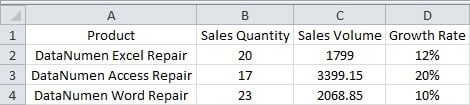
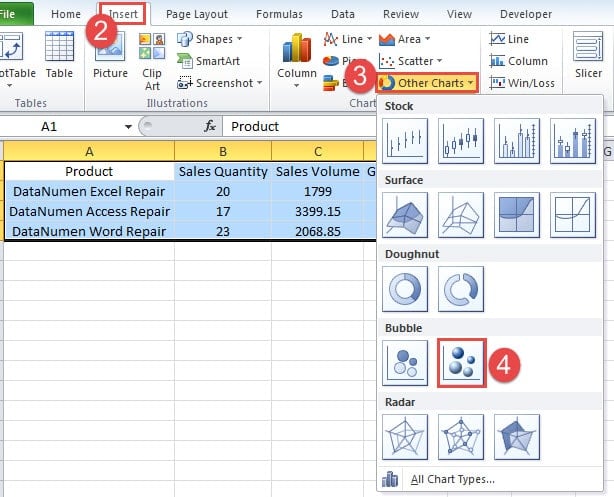
- Izberite ciljno območje.
- Na zavihku kliknite zavihek »Vstavi«.
- Nato kliknite gumb »Drugi grafikoni«.
- V spustnem meniju kliknite možnost mehurčastega grafikona. Če želite boljši učinek, lahko izberete tudi tistega s 3-D učinkom.
Zdaj boste videli grafikon s samo enim mehurčkom.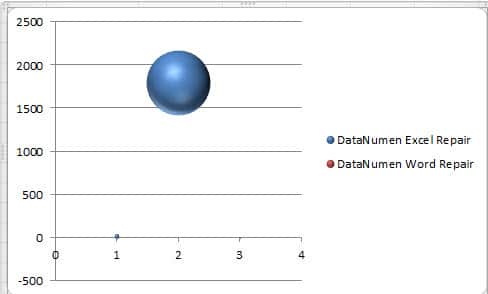
Zato so potrebni nadaljnji koraki.
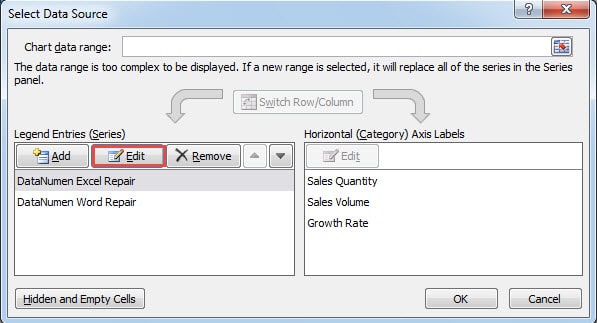
- Ko ustvarite grafikon, boste v orodni vrstici videli možnosti »Orodje za grafikone«. In tukaj kliknite gumb »Izberi podatke«.

- Zdaj v oknu »Izberi vir podatkov« kliknite gumb »Uredi«.

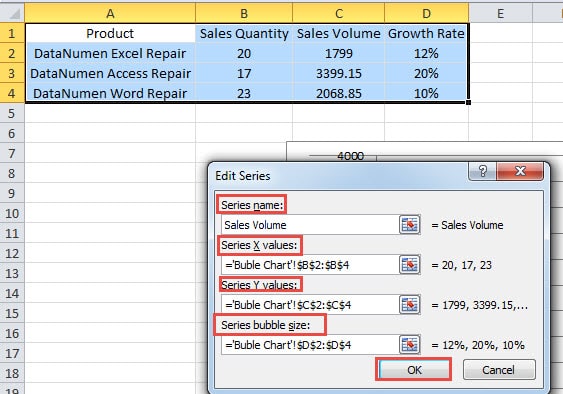
- Nato vnesite ustrezno vsebino v besedilna polja v oknu »Urejanje serije«. Za ime serije lahko neposredno vnesete ime. Lahko pa izberete tudi v učnem listu. Vrednosti osi in velikosti mehurčka so povezane s podatki na delovnem listu. Lahko jih tudi zamenjate glede na vaše potrebe.

- Po tem kliknite »V redu«.
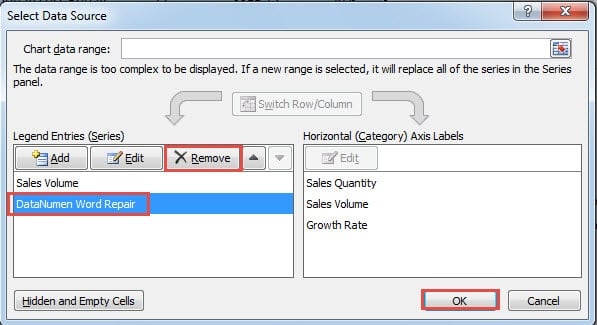
- Zdaj se vrnete v okno »Izberi vir podatkov«. Tukaj izbrišite serijo "DataNumen Word Repair”. V svojem delovnem listu morate izbrisati glede na dejansko nastavitev.

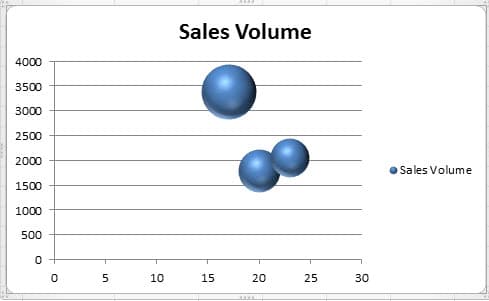
- In nato kliknite »V redu«. Zdaj so na grafikonu trije mehurčki.


Prilagodi mehurčasti grafikon
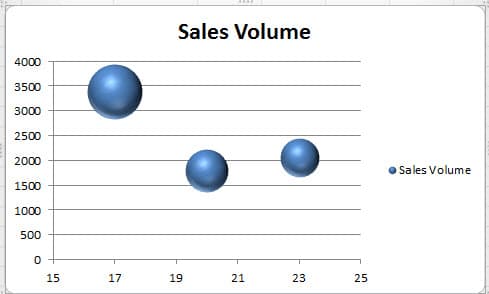
V tem mehurčastem grafikonu se dva mehurčka povežeta skupaj, kar ni tako jasno. Zato lahko grafikon tudi spremenite.
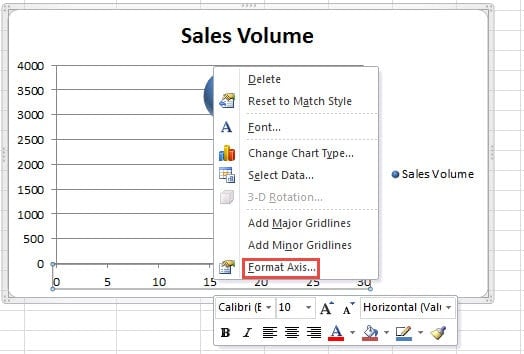
- Desni klik na os X v grafikonu.
- V meniju izberite možnost "Oblika osi".

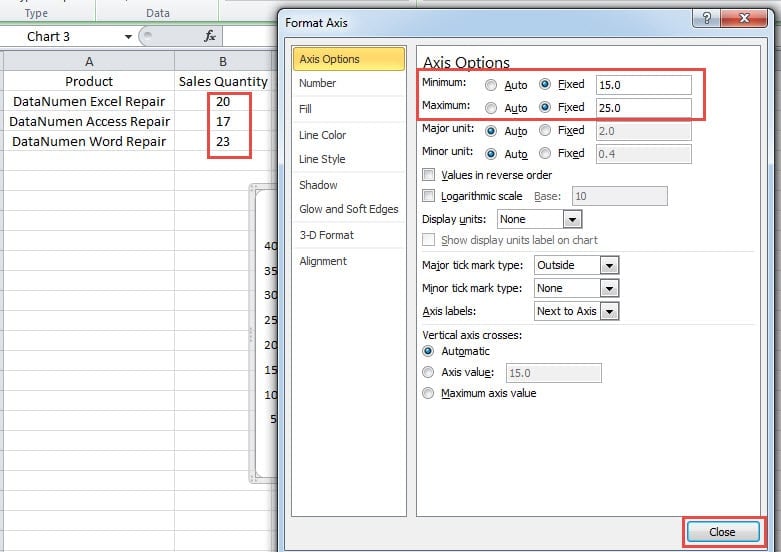
- V oknu »Format Axis« spremenite najmanjše in največje število glede na vrednost »Sales Quantity«. Prav tako lahko prilagodite svoje dejanske podatke.

- In potem zaprite okno. In zdaj boste ugotovili, da so vsi mehurčki ločeni na svojih mestih. Ta vmesnik je veliko boljši od prejšnjega.
Spremenite barvo mehurčka
Privzeta barva vsakega mehurčka je enaka. Če želite, da ima vsak mehurček drugačno barvo, lahko nastavite tudi ročno.
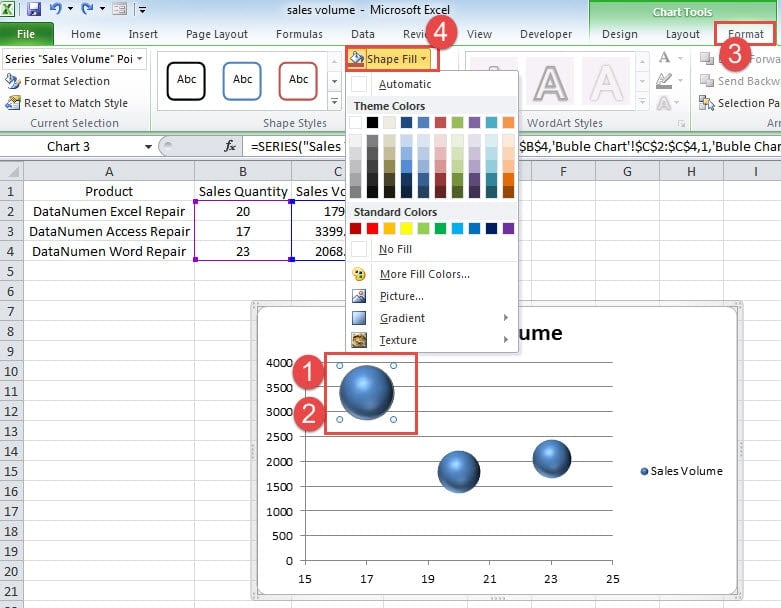
- Kliknite določen mehurček, ki mu želite spremeniti barvo. Zdaj boste videli, da so dejansko izbrani vsi mehurčki na grafikonu.
- Sedaj ponovno kliknite na grafikon. Tako bo izbran samo ciljni mehurček. Pazite, da mehurčka ne kliknete dvakrat. Sicer se bo odprlo okno »Oblikuj niz podatkov«.
- Zdaj kliknite zavihek »Oblika« na traku pod »Orodja za grafikone«.
- In nato v orodni vrstici kliknite gumb »Polnilo oblike«.

- V spustnem meniju izberite barvo oblačka.
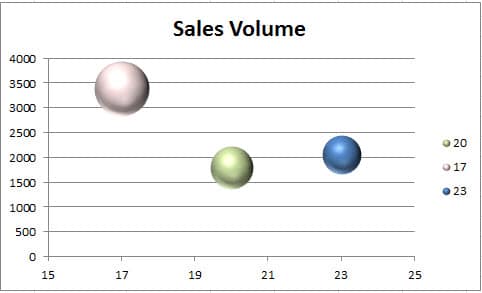
- In zdaj ponovite korake in spremenite barvo za druge mehurčke. Na spodnji sliki smo spremenili tudi barvo v grafikonu.
Prepoznajte različne mehurčke
V grafikonu, tudi če nastavite drugo barvo, še vedno ne veste, kateri izdelek je ustrezen podatek mehurčka. Legenda v tabeli prikazuje samo prodajno količino posameznega izdelka. Zato morate v grafikon dodati oznake.
- Izbrišite legendo v grafikonu.
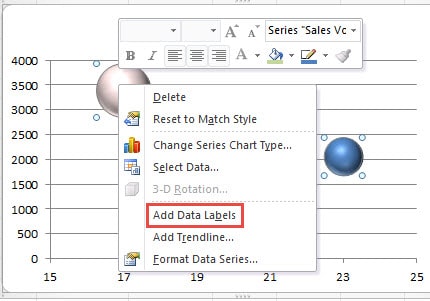
- Desni klik na kateri koli oblaček.
- Nato izberite možnost »Dodaj podatkovne oznake«. Tako se bodo v grafikonu pojavile oznake podatkov.

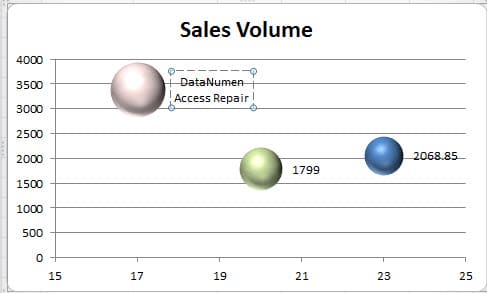
- Zdaj kliknite oznako, ki jo želite spremeniti. Tu bodo izbrane vse oznake.
- V tem koraku ponovno kliknite oznako. Tako bo izbrana samo ciljna oznaka.
- Zdaj lahko spremenite številko v izdelek.

- Ponovite zgornje korake in spremenite vse druge oznake v grafikonu.

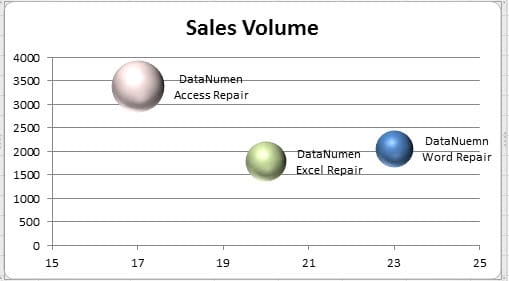
Po vseh spodnjih korakih ste ustvarili popoln mehurčasti grafikon. In ne boste zmedeni glede ustreznih izdelkov.
Mehurčasti grafikon je težko preživeti v zrušitvi programa Excel
Do sesutja Excela lahko pride kadar koli. Posledično bodo poškodovani skoraj vsi podatki in informacije v Excelu, vključno s grafikoni in tabelami. Trenutno priporočamo, da uporabite naše zmogljivo orodje za popravilo. obnoviti Excel. S tem orodjem lahko povrnete vse elemente v poškodovani datoteki Excel.
Uvod avtorja:
Anna Ma je strokovnjakinja za obnovitev podatkov v DataNumen, Inc., ki je vodilna na svetu na področju tehnologij za obnovitev podatkov, vključno z obnovitev besed in obeti za popravilo programskih izdelkov. Za več informacij obiščite www.datanumen.com