
Kot veste, Outlook ne podpira izvoznih filtrov. Če imate torej v Outlookovem koledarju več elementov, kako lahko izvlečete in natisnete vse ponovitve sestanka? Ta članek vas bo naučil, kako to doseči v dveh preprostih korakih.
V Outlookovem koledarju sem ustvaril veliko elementov, vključno z nerednimi sestanki, občasnimi sestanki in enim ponavljajočim sestankom, načrtovanim 2.nd Vsaka sreda v mesecu. Zdaj upam, da bom izluščil in natisnil samo serijo terminov, da bom lahko preveril, kateri datum je konkretna sreda v vsakem mesecu in ne bom nobenega zamudil. Vem pa, da Outlook ne podpira izvoznih filtrov. Moram razmisliti o drugih pristopih. Tukaj so moje rešitve.
1. korak: izvozite vse Outlookove sestanke v Excel
- Na začetku v podoknu koledarja Outlook preklopite na zavihek »Pogled« in kliknite gumb »Spremeni pogled«. Na pojavnem seznamu izberite možnost »Seznam«.
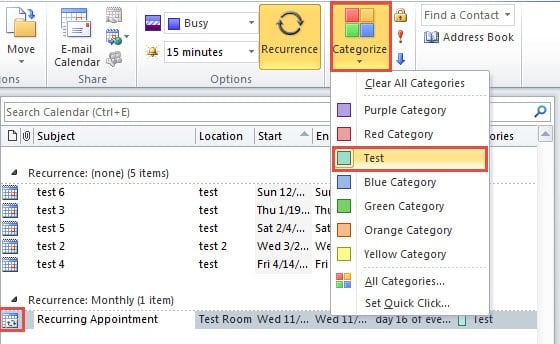
- Nato na seznamu sestankov poiščite ponavljajoči se sestanek in mu dodelite kategorijo.
- Po tem pojdite na »Datoteka« > »Odpri« > »Uvozi«.
- Odprlo se bo novo pogovorno okno »Čarovnik za uvoz in izvoz«, v katerem izberite »Izvozi v datoteko« in kliknite »Naprej«.
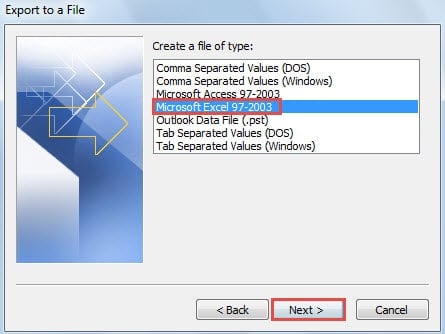
- Na naslednjem zaslonu »Izvozi v datoteko« izberite »Microsoft Excel 97 – 2003« in pritisnite »Naprej«.

- V slednjem vmesniku izberite izvorno mapo Koledar in kliknite »Naprej«.
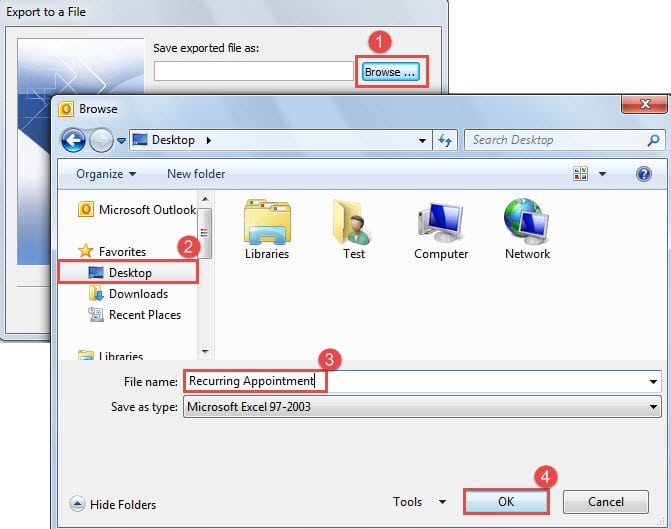
- Nato morate določiti »shrani izvoženo datoteko kot«. Naredite naslednje korake:
- Najprej kliknite gumb »Prebrskaj«.
- Nato izberite cilj shranjevanja, na primer »Namizje«.
- Nato poimenujte izvoženo datoteko, na primer »Ponavljajoči se sestanek«.
- Nazadnje kliknite »V redu«.

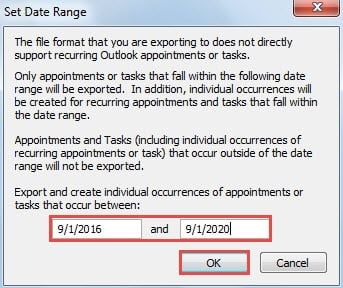
- Kasneje kliknite »V redu« > gumb »Dokončaj«. Nastaviti boste morali časovno obdobje. Določite ga lahko glede na vaše potrebe tiskanja.

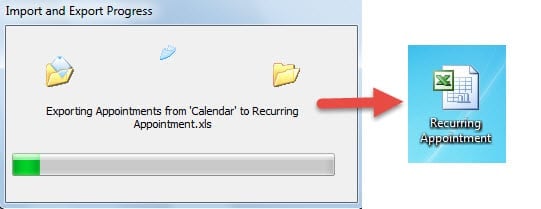
- Ko kliknete gumb »V redu«, se bo začel napredek izvoza. Sčasoma boste v ciljni mapi dobili izvoženo datoteko Excel.

2. korak: Filtrirajte, da prikažete samo vse ponovitve sestanka
- Zdaj bi morali dvakrat klikniti izvoženo datoteko, da jo odprete v aplikaciji Excel.
- Nato lahko odstranite neželene stolpce glede na vaše potrebe.
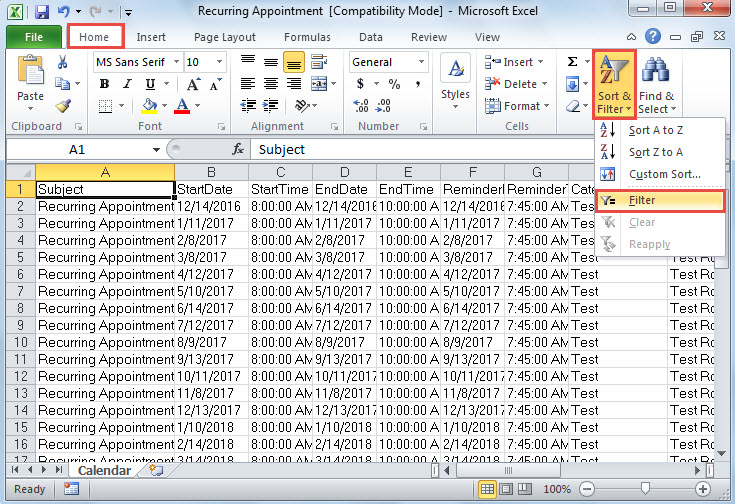
- Po tem kliknite gumb »Razvrsti in filtriraj« pod zavihkom »Domov«. Na spustnem seznamu izberite »Filter«.

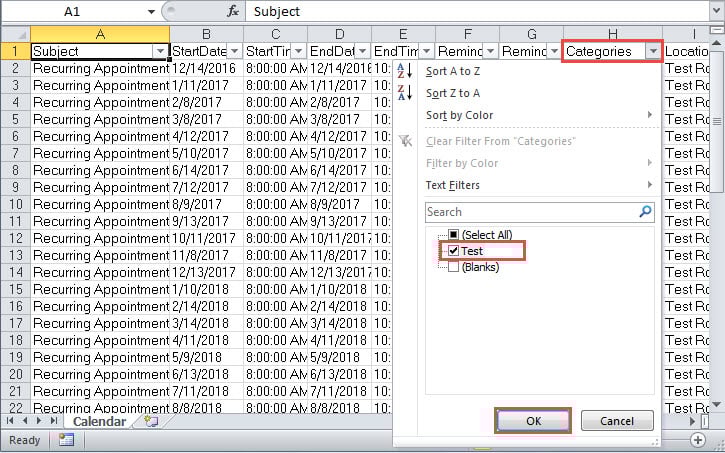
- Nato kliknite glavo »Kategorije«. Na spustnem seznamu onemogočite »(Izberi vse)«, da počistite vsa potrditvena polja. Nato samo izberite prednastavljeno kategorijo v 1. koraku.

- Kasneje kliknite »V redu«, da omogočite filter po kategoriji.
- Zdaj so v datoteki prikazani samo nizi terminov v eni ponovitvi. Trenutno stran lahko natisnete kot običajno. Samo pojdite v meni »Datoteka« in zavihek »Natisni«. Na koncu izberite tiskalnik in kliknite gumb »Natisni«.
Pravočasno rešite svoje Outlookove podatke
Ko je Outlook ogrožen, morate najprej razmisliti o uporabi orodja za popravilo prejete pošte. Vendar je bolje, da se vnaprej pripravite na njegov neuspeh, saj ne more obravnavati ekstremnih situacij. Z drugimi besedami, ne more popraviti močno poškodovanih Outlookovih datotek. V tem primeru vam ne preostane drugega, kot da poiščete pomoč zaupanja vrednejšega Obnovitev PST orodje, kot DataNumen Outlook Repair.
Uvod avtorja:
Shirley Zhang je strokovnjakinja za obnovitev podatkov v DataNumen, Inc., ki je vodilna na svetu na področju tehnologij za obnovitev podatkov, vključno z obnovitev sql in obeti za popravilo programskih izdelkov. Za več informacij obiščite www.datanumen.com