
Nekatere funkcije v Excelu nas lahko zmedejo. In tukaj smo rešili težavo s spustnim seznamom v Excelu.
V našem prejšnjem članku “Kako ustvariti vprašanja z več izbirami v Excelovem obrazcu«, predstavili smo korake za ustvarjanje spustnega seznama v celicah. Toda včasih, ko v celico vnesete besedila, ki niso na spustnem seznamu, Excel prikaže sporočilo o napaki. Spodaj je primer: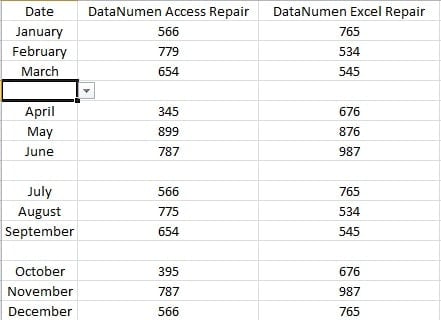
V tem primeru imajo celice v prvem stolpcu spustne sezname. In zdaj želite vanj vnesti sezono. Vendar, ko ste ustvarili seznam, element sezone ni vključen na seznam. Tako boste videli naslednje okno, če v celico vnesete »Sezona 1«.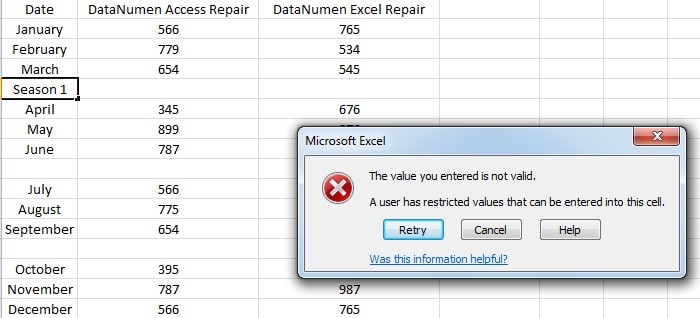
In zdaj vam bomo pokazali, kako rešiti to težavo.
Vnesite besedilo v celico s seznami
- Kliknite ciljno celico.
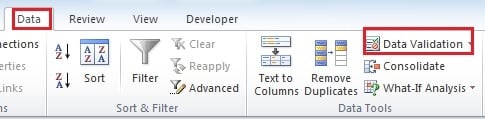
- In nato na traku kliknite jeziček »Podatki«.
- Nato kliknite gumb »Validacija podatkov«.

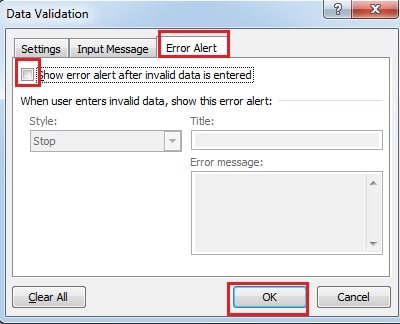
- V oknu »Preverjanje podatkov« kliknite zavihek »Opozorilo o napaki«.
- Nato počistite možnost »Pokaži opozorilo o napaki po vnosu neveljavnih podatkov«.

- Nato kliknite »V redu«. Tako lahko vnesete besedilo v celico. In ne bo okna, ki bi prikazovalo napako.
Izbriši seznam
Zgornja metoda bo ohranila seznam v celici. In če ga ne želite obdržati, lahko spustni seznam tudi izbrišete. Namesto brisanja seznama v oknu »Preverjanje podatkov« bomo tukaj predstavili lažji način.
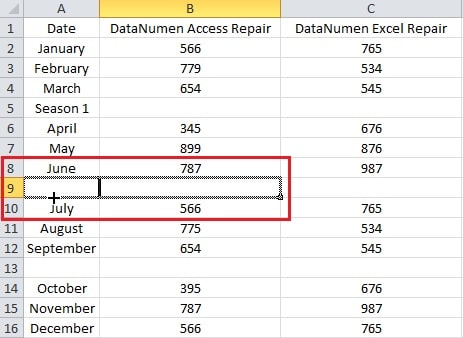
- Kliknite sosednjo celico, ki ne vsebuje spustnega seznama.
- Nato kliknite spodnji desni kot celice in povlecite v smeri ciljne celice, ki vsebuje seznam.

- Nato spustite miško. Seznam bo tako izbrisan. V celico lahko torej vnesete tudi besedilo. Poleg tega, če sosednja celica leži pod ciljno celico, se morate premakniti navzgor.
Spustni seznam ne more preživeti v podatkovni katastrofi
Tudi če je spustni seznam majhna funkcija v Excelu, še vedno obstaja nevarnost, da bo uničen. Posledično bo okvara Excela povzročila neprijetnosti pri vašem delu. Včasih se pojavi tudi slabši rezultat. Zato tretja oseba Popravilo v Excelu orodje je lahko dobra izbira za vas. Lahko vam pomaga premagati ovire in zaščititi vaše dragocene informacije.
Uvod avtorja:
Anna Ma je strokovnjakinja za obnovitev podatkov v DataNumen, Inc., ki je vodilna na svetu na področju tehnologij za obnovitev podatkov, vključno z obnovitev besed in obeti za popravilo programskih izdelkov. Za več informacij obiščite www.datanumen.com