
Vstavite potrditveno polje v Outlookovo e-pošto s 7 preprostimi načini, od preprostih nasvetov do naprednih tehnik. Vodnik po korakih za vse ravni znanja.
1. Predstavitev
Ko morate v Outlooku ustvariti anketo ali vprašalnik, lahko dodajanje potrditvenih polj v e-pošto naredi postopek bolj intuitiven in organiziran. Ta vodnik vam bo pokazal, kako vstaviti potrditveno polje v Outlookovo e-pošto z uporabo 7 praktičnih metod. Ne glede na to, ali potrebujete preprosta vizualna potrditvena polja ali interaktivne kontrolnike, vam bodo te tehnike pomagale ustvariti profesionalne ankete, ki jih bodo prejemniki zlahka razumeli in nanje odgovorili.
2. 1. način: Vstavite simbol potrditvenega polja
Najenostavnejši način za vstavljanje potrditvenega polja v Outlookovo e-pošto je, da simbol potrditvenega polja dodate neposredno v sporočilo. Ta metoda je odlična, kadar potrebujete le eno ali nekaj potrditvenih polj, ne da bi jih oblikovali kot seznam.
- Ustvarite novo e-poštno sporočilo v Outlooku.
- Postavite kazalec tja, kamor želite vstaviti simbol potrditvenega polja.
- Pomaknite se na Vstavi zavihek na traku in kliknite na simbol gumb. Če ga ne vidite neposredno, kliknite simbol -> Več simbolov.
- v simbol v pogovornem oknu izberite Wingdings or Poroke 2 pisava iz Pisava spustni meni.
- Pomaknite se med simboli, da poiščete simbol potrditvenega polja. Pogosti simboli potrditvenih polj vključujejo:
- Prazen kvadratni okvir (☐)
- Označeno polje (☑)
- Okvirček z X (☒)
- Kliknite želeni simbol potrditvenega polja in nato kliknite Vstavi .
- klik Zapri za izhod iz pogovornega okna.
- Vnesite besedilo poleg simbola potrditvenega polja in nadaljujte s pisanjem e-pošte.
Opomba: Ta metoda ustvari neinteraktivno potrditveno polje. Je zgolj dekorativno in najbolj primerno za prikaz informacij ali ustvarjanje vizualnih elementov v vašem e-poštnem sporočilu.
3. 2. način: Vstavite seznam potrditvenih polj, ki temeljijo na simbolih
Ko morate dodati več potrditvenih polj kot oblikovan seznam, vam ta metoda omogoča, da simbole potrditvenih polj uporabite za več elementov hkrati z uporabo funkcije oblikovanja oznak v Outlooku.
- Začnite z ustvarjanjem novega e-poštnega sporočila v Outlooku.
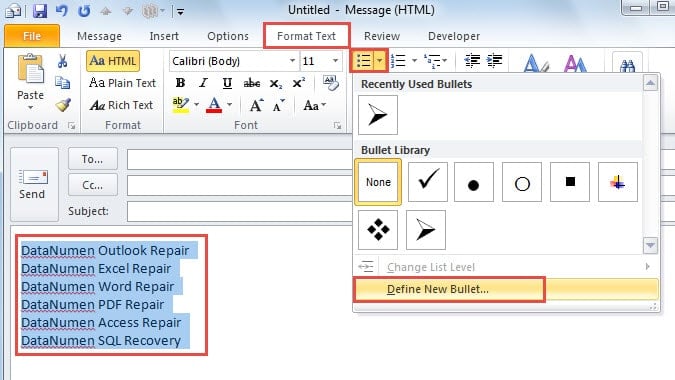
- V telo sporočila vnesite vprašanja ankete ali besedila možnosti kot običajno. Nato izberite besedila, kjer želite, da se prikažejo potrditvena polja.
- Pomaknite se na Oblikovanje besedila zavihek na traku. Kliknite puščico navzdol poleg zavihka Bullets gumb in izberite Določite novo oznako iz spustnega menija.

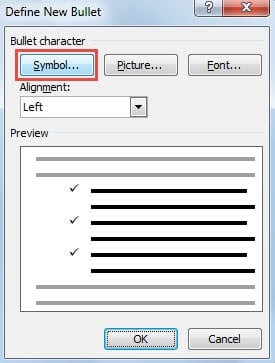
- v Določite novo oznako v pogovornem oknu, ki se prikaže, kliknite simbol .

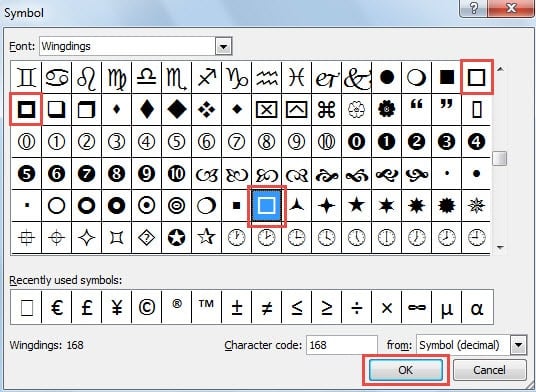
- Naš simbol Odpre se pogovorno okno. Prebrskajte razpoložljive simbole in izberite tistega, ki je podoben potrditvenemu polju (običajno kvadratne ali škatle).

- klik OK za potrditev izbire, nato pa nadaljujte s klikom OK , da zaprete vsa preostala pogovorna okna.
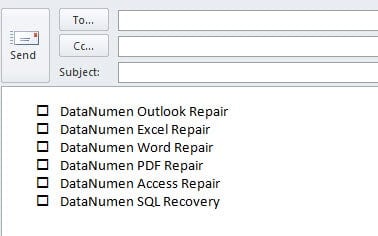
- Simboli potrditvenih polj se bodo zdaj prikazali pred vsako izbrano možnostjo v telesu e-poštnega sporočila. Upoštevajte, da so to le okrasni simboli in jih prejemniki ne morejo potrditi ali odznačiti.

Opomba: Podobno kot pri metodi 1 tudi ta metoda ustvari seznam neinteraktivnih potrditvenih polj.
4. 3. način: Vstavite potrditveno polje Unicode
Potrditvena polja Unicode zagotavljajo zanesljivo metodo za vstavljanje potrditvenih polj v Outlookovo e-pošto, ki deluje dosledno v različnih e-poštnih odjemalcih in napravah.
- V poljubnem urejevalniku besedil ali kode (Notepad, VS Code itd.) ustvarite datoteko HTML z naslednjo vsebino:
<!DOCTYPE html> <html> <head> <meta charset="UTF-8"> <title>Unicode Checkboxes Example</title> </head> <body> <p>Here are some options:</p> <ul style="font-family: Arial, Helvetica, sans-serif; font-size:14px; line-height:1.6;"> <li>☐ Option A</li> <!-- ☐ --> <li>☑ Option B</li> <!-- ☑ --> <li>☒ Option C</li> <!-- ☒ --> </ul> </body> </html>Datoteko shranite s kodiranjem UTF-8 (npr.
checkboxes.html). - Odprite datoteko HTML v spletnem brskalniku.
- Pritisnite Ctrl + , da izberete vso vsebino, nato pritisnite Ctrl + C da kopiram vse.
- V Outlooku ustvarite novo e-poštno sporočilo v obliki HTML.
- Pritisnite Ctrl + V da prilepite vsebino. Potrditvena polja se bodo prikazala natanko tako, kot so se prikazala v vašem brskalniku.
- Pošljite testno e-pošto, da preverite, ali se potrditvena polja pravilno upodabljajo za vse prejemnike.
Referenca potrditvenega polja Unicode:
☐or\u2610= ☐ (Prazno potrditveno polje)☑or\u2611= ☑ (Potrjeno potrditveno polje)☒or\u2612= ☒ (Potrditveno polje z X)
Opomba: Potrditvena polja Unicode so tudi dekorativni simboli in niso interaktivni.
5. Metoda 4: Vstavljanje slike
Za popoln ustvarjalni nadzor nad videzom potrditvenega polja lahko oblikujete slike potrditvenih polj po meri in jih vstavite v svoja e-poštna sporočila v Outlooku.
- Ustvarite ali prenesite slike potrditvenih polj v želeni obliki zapisa slike (PNG, JPG ali GIF). Lahko:
- Oblikujte potrditvena polja po meri z uporabo programske opreme za grafično oblikovanje (Photoshop, Illustrator, Canva itd.)
- Prenesite brezplačne ikone potrditvenih polj s spletnih mest, kot so Flaticon, Icons8 ali Iconfinder
- Uporabite spletna orodja za ustvarjanje preprostih grafik potrditvenih polj
Nasvet: Format PNG s prozornim ozadjem je najboljši za brezhibno integracijo v e-poštna sporočila.
- Shranite slike potrditvenih polj v računalnik z opisnimi imeni (npr.
checkbox-empty.png,checkbox-checked.png). - Odprite Outlook in ustvarite novo e-poštno sporočilo. Prepričajte se, da je oblika e-pošte nastavljena na HTML (ne navadno besedilo).
- Kliknite v telo sporočila, kamor želite vstaviti sliko potrditvenega polja.
- Pomaknite se na Vstavi zavihek na traku in kliknite slike or Vgrajene slike.
- Poiščite mesto, kamor ste shranili sliko potrditvenega polja, jo izberite in kliknite Vstavi.
- Ko je slika vstavljena, lahko njeno velikost spremenite tako, da nanjo kliknete in povlečete vogalne ročice. Priporočena velikost: od 16×16 do 24×24 slikovnih pik za vstavljena potrditvena polja.
- Vnesite besedilo možnosti poleg slike potrditvenega polja.
- Za dodatne možnosti dodajte več slik potrditvenih polj, ponovite korake 4–8.
- Izpolnite e-poštno sporočilo in kliknite Pošlji.
Prednosti potrditvenih polj s slikami:
- Popolna prilagoditev – barve, slogi, oblike in blagovna znamka
- Dosleden videz v vseh e-poštnih odjemalcih
- Lahko se ujema z identiteto ali temo vaše blagovne znamke
- Podpira napredne dizajne, kot so 3D-učinki, prelivi ali ikone
- Deluje tako v namizni kot spletni različici Outlooka
Premisleki:
- Velikost slikovne datoteke naj bo majhna (pod 50 KB na sliko), da se zagotovi hitro nalaganje.
- Nekateri e-poštni odjemalci lahko slike privzeto blokirajo – prejemniki bodo morda morali nastaviti »Prikaži slike«
- Slike so zgolj dekorativne in jih prejemniki ne morejo označiti ali odznačiti.
- Za več potrditvenih polj razmislite o ustvarjanju predloge za ohranjanje doslednosti
Opomba: Potrditvena polja za slike prav tako niso interaktivna.
6. Metoda 5: Ustvarjanje interaktivnih kontrolnikov potrditvenih polj z uporabo programa MS Word
Za bolj funkcionalen pristop lahko v programu Microsoft Word ustvarite interaktivna potrditvena polja in jih nato prenesete v svoj e-poštni naslov Outlook. Ta metoda omogoča prejemnikom, da dejansko potrdijo in počistijo potrditvena polja v e-poštnem sporočilu.
- Zaženite Microsoft Word v računalniku.
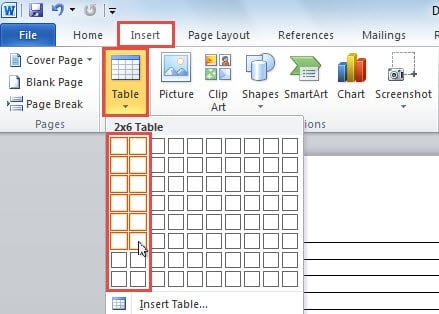
- Preklopi na Vstavi Kartico in kliknite na Tabela gumb. Vstavite tabelo z dvema stolpcema, da organizirate potrditvena polja in njihove ustrezne oznake.

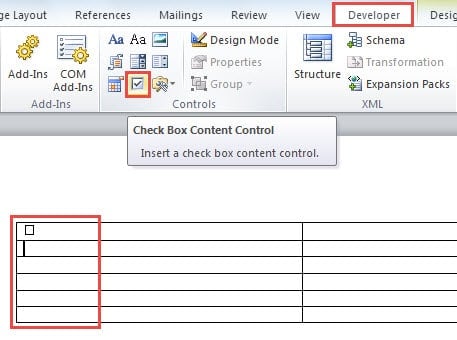
- Preverite, ali je Razvojni Zavihek je viden na traku programa Word. Če ni omogočen, pojdite na file -> možnosti -> Prilagodite trakin označite polje zraven Razvojni da ga aktivirate.
- V dokumentu preklopite na Razvojni zavihek. Postavite kazalec v celico, kamor želite vstaviti potrditveno polje, nato pa kliknite Potrditveno polje Nadzor vsebine gumb v Nadzor skupina.

- Za dodajanje več kontrolnih polj ponovite prejšnji korak. V sosednje celice vnesite opisno besedilo za vsako možnost potrditvenega polja.
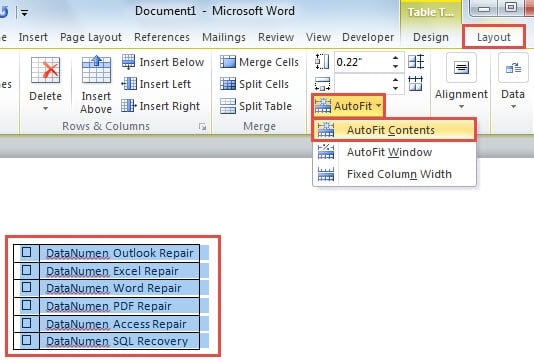
- Izberite celotno tabelo tako, da jo kliknete in povlečete. Pomaknite se do postavitev tabulator pod orodja za tabele, nato kliknite Samodejno -> Vsebina AutoFit za optimizacijo dimenzij mize.

- Izbrano tabelo kopirajte s pritiskom na Ctrl + C.
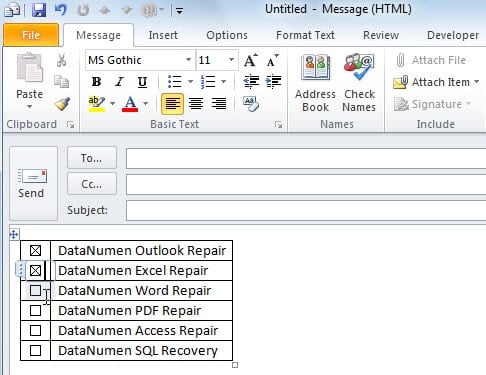
- Odprite Outlook in ustvarite novo e-poštno sporočilo. V oknu sporočila pritisnite Ctrl + V da prilepite tabelo. Zdaj boste imeli tabelo z interaktivnimi potrditvenimi polji, ki jih lahko po potrebi potrdite in počistite.

- Izpolnite e-poštno sporočilo in kliknite Pošlji da ga dostavite svojim prejemnikom.
6. Metoda 6: Uporaba gumbov za glasovanje
Vgrajena funkcija gumbov za glasovanje v Outlooku ponuja najbolj interaktiven pristop k vstavljanju potrditvenih polj v Outlookovo e-pošto. Za razliko od drugih metod, ki ustvarjajo vizualna potrditvena polja v telesu e-pošte, se gumbi za glasovanje prikažejo v območju glave e-pošte in prejemnikom omogočajo, da z enim samim klikom izberejo možnosti. Ta metoda je še posebej uporabna za hitre ankete, odobritve in odločanje znotraj organizacij.
- Ustvarite novo e-poštno sporočilo v Outlooku.
- Pomaknite se na možnosti zavihek na traku.
- v Sledenje skupino, kliknite Uporabite gumbe za glasovanje.
- Izberite med vnaprej določenimi možnostmi:
- Odobri; Zavrni – Za zahteve za avtorizacijo ali poteke dela za odobritev
- Da; Ne – Za preprosta vprašanja z da/ne
- Da; Ne; Morda – Ko potrebujete tretjo možnost za neodločene odgovore
- po meri – Za ustvarjanje lastnih možnosti glasovanja
- Če ste izbrali po meri:
- Naš Nepremičnine odprlo se bo pogovorno okno
- v Uporabite gumbe za glasovanje v polje vnesite možnosti po meri, ločene s podpičji (npr. »Možnost A; Možnost B; Možnost C«)
- klik Zapri
- Sestavite e-poštno sporočilo kot običajno.
- klik Pošlji.
Kako glasujejo prejemniki:
Ko prejemniki prejmejo vaše e-poštno sporočilo, lahko glasujejo na dva načina:
- V podoknu za branjeV glavi sporočila kliknite besedilo »Kliknite tukaj za glasovanje« in nato v spustnem meniju izberite svojo možnost.
- V odprtem sporočilu: Na Sporočilo jeziček, v Odzove skupino, kliknite Glasuj, nato pa izberite njihovo možnost.
Po glasovanju se prikaže potrditveno pogovorno okno. Prejemniki lahko svoj glas pošljejo takoj ali pa pred pošiljanjem uredijo svoj odgovor.
Spremljanje rezultatov glasovanja:
- Odprite izvirno e-poštno sporočilo, ki ste ga poslali s svojega Poslani predmeti mapa.
- o Sporočilo jeziček, v Prikaži skupino, kliknite Sledenje.
- Oglejte si celoten povzetek vseh odgovorov s številom glasov za vsako možnost.
Pomembne ugotovitve:
- Zahtevan strežnik ExchangeTa funkcija zahteva račun Microsoft Exchange Server ali Office 365. Ne deluje z e-poštnimi računi POP3 ali IMAP.
- Omejeno na uporabnike OutlookaGumbi za glasovanje delujejo najbolje, če vsi prejemniki uporabljajo Outlook znotraj iste organizacije Exchange. Zunanji prejemniki (Gmail, Yahoo itd.) ali tisti, ki uporabljajo e-poštne odjemalce, ki niso Outlook, morda ne bodo pravilno videli možnosti glasovanja.
- Vmesnik, ki temelji na glaviZa razliko od vizualnih potrditvenih polj v telesu e-poštnega sporočila se gumbi za glasovanje prikažejo v glavi/orodni vrstici e-poštnega sporočila.
- Samodejno sledenjeRezultati se samodejno zberejo in prikažejo v tabeli v Outlooku, s čimer se odpravi ročno štetje.
- En glas na prejemnikaVsak prejemnik lahko običajno glasuje le enkrat (čeprav lahko svoj glas spremeni tako, da ponovno odgovori).
prednosti:
- Resnično interaktivno – prejemniki lahko dejansko izberejo možnosti in oddajo glasove
- Vgrajena funkcija – ni potrebno nobeno zunanje orodje ali znanje HTML-ja
- Samodejno sledenje rezultatov in tabelarični prikaz
- Profesionalno in učinkovito za organizacijsko anketiranje
- Zelo enostavna namestitev (le 3-5 korakov)
Opomba: Čeprav gumbi za glasovanje zagotavljajo najbolj interaktivno izkušnjo zbiranja odgovorov, se prikažejo v glavi e-pošte in ne kot tradicionalna potrditvena polja v telesu sporočila. Ta metoda je idealna za interne organizacijske ankete in hitro odločanje, vendar morda ni primerna, če potrebujete vizualna potrditvena polja v telesu e-pošte ali če so prejemniki zunaj vaše organizacije Exchange.
7. 7. način: Uporaba potrditvenih polj HTML (samo za Outlook Web)
Če vaši prejemniki uporabljajo predvsem Outlook v spletu (Outlook.com) in ne namizne aplikacije, lahko v Outlookovo e-pošto vstavite potrditveno polje s kodo HTML. Ta metoda ustvari resnično interaktivna potrditvena polja, ki delujejo v spletnih e-poštnih odjemalcih.
- Ustvarite novo e-pošto v Outlooku v spletu (Outlook.com).
- Kliknite meni s tremi pikami (Več možnosti) in izberite Poglej vir ali preklopite v način urejanja HTML.
- V urejevalniku HTML vstavite kodo potrditvenega polja v naslednji obliki:
<input type="checkbox"> Your checkbox label text
- Za več potrditvenih polj dodajte vsako v novo vrstico:
<input type="checkbox"> Option 1<br>
<input type="checkbox"> Option 2<br>
<input type="checkbox"> Option 3
- Za ogled upodobljenih potrditvenih polj preklopite nazaj v običajni pogled za urejanje.
- Dokončajte e-poštno sporočilo in ga pošljite.
Pomembne opombe:
- Potrditvena polja HTML delujejo zanesljivo le v Outlooku v spletu (Outlook.com) in nekaterih drugih spletnih e-poštnih odjemalcih.
- Namizna aplikacija Outlook ne podpira elementov obrazcev HTML, saj kot mehanizem za upodabljanje uporablja Microsoft Word.
- Prejemniki, ki uporabljajo namizne e-poštne odjemalce, bodo morda videli potrditvena polja, vendar z njimi ne bodo mogli komunicirati.
- To metodo je najbolje uporabiti, če veste, da vaši prejemniki do e-pošte dostopajo predvsem prek spletnih brskalnikov.
9. Primerjava 7 metod
Vseh sedem metod za vstavljanje potrditvenih polj v Outlookovo e-pošto ima svoje prednosti in omejitve. Tukaj je podrobna primerjava, ki vam bo pomagala izbrati pravi pristop:
| Metode | Interactive | Težavnost | Najboljše za | Prednosti | Slabosti |
|---|---|---|---|---|---|
| 1. metoda: Simbol potrditvenega polja | Ne | Zelo enostavno – neposredno vstavljanje simbolov | Posamezna potrditvena polja, hitri vizualni označevalci, postavitev potrditvenih polj v vrstici | Najhitrejša metoda; Dodatna programska oprema ni potrebna; Deluje v vseh različicah Outlooka; Lahko se postavi kamor koli v besedilo; Preprosto in enostavno | Zgolj dekorativno in neinteraktivno; Ročno vstavljanje za vsako potrditveno polje; Ni samodejno oblikovano kot seznam |
| 2. metoda: Seznam potrditvenih polj na osnovi simbolov | Ne | Enostavno – Hitra implementacija neposredno v Outlooku | Več možnosti potrditvenih polj, oblikovani seznami, anketna vprašanja z več možnostmi izbire | Dodatna programska oprema ni potrebna; Deluje univerzalno v vseh e-poštnih odjemalcih; Velja za več elementov hkrati; Dosledno oblikovanje seznama; Hitra implementacija | Zgolj dekorativno in neinteraktivno; Prejemniki ne morejo potrditi ali počistiti polj; Omejena funkcionalnost |
| 3. način: potrditveno polje Unicode | Ne | Zmerna – Zahteva ustvarjanje datoteke HTML in kopiranje/lepljenje | Združljivost z različnimi platformami, profesionalne predloge e-pošte, dosledno upodabljanje v vseh napravah | Odlična združljivost z različnimi platformami; Dosledno se prikazuje v vseh e-poštnih odjemalcih; Čist in profesionalen videz; Podpora za standard UTF-8; Ni potrebnih posebnih pisav | Zahteva ustvarjanje datoteke HTML; Vključuje več korakov; Izključno dekorativno in neinteraktivno; Potrebno je osnovno znanje HTML-ja |
| 4. način: Potrditveno polje za sliko | Ne | Enostavno za moderiranje – Zahteva ustvarjanje ali prenos slike | E-poštna sporočila z blagovno znamko, prilagojeni dizajni, vizualno edinstvene predstavitve, trženjski materiali | Popolna prilagoditev (barve, slogi, velikosti); Ujema se z identiteto blagovne znamke; Profesionalen videz; Deluje v vseh različicah Outlooka; Podpira napredne vizualne učinke | E-poštni odjemalci lahko blokirajo slike; Poveča velikost e-pošte; Izključno dekorativno in neinteraktivno; Zahteva ustvarjanje ali iskanje slik; Morda se ne bo prikazalo, če so slike onemogočene |
| Metoda 5: Interaktivni kontrolniki potrditvenih polj | Da (samo za pošiljatelja) | Srednje – Zahteva več korakov in Microsoft Word | Sledenje lastnim izbiram, ustvarjanje predlog ali profesionalna predstavitev | Ustvari popolnoma delujoča potrditvena polja za pošiljatelja, na katera je mogoče klikniti; Bolj profesionalen in dodelan videz; Boljše za osebno uporabo in predloge | Zahteva Microsoft Word; Postopek je zamudnejši; Prejemniki običajno ne morejo uporabljati potrditvenih polj; Funkcionalnost se razlikuje glede na e-poštni odjemalec prejemnika. |
| Metoda 6: Gumbi za glasovanje | Da (popolnoma interaktivno) | Zelo enostavno – vgrajena funkcija Outlooka s 3–5 koraki | Notranje organizacijske ankete, hitro odločanje, poteki dela za odobritev, glasovanje ekipe | Resnično interaktivno za prejemnike; Vgrajena funkcija brez dodatnih orodij; Samodejno sledenje rezultatom in tabelarično prikazovanje; Zelo enostavna nastavitev; Profesionalno za organizacijsko uporabo | Zahteva strežnik Exchange ali Office 365; Deluje samo znotraj iste organizacije; Zunanji prejemniki ne morejo glasovati; Pojavi se v glavi, ne v telesu e-pošte; Omejeno na uporabnike Outlooka |
| 7. metoda: Potrditvena polja HTML | Da (samo spletni odjemalci) | Zmerna – Zahteva znanje HTML-ja in dostop do izvorne kode | Prejemniki, ki uporabljajo Outlook v spletu ali spletne e-poštne odjemalce | Resnično interaktivno za spletne e-poštne odjemalce; Čista in preprosta implementacija; Dodatna programska oprema, ki ni potrebna poleg spletnega brskalnika, ni potrebna. | Deluje samo v Outlook web/Outlook.com; Ne deluje v namizni aplikaciji Outlook; Zahteva znanje urejanja HTML-ja; Omejena združljivost z namiznimi e-poštnimi odjemalci |
Katero metodo izbrati?
Za eno samo potrditveno polje ali hitre vizualne označevalce je metoda 1 najhitrejša in najpreprostejša izbira. Če morate za vizualno jasnost prikazati več možnosti potrditvenih polj na oblikovanem seznamu, je metoda 2 idealna. Za združljivost med platformami in profesionalna potrditvena polja, ki se dosledno upodabljajo v vseh e-poštnih odjemalcih, je metoda 3 z uporabo znakov Unicode odlična možnost. Za blagovne znamke ali zelo prilagojene zasnove potrditvenih polj, ki se ujemajo z vašo vizualno identiteto, metoda 4 s slikami po meri zagotavlja popoln ustvarjalni nadzor. Za samostojno odkljukanje elementov pred pošiljanjem ali ustvarjanje bolj dodelane predstavitve je metoda 5 boljša. Za interne organizacijske ankete, kjer morajo prejemniki aktivno glasovati in potrebujete samodejno sledenje, je metoda 6 z gumbi za glasovanje najboljša izbira (pod pogojem, da so vsi udeleženci znotraj vaše organizacije Exchange). Za prejemnike, ki izključno uporabljajo Outlook v spletu, metoda 7 zagotavlja resnično interaktivnost prek potrditvenih polj HTML. Ne pozabite, da pri anketah med organizacijami, kjer so prejemniki zunanji ali uporabljajo različne e-poštne odjemalce, nobena od metod vizualnih potrditvenih polj ne zagotavlja zanesljive interaktivnosti za vse prejemnike – v teh primerih razmislite o uporabi spletnih orodij za anketiranje ali metode 6, če so vsi prejemniki znotraj vašega okolja Exchange.
10. Pogosta vprašanja
V: Ali lahko prejemniki potrdijo ali počistijo potrditvena polja, ki jih vstavim v svoj Outlookov e-poštni naslov?
A: Odvisno od metode, ki jo uporabite. Metode 1–4 (potrditvena polja Simbol, Seznam, Unicode in Slika) ustvarijo dekorativna potrditvena polja, ki jih prejemniki ne morejo potrditi ali počistiti. Metoda 5 (Kontrolna polja Word) ustvari potrditvena polja, s katerimi lahko pred pošiljanjem komunicirate samo vi. Metoda 6 (Gumbi za glasovanje) omogoča prejemnikom aktivno glasovanje, če so znotraj vaše organizacije Exchange. Metoda 7 (Potrditvena polja HTML) deluje interaktivno samo za prejemnike, ki uporabljajo Outlook v spletu.
V: Katera metoda je najlažje vstaviti potrditveno polje v Outlookovo e-pošto?
A: 1. metoda (Vstavi simbol potrditvenega polja) je najlažja in najhitrejša metoda. Zahteva le nekaj klikov: zavihek Vstavi -> Simbol -> izberi simbol potrditvenega polja -> Vstavi. Ta metoda je odlična, kadar potrebujete le eno ali nekaj potrditvenih polj brez zapletenega oblikovanja.
V: Ali potrebujem Microsoft Word za ustvarjanje potrditvenih polj v Outlooku?
O: Ne, Microsoft Word je potreben samo za 5. metodo (interaktivna potrditvena polja). Vse druge metode je mogoče izvesti neposredno v Outlooku brez dodatne programske opreme. 1., 2. in 6. metoda uporabljajo vgrajene funkcije Outlooka, 3. metoda uporablja datoteko HTML in brskalnik, 4. metoda uporablja slike, 7. metoda pa uporablja kodo HTML v Outlooku splet.
V: Zakaj se moji gumbi za glasovanje ne prikažejo zunanjim prejemnikom?
A: Gumbi za glasovanje (metoda 6) zahtevajo okolje Microsoft Exchange Server ali Office 365 in delujejo samo znotraj iste organizacije. Ko pošiljate e-poštna sporočila z gumbi za glasovanje zunanjim prejemnikom, ki uporabljajo Gmail, Yahoo ali druge e-poštne storitve, je funkcija glasovanja izključena ali ni prikazana. Za ankete med organizacijami razmislite o uporabi metod 1–5 za vizualna potrditvena polja ali spletnih orodij za anketiranje.
V: Katera metoda potrditvenega polja deluje najbolje v vseh e-poštnih odjemalcih?
A: Metoda 3 (potrditveno polje Unicode) in metoda 2 (seznam potrditvenih polj na osnovi simbolov) ponujata najboljšo združljivost med platformami. Znaki Unicode so univerzalno podprti in se dosledno prikazujejo v vseh e-poštnih odjemalcih, napravah in operacijskih sistemih. Ti metodi zagotavljata, da bodo vaša potrditvena polja prikazana enako, ne glede na to, ali prejemniki uporabljajo Outlook, Gmail, Apple Mail ali mobilne naprave.
V: Ali lahko ustvarim potrditvena polja z barvami in blagovno znamko mojega podjetja?
O: Da, 4. metoda (Vstavljanje slike) je zasnovana posebej za ta namen. Slike potrditvenih polj po meri lahko ustvarite z orodji za grafično oblikovanje, kot so Photoshop, Illustrator ali Canva, in pri tem vključite barve, logotip in slog blagovne znamke vašega podjetja. To vam daje popoln ustvarjalni nadzor nad videzom potrditvenih polj, čeprav bodo potrditvena polja le dekorativna.
V: Kako spremljam, kdo je glasoval z gumbi za glasovanje v Outlooku?
A: Ko pošljete e-pošto z gumbi za glasovanje, odprite izvirno sporočilo v mapi Poslano. Na zavihku Sporočilo v skupini Prikaži kliknite Sledenje. Prikaže se celoten povzetek z imenom vsakega prejemnika, njegovim glasom in časom odgovora. Funkcija sledenja samodejno tabelarično prikaže rezultate in število glasov za vsako možnost.
V: Kakšna je razlika med simboli potrditvenih polj in potrditvenimi polji Unicode?
A: Simboli potrditvenih polj (metoda 1 in 2) uporabljajo simbole na osnovi pisave, kot so Wingdings, ki se vstavijo neposredno v Outlook, medtem ko potrditvena polja Unicode (metoda 3) uporabljajo standardizirane znake Unicode, ustvarjene v datoteki HTML. Potrditvena polja Unicode ponujajo boljšo združljivost med platformami in bolj dosledno upodabljanje v različnih e-poštnih odjemalcih in napravah, zaradi česar so zanesljivejša za profesionalno komunikacijo.
V: Ali lahko v namizni aplikaciji Outlook uporabljam potrditvena polja HTML?
O: Ne, potrditvena polja obrazca HTML (7. metoda) delujejo samo v Outlooku v spletu in drugih spletnih e-poštnih odjemalcih. Namizna aplikacija Outlook uporablja kot mehanizem za upodabljanje Microsoft Word, ki ne podpira interaktivnih elementov obrazca HTML. Če potrebujete interaktivna potrditvena polja za uporabnike namiznih računalnikov, uporabite 6. metodo (gumbi za glasovanje) znotraj organizacije Exchange.
V: Koliko možnosti glasovanja lahko ustvarim z gumbi za glasovanje v Outlooku?
A: S funkcijo Gumbi za glasovanje po meri lahko ustvarite poljubno število možnosti glasovanja po meri. V polje Uporabi gumbe za glasovanje preprosto vnesite možnosti, ločene s podpičji (npr. »Možnost A; Možnost B; Možnost C; Možnost D; Možnost E«). Vendar pa je zaradi uporabnosti priporočljivo, da je število možnosti razumno (običajno največ 5–7), da lahko prejemniki preprosto pregledajo in izberejo svojo izbiro.
V: Ali bodo slike potrditvenih polj znatno povečale velikost moje e-poštne datoteke?
A: Slike potrditvenih polj lahko povečajo velikost e-pošte, vendar je vpliv minimalen, če jih pravilno optimizirate. Vsaka slika potrditvenega polja naj bo manjša od 50 KB, uporabite format PNG s prosojnostjo in ustrezno prilagodite velikost (od 16 × 16 do 24 × 24 slikovnih pik za vstavljena potrditvena polja). Več majhnih, optimiziranih slik potrditvenih polj običajno doda vašemu e-poštnemu sporočilu le 100–200 KB, kar je sprejemljivo za večino e-poštnih sistemov.
V: Ali lahko v istem e-poštnem sporočilu kombiniram različne načine potrditvenih polj?
A: Da, v enem e-poštnem sporočilu lahko združite različne metode. Na primer, za vizualni prikaz možnosti v telesu e-poštnega sporočila lahko uporabite 2. metodo (Seznam potrditvenih polj na osnovi simbolov) in hkrati vključite 6. metodo (Glasovni gumbi), da lahko prejemniki dejansko oddajo svoje glasove. To zagotavlja tako vizualno jasnost kot interaktivno funkcionalnost. Vendar upoštevajte, da glasovalni gumbi delujejo samo za uporabnike Exchangea, zato bodo zunanji prejemniki videli samo vizualna potrditvena polja.
11. Zaključek
Poznavanje vstavljanja potrditvenega polja v e-poštno sporočilo v Outlooku vam daje večjo prilagodljivost pri ustvarjanju anket, vprašalnikov ali seznamov opravil v sporočilih. Od najpreprostejšega vstavljanja posameznega simbola potrditvenega polja do bolj zapletenih interaktivnih kontrolnikov in prilagojenih oblik, vsaka metoda služi različnim namenom in ravnem znanja.
Med delom s kompleksnimi funkcijami Outlooka in prilagajanjem e-pošte je pomembno ohranjati zdravje podatkovnih datotek Outlooka. Če kdaj naletite na težave s poškodovanimi datotekami PST ali imate težave z dostopom do e-pošte in predlog po meri, je zanesljiv Outlook orodje za popravilo vam lahko pomaga obnoviti dragocene podatke in obnoviti delovanje e-pošte. Redno vzdrževanje in uporaba pravih orodij za obnovitev zagotavljata, da vaša skrbno oblikovana potrditvena polja in druga pomembna sporočila ostanejo varna in dostopna.
12. Literatura
Sledijo uradni Microsoftovi dokumenti in viri podpore, povezani z metodami, opisanimi v tem članku:
Metoda 1 in metoda 2: Simboli potrditvenih polj
5. način: Interaktivni kontrolniki potrditvenih polj (Word)
- Ustvarjanje kontrolnega seznama v Wordu – Microsoftova podpora
- Vstavljanje potrditvenega polja – Microsoftova podpora
- Kontrolni seznami v Wordu za splet – Microsoftova tehnična skupnost
Metoda 6: Gumbi za glasovanje
- Uporaba gumbov za glasovanje v sporočilih – Microsoftova podpora
- Ustvarjanje ankete v Outlooku – Microsoftova podpora
- Odgovarjanje na ankete v e-poštnih sporočilih – Microsoftova podpora
- Videoposnetek: Uporaba gumbov za glasovanje za ustvarjanje anket ali odgovarjanje nanje – Microsoftova podpora
Opomba: Metode 3 (potrditveno polje Unicode), 4 (potrditveno polje slike) in 7 (potrditvena polja HTML) niso uradno dokumentirane s strani Microsofta, saj vključujejo splošne spletne tehnologije in rešitve in ne vgrajenih funkcij Outlooka. Vendar pa se te metode pogosto uporabljajo in so se izkazale za učinkovite za vstavljanje potrditvenih polj v e-poštna sporočila Outlooka.