
Excel je lahko zelo zmogljiv, če z njim ravnate pametno. Ne samo, da se lahko uporablja za shranjevanje in analizo podatkov, ampak ima tudi Excel številne druge uporabe. Zato danes uvajamo metodo ustvarjanja izbirnih vprašanj v celicah.
Morda ste prejeli vprašalnik v obliki Excela. In to je še ena aplikacija Excela. Format Excela omogoča, da je vmesnik veliko jasnejši. Še več, ljudje enostavno zbirajo rezultate. V nekaterih celicah obstaja nekaj običajnih možnosti, ki jih lahko izberete. S to nastavitvijo vam informacij ni treba vnašati ročno. Zato bomo danes raziskali funkcijo ustvarjanja izbirnih vprašanj v Excelovih celicah.
Primer izbiranja nalog
Tu uporabimo primer, ko učencem damo naloge: zalivanje rastlin, košnja trave in brisanje tal. Svoje študente morate vprašati, katere projekte želijo narediti. Pošljete jim Excelove datoteke, da jih izpolnijo. V stolpcu z opravili kliknite majhno puščico na desni in izberejo lahko katero koli na seznamu.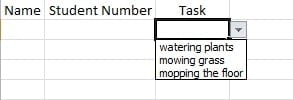
Koraki za nastavitev več možnosti
- Izbrana je ciljna celica, v kateri želite ustvariti seznam.
- Na podatkovnem traku kliknite »Preverjanje podatkov«. Nato se bo pojavilo novo okno.

- Nato v novem oknu kliknite majhno puščico na desni strani besedilnega polja »Dovoli«.
- Na spustnem seznamu izberite možnost »Seznam«.

- Nato v besedilno polje »vira« vnesite tri naloge. In ne pozabite uporabiti vejice, da ju ločite.

- Kliknite »V redu«. In potem lahko vidite, da so vse tri naloge v spustnem meniju.

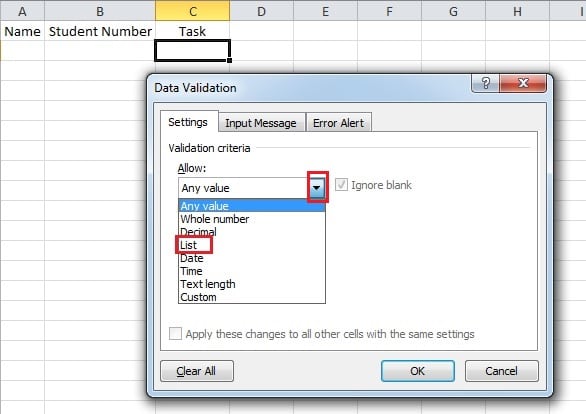
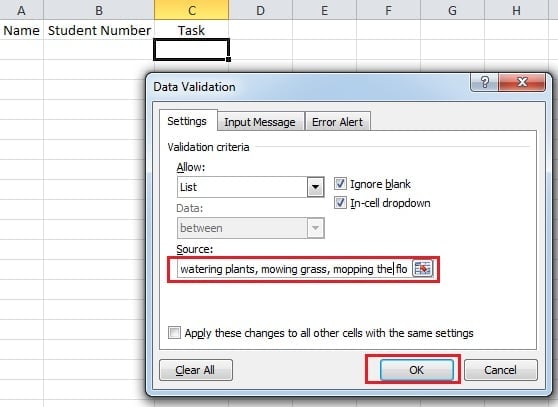
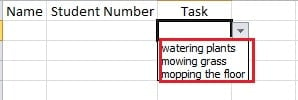
Zgoraj so opisani koraki za ustvarjanje vprašanj z več izbirami v Excelovi celici. In koraki so zelo enostavni, tako da je ta namen zelo enostavno doseči. Po vseh nastavitvah ga lahko pošljete svojim študentom.
Metoda, ki jo je treba uporabiti, ko pride do poškodb Excela
Nikoli ni enostavno predvideti, kdaj se bo Excelova datoteka poškodovala. Zato bo, ko se takšna nesreča zgodi, povzročila velike težave vašemu delu. Še huje pa je, da vam bo podatkovna katastrofa prinesla veliko izgubo, če z njimi ravnate nepravilno. Tako boste zagotovo želeli svoje datoteke popraviti na pravi način in čim prej. Zato predlagamo, da za to uporabite programsko opremo tretjih oseb popraviti ExcelTo orodje je zelo učinkovito in lahko v največji možni meri obnovi izgubljene podatke.
Uvod avtorja:
Anna Ma je strokovnjakinja za obnovitev podatkov v DataNumen, Inc., ki je vodilna na svetu na področju tehnologij za obnovitev podatkov, vključno z obnovitev besed in obeti za popravilo programskih izdelkov. Za več informacij obiščite www.datanumen.com