
V tem članku vam bomo predstavili, kako ustvarite bližnjico na namizju do pogosto preverjane mape v Outlooku. Tako lahko hitro dostopate do ciljne mape.
Preden začnem z vsakodnevnim delom, sem vedno navajen preveriti opravila v Outlooku. Glede na ta opravila lahko dodatno sestavim urnik za tisti dan. V tem primeru ustvarim bližnjico na namizju do mape z opravili v Outlooku. Sledijo moje rešitve. Nanjo lahko uporabite tudi bližnjice do drugih map.
Ustvarite bližnjico na namizju do Outlookovih nalog
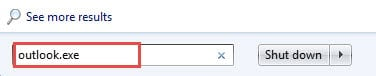
- Na začetku bi morali iti v meni Start sistema Windows. V iskalno polje morate vnesti »Outlook.exe«. Videli boste program Outlook.
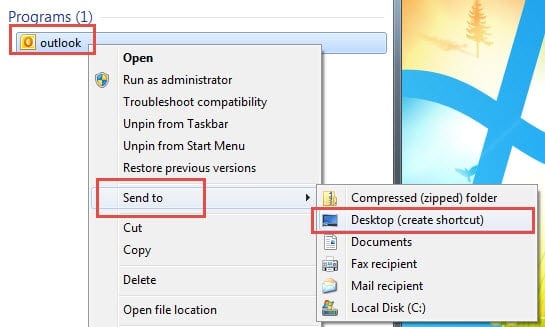
- Nato ga kliknite z desno miškino tipko in izberite »Pošlji na« in »Namizje (Ustvari bližnjico)«.
- Pojdite na namizje Windows. Z desno miškino tipko kliknite bližnjico in izberite »Properties«.
- Odprlo se bo novo pogovorno okno, v katerem morate na zavihku bližnjic poiskati polje »Cilj«. To je pot do datoteke Outlook.exe.
- Kazalec premaknite na konec poti. Nato pritisnite preslednico in vnesite / select: predvidene naloge za njo.

- Na koncu kliknite »V redu«. Dvokliknite bližnjico Outlook in Outlook se bo odprl na strani »Opravila«.
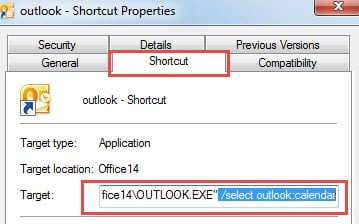
Določanje mape prek / izberite ukazna vrstica je zelo preprosta. Sledi nekaj skupnih pravil zanj.
- Če je mapa glavna mapa, jo lahko preprosto uporabite / select: predvidene naloge
- Če je ime mape sestavljeno iz presledkov, morate uporabiti narekovaje, da vsebujejo ime, na primer / select: “outlook Deleted items”.
- Če je mapa podmapa, lahko uporabite poševnico, na primer / select: outbox Inbox / Test.
Spremenite ikono bližnjice
Ne glede na to, na katero mapo se bližnjica nanaša, je njena ikona privzeto logotip Outlooka. Zato je bolje, da ga ločite od programa Outlook, da spremenite njegovo ikono. Sledite spodnjim korakom.
- Za začetek z desno miškino tipko kliknite bližnjico in izberite »Lastnosti«.
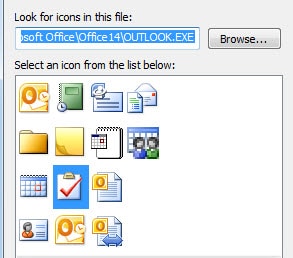
- Nato v naslednjem oknu na zavihku »Bližnjica« poiščite in kliknite gumb »Spremeni ikono«.
- Nato se prikaže novo pogovorno okno. Ogledate si lahko vse razpoložljive ikone. Izberite enega od njih, kot želite.

- Na koncu kliknite »V redu«.
Priporočite več pozornosti napakam v Outlooku
Če že dolgo redno uporabljate Outlook, ste verjetno naleteli na veliko napak. Pred njimi se raje potrudite, da bi jih rešili, namesto da bi jih spregledali. Poleg tega, ko se srečate s hudo korupcijo, se odločite za vsestransko uporabo Obnovitev programa Outlook orodje kot DataNumen Outlook Repair. V hitrem času lahko popravi tako eno datoteko kot tudi blok datotek.
Uvod avtorja:
Shirley Zhang je strokovnjakinja za obnovitev podatkov v DataNumen, Inc., ki je vodilna na svetu na področju tehnologij za obnovitev podatkov, vključno z obnovitev sql in obeti za popravilo programskih izdelkov. Za več informacij obiščite www.datanumen.com