
V tem članku bomo razložili, kako izdelati štoparico, ki jo lahko uporabljate za izpite v Wordu prek VBA.
Z urejevalnikom VBA v Wordu lahko dejansko sami ustvarite veliko majhnih, a uporabnih orodij. In danes vam želimo pokazati, kako narediti štoparico. Lahko ga sprožite in uporabite, ko je Word odprt. Prišel bo na primer pri opravljanju izpitov.
Vstavite modul v projekt VBA
- Najprej pritisnite »Alt + F11«, da odprete urejevalnik VBA v Wordu.
- Nato kliknite »Normalni« projekt in kliknite »Vstavi«.
- V tem meniju izberite »Modul«.

- Dvokliknite na modul, da ga odprete.
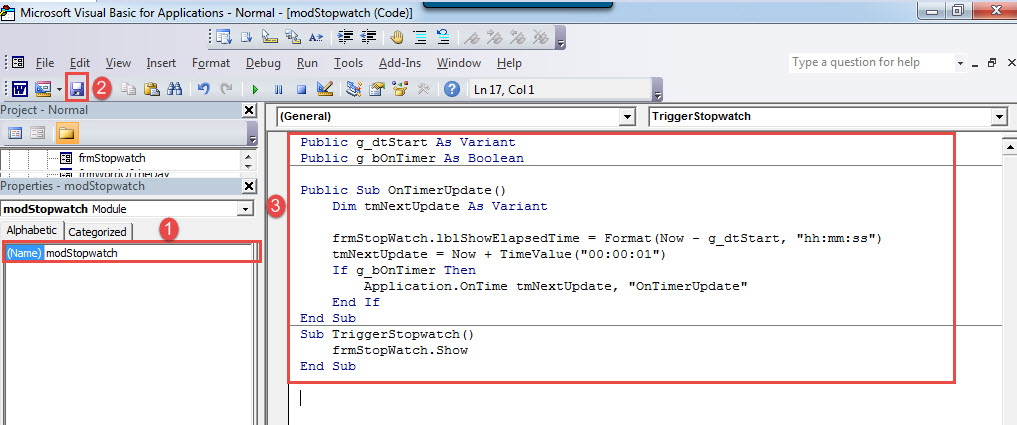
- Pritisnite “F4”, da odprete “Okno z lastnostmi”. Spremenite ime modula v »modStopwatch«.
- Nato prilepite naslednje kode na modul:

Public g_dtStart As Variant
Public g_bOnTimer As Boolean

Public Sub OnTimerUpdate()
  Dim tmNextUpdate As Variant

  frmStopwatch.lblShowElapsedTime = Format(Now - g_dtStart, "hh:mm:ss")
  tmNextUpdate = Now + TimeValue("00:00:01")
  If g_bOnTimer Then
    Application.OnTime tmNextUpdate, "OnTimerUpdate"
  End If
End Sub
Sub TriggerStopwatch()
    frmStopWatch.Show
End Sub
- Nazadnje shranite kode.

Vstavite uporabniški obrazec
- V urejevalniku VBA kliknite »Vstavi« in izberite »Uporabniški obrazec«.
- Nato kliknite njegove ročaje, da prilagodite velikost obrazca.
- Naslednji poimenujte uporabniški obrazec kot "frmStopwatch", nastavite napis kot »Štoparica«in nastavite barvo ozadja. tudi nastavite »ShowModal« kot »False«.
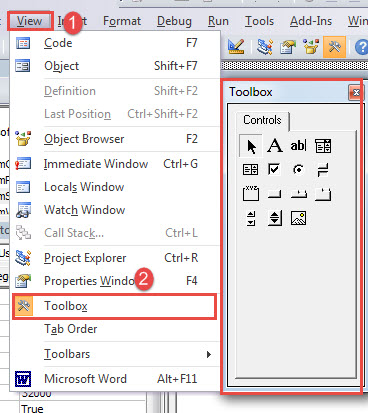
- Kliknite zavihek »Pogled« in izberite »Orodjarna«.

- V orodni vrstici kliknite »Oznaka« in narišite šest oznak na ustreznem mestu v uporabniškem obrazcu, kot je spodaj:

- Zdaj nastavite lastnosti za vsako oznako.
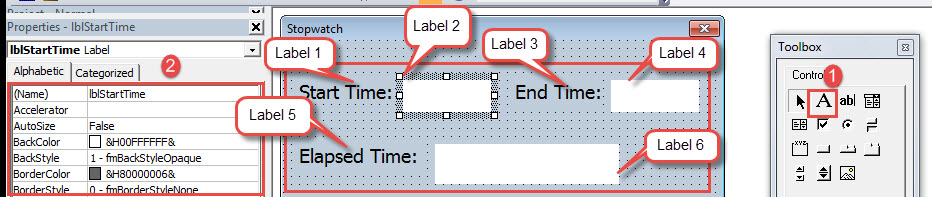
- Kliknite oznako 1. Nato pojdite v okno lastnosti. Za napis vnesite »Začetni čas:«. Po potrebi spremenite barvo ozadja in pisavo.
- Kliknite na oznako 2. Poimenujte ga »lblStartTime«. Nastavite »BackColor« v beli barvi. Nato pravilno nastavite »Pisavo«.
- Kliknite na oznako 3. Za napis vnesite »End Time:«.. Nastavite barvo ozadja in pisavo enako kot pri oznaki 1.
- Kliknite na oznako 4. Poimenujte ga kot "lblEndTime". Nastavite »BackColor« v beli barvi. Nato nastavite enako pisavo kot za oznako 2.
- Kliknite na oznako 5. Za napis vnesite »Pretečeni čas:«.. Nastavite barvo ozadja in pisavo enako kot pri oznaki 1.
- Kliknite na oznako 6. Poimenujte ga kot "lblShowElapsedTime". Nastavite »BackColor« v beli barvi. Nato nastavite enako pisavo kot za oznako 2.
- V orodjarni kliknite »CommandButton« in ustvarite 3 gumbe. Razporedite jih po naslednjem vrstnem redu:

- Podobno nastavite lastnosti gumba.
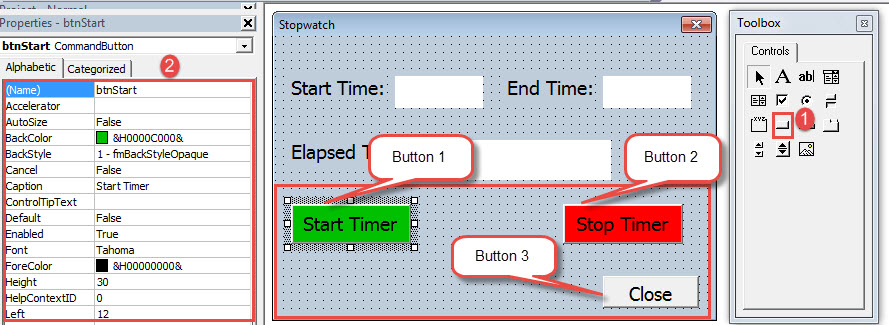
- Kliknite gumb 1. Poimenujte ga »btnStart«. Nastavite barvo ozadja. Za napis vnesite »Zaženi časovnik«. In pravilno nastavite pisavo.
- Kliknite gumb 2. Poimenujte ga kot "btnStop". Nastavite barvo ozadja. Za napis vnesite »Ustavi časovnik«.. In pravilno nastavite pisavo.
- Kliknite gumb 3. Poimenujte ga kot "cmdClose". Nastavite barvo ozadja. Za napis vnesite »Zapri«.. In pravilno nastavite pisavo.
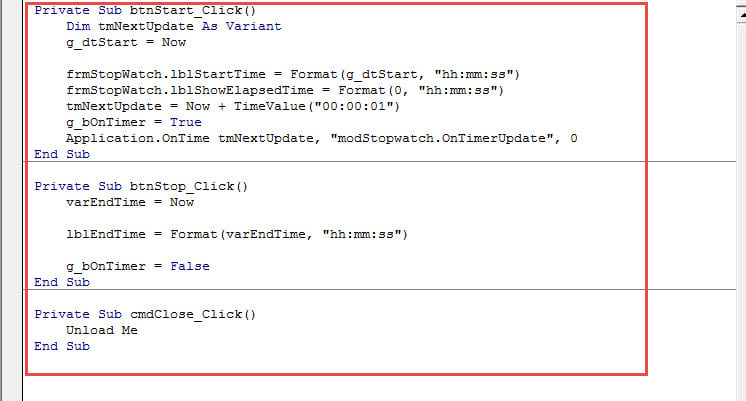
- Zdaj dvakrat kliknite gumb »Zaženi časovnik« in vnesite naslednje kode:
Private Sub btnStart_Click()
  Dim tmNextUpdate As Variant
  g_dtStart = Now

  frmStopwatch.lblStartTime = Format(g_dtStart, "hh:mm:ss")
  frmStopwatch.lblShowElapsedTime = Format(0, "hh:mm:ss")
  tmNextUpdate = Now + TimeValue("00:00:01")
  g_bOnTimer = True
  Application.OnTime tmNextUpdate, "modStopwatch.OnTimerUpdate", 0
End Sub
Prva in zadnja vrstica sta že tam, zato ju ni treba znova vnašati. Shrani kode.
- Nato dvakrat kliknite gumb »Ustavi časovnik«. Nato vnesite te kode:
Private Sub btnStop_Click()
  varEndTime = Now

  lblEndTime = Format(varEndTime, "hh:mm:ss")

  g_bOnTimer = False
End Sub
- Dvakrat kliknite na gumb "Zapri" in prilepite kode:
Private Sub cmdClose_Click()
  Unload Me
End Sub
 Nato lahko dodelite gumb za makro "Sproži štoparico”.Glede podrobnih korakov za dodelitev gumba za makro, si lahko ogledate ta članek: Kako odstraniti oblikovanje prilepljenih besedil z makro in VBA v besedi
Tukaj je predstavitev uporabe štoparice:
Izberite pravo orodje za obnovitev
Ker je pri shranjevanju informacij vključenih več digitalnih naprav, je obnovitev podatkov dandanes postala vroča tema. Na primer, če doživite kolaps Worda, morate dobiti orodje za popravilo pokvarjena besedaPotem je izjemno pomembno, da si priskrbite ustrezno orodje.
Uvod avtorja:
Vera Chen je strokovnjakinja za obnovitev podatkov v DataNumen, Inc., ki je vodilna na svetu na področju tehnologij za obnovitev podatkov, vključno z obnoviti xlsx in pdf popravilo programskih izdelkov. Za več informacij obiščite www.datanumen.com