
V tej objavi so podrobni koraki, s katerimi lahko v Wordu z uporabo urejevalnika VBA ustvarite kalkulator odstotkov.
Wordov dokument lahko vsebuje veliko številk, na primer poročilo o prodaji. Potem se vam bo morda zdel glavobol ukvarjati se z izračunavanjem odstotkov. Zato vam želimo ponuditi način, kako sami sestaviti kalkulator odstotkov v Wordu. 
Vstavite uporabniški obrazec
- Najprej sprožite urejevalnik VBA v Wordu z »Alt+ F11«.
- Nato kliknite »Vstavi« in izberite »Uporabniški obrazec«.
- Nato pritisnite »F4«, da odprete »Okno z lastnostmi« v spodnjem levem kotu.
- Poimenujte obrazec kot "frmPercentageCalculator".
- In nastavite »ShowModal« kot »False«. Ustrezno nastavite druge lastnosti, na primer ozadje.
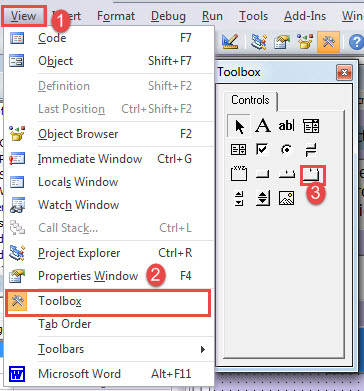
- Nato kliknite »Pogled« in izberite »Orodjarna«.
- V »Orodjarni« kliknite kontrolnik »MultiPage«.

- Prilagodite velikost nadzora. Najprej lahko vidite »Page1« in »Page2«. Z desno miškino tipko kliknite »Page2« in izberite »New Page«, da dobite »Page3« in »Page4«.
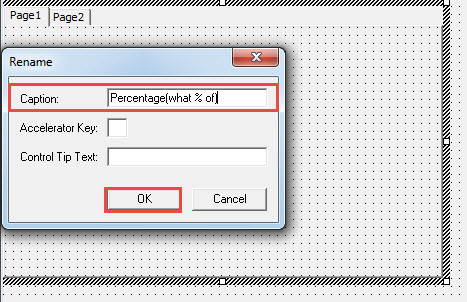
- Z desno miškino tipko kliknite »Page1« in izberite »Preimenuj«.

- Preimenujte stran 1 kot »Odstotek (kakšen % od)«, stran 2 kot »Povečanje/zmanjšanje za odstotek«, stran 3 kot »Odstotek spremembe«, stran 4 kot »Izbira % Sprememba".
Vstavi kontrolnike na stran 1
- Zdaj kliknite na stran "Odstotek (kakšen % od)". Ustvarite štiri oznake, tri besedilna polja in 2 ukazna gumba. Postavite jih v naslednjem vrstnem redu:

- Nato nastavite lastnosti kontrolnika.
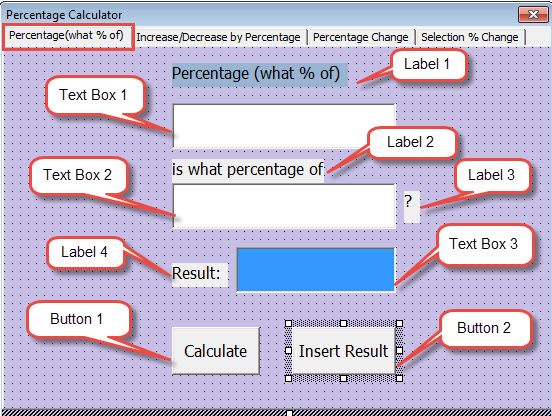
- Najprej kliknite oznako 1. Nastavite napis kot »Odstotek (kaj % od)«. Nastavite pisavo in barvo ozadja, kot želite.
- Nato kliknite oznako 2. Nastavite napis kot "je kolikšen odstotek".
- Kliknite na oznako 3. Nastavite napis kot »?".
- In kliknite oznako 4. Nastavite napis kot »Rezultat:".
- Nato kliknite besedilno polje 1. Poimenujte ga kot "txtNumerator”. In pravilno nastavite pisavo.
- Kliknite besedilno polje 2. Poimenujte ga kot »txtDenominator".
- Kliknite besedilno polje 3. Poimenujte ga kot "txtPercentage”. Izberite »Highlight« za »BackColor«.
- In kliknite gumb 1. Poimenujte ga kot »btnCalculate". Nastavite napis kot »Izračunaj«.
- Kliknite gumb 2. Poimenujte ga kot »btnInsertResult”. in nastavite napis kot »Vstavi rezultat".
- Sedaj dvokliknite gumb »Izračunaj«. Vnesite naslednje kode:
Private Sub btnCalculate_Click()
  Dim nNumerator As Variant, nDenominator As Variant, nPercentage As Variant

  nNumerator = frmPercentageCalculator.txtNumerator.Text
  nDenominator = frmPercentageCalculator.txtDenominator.Text
  nPercentage = (nNumerator / nDenominator)
  frmPercentageCalculator.txtPercentage.Text = Format(nPercentage, "Percent")
End Sub
- Dvokliknite gumb »Vstavi rezultat« in prilepite kode:
Private Sub btnInsertResult_Click()
  Selection.InsertAfter frmPercentageCalculator.txtPercentage.Text
End Sub
Vstavi kontrolnike na stran 2
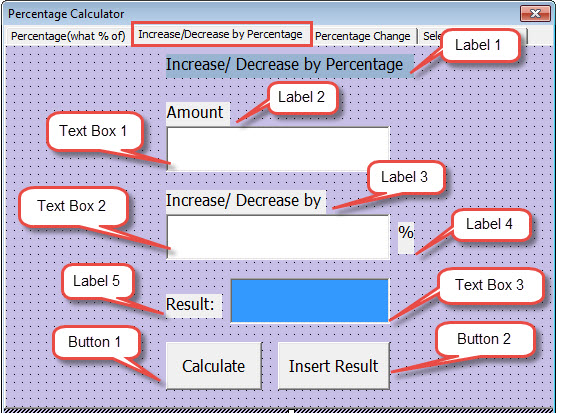
- Kliknite na stran "Povečanje/zmanjšanje za odstotek”. Nato ustvarite pet oznak, tri besedilna polja in dva ukazna gumba. Postavite jih v naslednjem vrstnem redu:

- Nato nastavite lastnosti kontrolnika.
- Najprej kliknite oznako 1. Nastavite napis kot »Povečaj/Zmanjšaj za odstotek".
- Nato kliknite oznako 2. Nastavite napis kot »Znesek".
- Kliknite na oznako 3. Nastavite napis kot »Povečaj/Zmanjšaj za".
- In kliknite label4. Nastavite napis kot »%".
- Kliknite na oznako 5. Nastavite napis kot »Rezultat:".
- Nato kliknite besedilno polje 1. Poimenujte ga kot "txtAmount".
- In kliknite besedilno polje 2. Poimenujte ga kot "txtIncreaseOrDecreaseByPercentage".
- Kliknite besedilno polje 3. Poimenujte ga kot "txtResult" in nastavite barvo ozadja kot "Highlight".
- Nato kliknite gumb 1. Poimenujte ga kot “btnCalculateIncreasedOrDecreasedAmount” in nastavite napis kot “Calculate”.
- Kliknite gumb 2. Poimenujte ga "btnInsertValue" in nastavite napis kot "Vstavi rezultat".
Po potrebi nastavite pisavo, barvo ozadja in druge lastnosti.
- Nato dvokliknite gumb »Izračunaj« in vnesite te kode:
Private Sub btnCalculateIncreasedOrDecreasedAmount_Click()
  Dim nAmount As Variant, nChangingPercentage As Variant, nResult As Variant

  nAmount = frmPercentageCalculator.txtAmount.Text
  nChangingPercentage = frmPercentageCalculator.txtIncreaseOrDecreaseByPercentage.Text
  nResult = nAmount + nAmount * nChangingPercentage * 0.01
  frmPercentageCalculator.txtResult.Text = nResult
End Sub
- Dvokliknite gumb »Vstavi rezultat« in vnesite kode:
Private Sub btnInsertValue_Click()
  Selection.InsertAfter frmPercentageCalculator.txtResult.Text
End Sub
Vstavi kontrolnike na stran 3
- Najprej kliknite stran »Odstotna sprememba«. Nato ustvarite štiri oznake, tri besedilna polja in dva ukazna gumba. Razporedite jih po naslednjem vrstnem redu:

- Nato pojdite na nastavitev lastnosti nadzora.
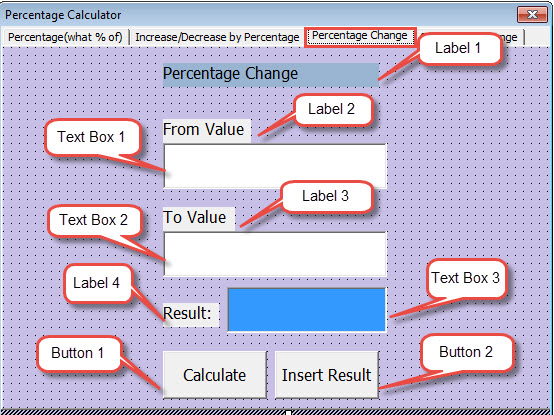
- Najprej kliknite oznako 1. Nastavite napis kot »Odstotna sprememba«.
- Nato kliknite oznako 2. Nastavite napis kot »Od vrednosti«.
- Nato kliknite oznako 3. Nastavite napis kot »Vrednost«.
- Kliknite na oznako 4. Nastavite napis kot »Rezultat:«.
- Nato kliknite besedilno polje 1. Poimenujte ga kot »txtFromValue".
- In kliknite besedilno polje 2. Poimenujte ga kot »txtToValue".
- Kliknite besedilno polje 3. Poimenujte ga kot "txtPercentageChange" in nastavite barvo ozadja kot "Highlight".
- In kliknite gumb 1. Poimenujte ga kot »btnCalculatePercentageChange« in nastavite naslov kot »Calculate«.
- Kliknite gumb 2. Poimenujte ga kot "btnInsertPercentageChange" in nastavite napis kot "Vstavi rezultat".
- Nato dvokliknite gumb »Izračunaj« in prilepite te kode:
Private Sub btnCalculatePercentageChange_Click()
  Dim nFromValue As Variant, nToValue As Variant, nPercentageChange As Variant

  nFromValue = frmPercentageCalculator.txtFromValue.Text
  nToValue = frmPercentageCalculator.txtToValue.Text
  nPercentageChange = (nToValue - nFromValue) / nFromValue
  frmPercentageCalculator.txtPercentageChange.Text = Format(nPercentageChange, "Percent")
End Sub
- Dvakrat kliknite na gumb "Vstavi rezultat" in prilepite kode:
Private Sub btnInsertPercentageChange_Click()
  Selection.InsertAfter frmPercentageCalculator.txtPercentageChange.Text
End Sub
Vstavi kontrolnike na stran 4
- Za začetek kliknite na stran »Izbira % Sprememba”. Nato ustvarite dve oznaki, tri besedilna polja in en gumb. In jih postavite v tak vrstni red:

- Drugič, nastavite lastnosti kontrolnika.
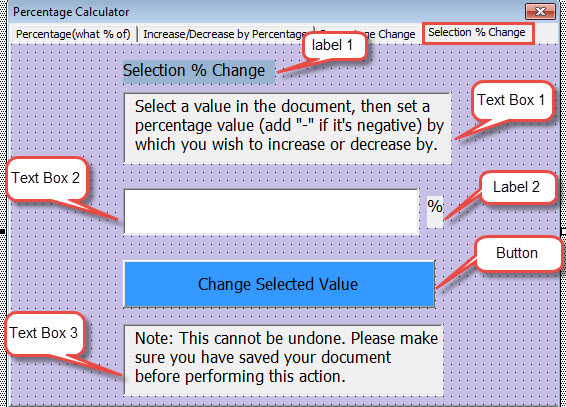
- Najprej kliknite oznako 1. Nastavite napis kot »Izbira % spremembe«.
- Nato kliknite oznako 2. Nastavite napis kot »%«.
- Nato kliknite besedilno polje 1. Poimenujte ga kot "txtDescription". Vnesite naslednje opisno besedilo:
Izberite vrednost v dokumentu, nato pa nastavite odstotno vrednost (dodajte »-«, če je negativna), za katero želite povečati ali zmanjšati.
- Nato kliknite besedilno polje 2. Poimenujte ga kot "txtPercentageValue".
- Nato kliknite besedilno polje 3. Poimenujte ga kot "txtNote". In vnesite naslednjo opombo:
Opomba: tega ni mogoče razveljaviti. Prepričajte se, da ste shranili dokument, preden izvedete to dejanje.
- In kliknite na gumb. Poimenujte ga kot »btnChangeSelectedValue« in nastavite naslov kot »Change Selected Value«. Označite ozadje.
- Tretjič, dvakrat kliknite gumb »Spremeni izbrano vrednost« in vnesite kode:
Private Sub btnChangeSelectedValue_Click()
  Dim nPercentageValue As Variant, varSelectedvalue As Variant

  nPercentageValue = frmPercentageCalculator.txtPercentageValue.Text
  varSelectedvalue = Selection.Text
  Selection.Range.Delete
  Selection.TypeText varSelectedvalue + varSelectedvalue * nPercentageValue * 0.01
End Sub
Vstavi ukazni gumb v uporabniški obrazec
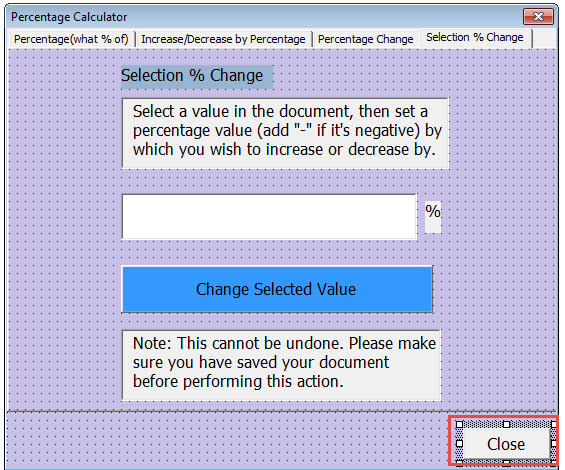
- Izberite »CommandButton« v »Orodjarni« in ga ustvarite na uporabniškem obrazcu.
- Nato poimenujte gumb "btnClose".
- Nastavite besedilo napisa kot »Zapri«.

- Nato dvakrat kliknite gumb in vnesite kode:
Private Sub btnClose_Click()
  Unload Me
End Sub
Vstavite modul
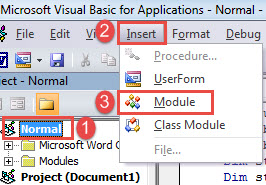
- Kliknite »Normalno«.
- Nato v orodni vrstici kliknite »Vstavi« in izberite »Modul«.

- Dvokliknite, da ga odprete, in tja prilepite naslednje kode:
Sub CallPercentageCalculator()
  frmPercentageCalculator.Show
End Sub
Shranite kode in dodelite gumb makru »CallPercentageCalculator«. Za podrobna navodila si lahko ogledate ta članek: Kako odstraniti oblikovanje prilepljenih besedil z makro in VBA v besedi
Tukaj je predstavitev uporabe kalkulatorja:
Pazi na besedo
Če vaš Word kaže kakršne koli znake poškodovanosti, morate nemudoma varnostno kopirati svoje dragocene dokumente. Nenormalni znaki kažejo, da je s programsko opremo nekaj narobe. Zato predlagamo, da uporabite orodje za obnoviti besedo.
Uvod avtorja:
Vera Chen je strokovnjakinja za obnovitev podatkov v DataNumen, Inc., ki je vodilna na svetu na področju tehnologij za obnovitev podatkov, vključno z popraviti xlsx in pdf popravilo programskih izdelkov. Za več informacij obiščite www.datanumen.com