
Včasih lahko e-poštno sporočilo označimo za nadaljnje ukrepanje. Ko ga končamo, ga lahko z enim klikom označimo kot dokončanega. Toda kako lahko dobimo točen čas, ko so označena e-poštna sporočila označena kot dokončana? Ta članek vam bo pokazal preprosto metodo.
V Outlooku 2003 in starejših različicah lahko, ko e-poštno sporočilo označimo kot dokončano, vidimo tako dokončan datum kot uro. Vendar pa bo v novejših različicah od Outlooka 2007 e-poštno sporočilo prikazalo samo dokončani datum brez natančnega časa, kot je ta posnetek zaslona: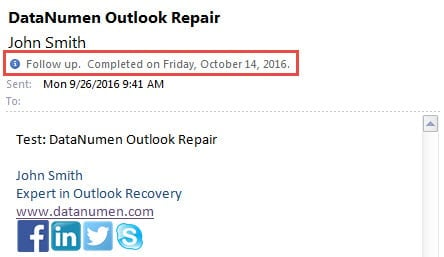
Obstaja pa še ena metoda, ki lahko pomaga pri prikazu določenega zaključenega časa. Tukaj so konkretni koraki.
Pridobite točen čas, ko je e-poštno sporočilo označeno kot dokončano
- Na začetku zaženite program Outlook.
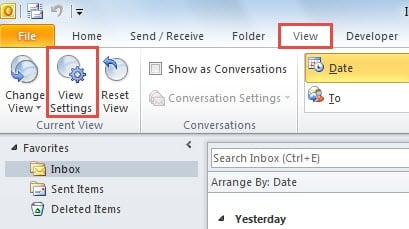
- V glavnem oknu programa Outlook, in sicer v podoknu »Pošta«, se morate z zavihka »Domov« premakniti na zavihek »Pogled«.
- Pod zavihkom »Pogled« bi morali najti in klikniti gumb »Nastavitve pogleda« v skupini »Trenutni pogled«.

- Nato se prikaže novo pogovorno okno z gumbom »Napredne nastavitve pogleda«. V njem morate pritisniti gumb »Stolpci«.
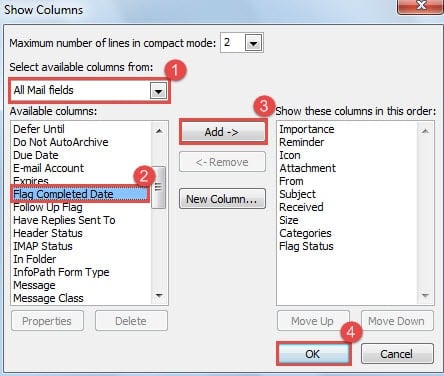
- V pogovornem oknu »Pokaži stolpce«, ki se odpre pozneje, naredite naslednje:
- Najprej kliknite puščico navzdol v polju »Izberi razpoložljive stolpce iz« in na spustnem seznamu izberite »Vsa polja pošte«.
- Nato na naslednjem seznamu »Razpoložljivi stolpci« poiščite in postavite stolpec »Označi dokončan datum«.
- Nato kliknite gumb »Dodaj«, da ga dodate v desno polje »Prikaži te stolpce v tem vrstnem redu«. Po želji lahko uporabite gumb »Premakni gor«, da spremenite vrstni red.
- Nazadnje kliknite gumb »V redu« in vrnili se boste v prejšnje pogovorno okno.

- V pogovornem oknu »Napredne nastavitve pogleda« kliknite gumb »Oblikuj stolpce«.
- Nato v novem pogovornem oknu »Oblikuj stolpce« sledite spodnjim korakom:
- Najprej v »Razpoložljiva polja« izberite »Označi popoln datum«.
- Nato v razdelku »Oblika« izberite puščico navzdol, da omogočite spustni seznam. Med vsemi izbirnimi oblikami morate izbrati najustreznejšo, vključno z datumom zaključka označitve in podrobnim časom, na primer »petek, 14. oktober 2016, 9:58«.
- Nazadnje kliknite gumb »V redu«.

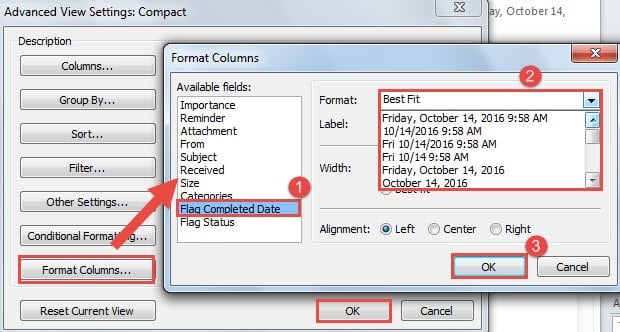
- Na koncu pritisnite gumb »V redu« v pogovornem oknu »Napredne nastavitve pogleda«, da omogočite nove nastavitve.
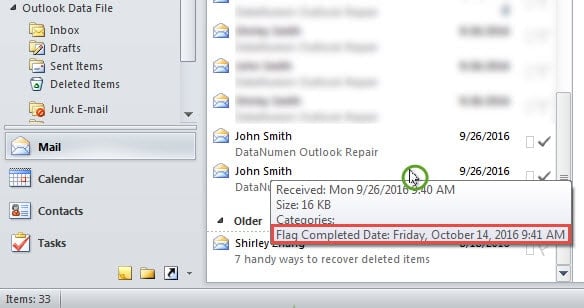
- Ko se vrnete na e-poštni seznam, lahko z miško postavite na označeno e-pošto. Prikazal se bo zaslonski namig, ki vsebuje dovršen datum in čas dokončane zastavice v izbrani obliki.

Korupciji ni mogoče pobegniti
Dejstvo je, da je Outlook ranljiv, čeprav je bogat s funkcijami. Zato moramo biti previdni glede njegovega zdravja, ne glede na to, da smo samostojni e-poštni odjemalec ali upravitelj urnika. To pomeni, da bi si morali prizadevati za njegovo zaščito. Seveda potrebujemo profesionalno orodje, npr DataNumen Outlook Repair, ki lahko popravilo PST datoteko učinkovito.
Uvod avtorja:
Shirley Zhang je strokovnjakinja za obnovitev podatkov v DataNumen, Inc., ki je vodilna na svetu na področju tehnologij za obnovitev podatkov, vključno z obnovitev sql in obeti za popravilo programskih izdelkov. Za več informacij obiščite www.datanumen.com