
V današnjem članku si bomo ogledali metode za obrezovanje slik v različne oblike v Wordovem dokumentu.
Tu in tam boste morda morali v Wordove datoteke vstaviti slike, da bo vsebina bogata in dinamična. Vendar pa boste morda tudi ugotovili, da te slike v običajnih oblikah niso dovolj privlačne. Potem pa pride še želja, da jih oblikuješ po svojih željah.
Ko že govorimo o obliki slike, nekateri morda pomislite na Photoshop. Zagotovo lahko delo opravi na profesionalen in popoln način. Vendar pa je lahko precej zamudno, zlasti če se morate najprej naučiti uporabljati programsko opremo. Tukaj vam bomo pokazali, kako obrežete obliko slike v Wordu.
Obrežite slike, ki so že v vašem Wordovem dokumentu
- Najprej in predvsem odprite Wordov dokument, ki vsebuje slike.
- Nato dvokliknite sliko. Zdaj se možnost »Oblika« prikaže v »Orodni vrstici«.
- Kliknite »Obreži«.
- Nato izberite »Obreži v obliko« na spustnem seznamu »Obreži« in videli boste različne oblike.
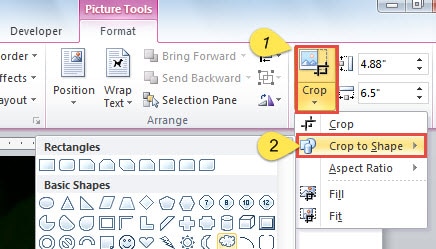
- Izberite eno obliko, ki vam je všeč. Vidite, da je bila oblika slike spremenjena.
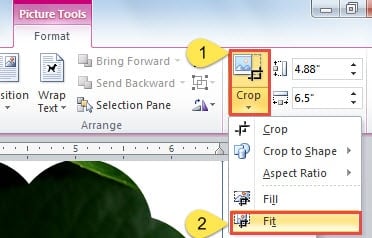
- Zdaj se slika morda ne ujema z obliko. Če želite prilagoditi, dvokliknite sliko.
- Kliknite »Obreži«.
- Nato pojdite na »Fit«.

- Postavite kazalec na ročice za obrezovanje okoli slike.
- Povlecite sliko ali obliko, da jo prilagodite.
- Kliknite »Obreži« ali pritisnite »Esc«, da končate obrezovanje.
- Nadaljujte z desnim klikom na sliko.
- V meniju izberite »Velikost in položaj«.
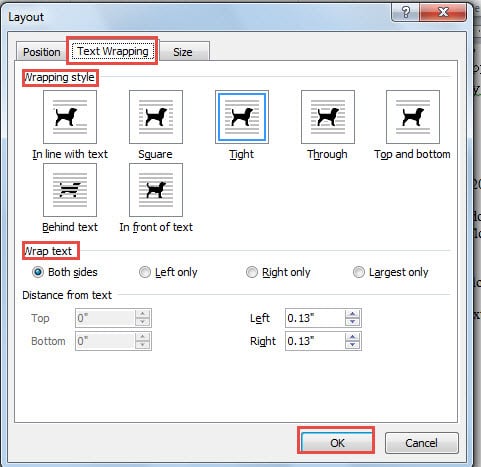
- V oknu »Postavitev« kliknite »Prelom besedila«.
- Nato izberite slog zavijanja.
- Ne pozabite klikniti »V redu« kot zadnjo potezo.

Do zdaj lahko vaš dokument izgleda takole: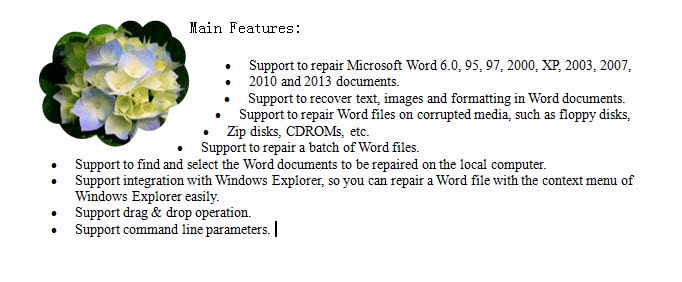
Nastavite oblike za slike, ki še niso v Wordovem dokumentu
- Za začetek postavite kazalec na mesto, kjer gre slika.
- Kliknite »Vstavi«.
- Nato kliknite »Oblike«.
- Izberite obliko.
- Zdaj se vaš kazalec spremeni v znak plus. Povlecite, da ustvarite obliko.
- Dvokliknite obliko.
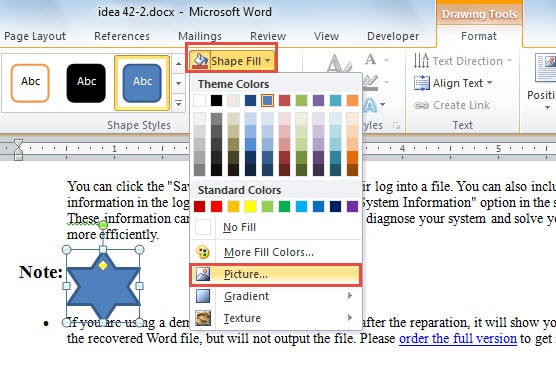
- Nato kliknite možnost »Shape Fill«.
- V meniju kliknite »Slika«.

- Odprlo se bo okno »Vstavi sliko«. Samo izberite ciljno sliko.
- Kliknite »Vstavi«.
- Nato ponovite od zgornjega koraka 6 do koraka 11 za pravilno nastavitev.
- Podobno z desno miškino tipko kliknite sliko.
- Kliknite »Več možnosti postavitve«.
- Ponovno ponovite korak od 14 do 16 zgoraj.
Popravite poškodbo datoteke Word
Res je, da so naši Wordovi dokumenti videti odlično zaradi živih slik. Vendar pa lahko pride do poškodb Wordove datoteke občasno. Tega seveda nihče ne pričakuje. Kljub temu nam ne bo škodilo, če se bomo razsvetlili, kako popraviti poškodovano datoteko Word. Najprej spoznajte vgrajeno funkcijo v Wordu za popravilo besed. Poleg tega je odlična alternativa imeti pri roki orodje za popravilo drugega proizvajalca.
Uvod avtorja:
Vera Chen je strokovnjakinja za obnovitev podatkov v DataNumen, Inc., ki je vodilna na svetu na področju tehnologij za obnovitev podatkov, vključno z odlično okrevanje in pdf popravilo programskih izdelkov. Za več informacij obiščite www.datanumen.com