
V tem članku si bomo ogledali način za hitro formatiranje Wordovega dokumenta s funkcijo AutoFormat.
Tu in tam boste verjetno delali na Wordovem dokumentu, ki vsebuje določene formate. Če sem iskren, je lahko vedno znova nastavljati te formate frustrirajoče. Zato je skrajni čas, da se naučite nasveta za uporabo ukaza AutoFormat. Če želite vnaprej nastaviti format za datoteko Word, si lahko prihranite veliko težav pri nastavljanju formatov in tako izboljšate delovno učinkovitost.
Dodajte ukaz AutoFormat v orodno vrstico za hitri dostop
Če želite uporabiti možnost AutoFormat, morate najprej dodati ukaz AutoFormat v »Orodno vrstico za hitri dostop«. Sledijo podrobni koraki, kako to doseči:
- Najprej odprite Wordov dokument.
- Nato kliknite »Datoteka«.
- Zraven izberite »Možnosti«, da odprete okno »Možnosti Worda«.
- Kliknite »Orodna vrstica za hitri dostop« na levi strani.
- Na spustnem seznamu »Izberi ukaze iz« izberite »Vsi ukazi«.
- Zdaj izberite možnost »Samodejno oblikovanje ...«.
- Kliknite gumb »Dodaj«.
- Nenazadnje kliknite »V redu«, da shranite spremembo.
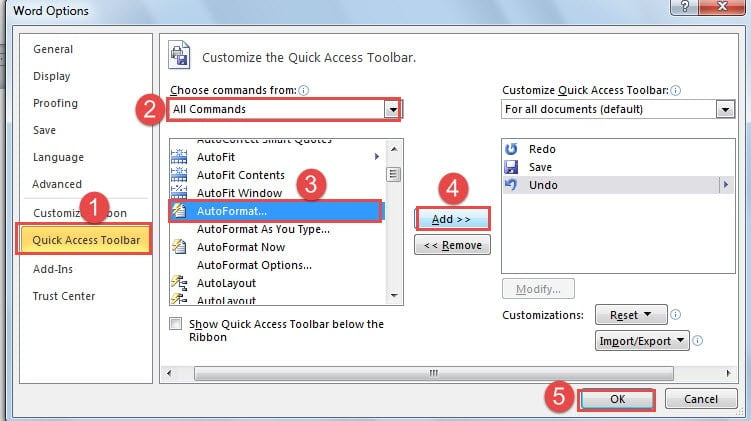
Doslej ste uspešno dodali ukaz »AutoFormat« v »Orodno vrstico za hitri dostop«, kot je prikazano spodaj:
Formatirajte svoj Wordov dokument s funkcijo samodejnega oblikovanja
Sledi podroben opis prednastavitve formata za vaš Wordov dokument z uporabo ukaza AutoFormat.
- Izberite besedilo, za katerega želite vnaprej nastaviti obliko.
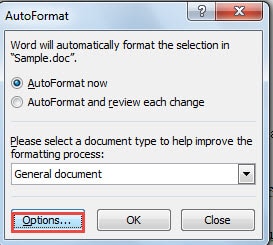
- Zdaj se bo pojavilo okno »AutoFormat«. Kliknite »Možnosti«.

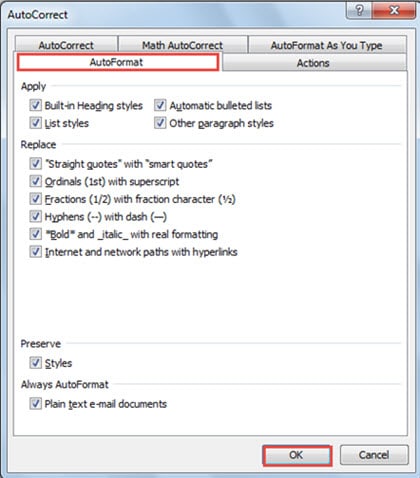
- Nato lahko v oknu »Samodejno popravi« preverite možnosti, ki jih potrebujete za svoj dokument.
- Nikoli ne pozabite klikniti »V redu«.

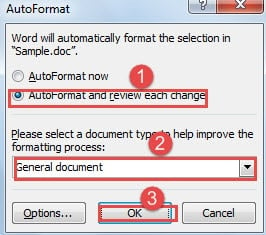
- Zdaj ste nazaj v okno »AutoFormat«. Tokrat izberete »Samodejno oblikovanje in pregled vsake spremembe«.
- Nato izberite vrsto dokumenta za svojo datoteko.
- Ponovno kliknite »V redu«.

- V novem oknu je odvisno od vas, da izberete možnost »Sprejmi vse« ali »Zavrni vse«.
- Vsekakor boste morda želeli pregledati spremembe eno za drugo, nato pa morate klikniti »Pregled sprememb ...«.

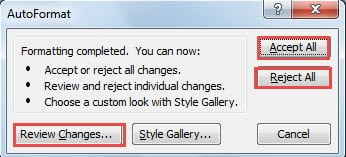
Kaj lahko dosežete z uporabo samodejnega oblikovanja za Wordove datoteke?
Rezultat je odvisen od možnosti, ki jih označite v oknu »Samopopravki«. Na splošno bo zamenjal vrstilne številke z nadnapisom, spremenil vezaje z vezajem ter samodejno pretvoril internetne in omrežne poti v hiperpovezave itd.
Preprečite izgubo datotek
Vedno se dogajajo neprimerljive poškodbe datotek. Vendar to ne pomeni, da ne moremo storiti ničesar glede tega. Na primer, močno priporočamo, da redno varnostno kopirate svoje datoteke. Varnostne kopije lahko zelo pomagajo, če jih potrebujete obnovitev besed. Drugič, poskušajte se izogniti prepogostemu delu z določenim dokumentom. Kakorkoli, nikoli ne bo narobe, če ste preveč previdni pri varnosti datotek.
Uvod avtorja:
Vera Chen je strokovnjakinja za obnovitev podatkov v DataNumen, Inc., ki je vodilna na svetu na področju tehnologij za obnovitev podatkov, vključno z odlično okrevanje in pdf popravilo programskih izdelkov. Za več informacij obiščite www.datanumen.com