
V tem članku vas bomo obvestili o tem, kako odpraviti nekatere pogoste slikovne napake in težave v Wordu.
Od časa do časa, ko odprete dokument, ugotovite, da se slika ne razkrije ali pa Word prikaže le del slike. Predvidevam, da vsi želite izvedeti, kaj povzroča te težave, in kar je še pomembneje, kaj lahko storite, da jih odpravite.
Pravzaprav se razlogi za te težave razlikujejo od situacije do situacije. Zato vam bomo tukaj ponudili ne le različne rešitve glede na določeno težavo, ampak tudi razloge, ki vas do nje pripeljejo.
Sledita dve glavni težavi, na katere lahko naletite.
1. težava: Prikaži samo ograde za slike
Verjetno je, da odprete svoj Wordov dokument, vendar nikjer ne vidite slik, ampak le ograde za slike, kot je spodaj: 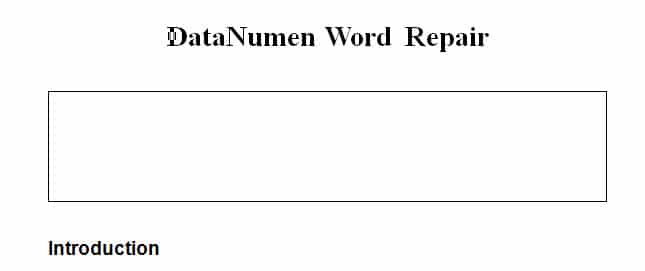
To je zato, ker je označena možnost »Pokaži ograde za slike«.
Sledite spodnjim korakom, da to popravite:
- Najprej kliknite »Datoteka« v »Menijski vrstici«.
- Nato pojdite na »Možnosti«.
- Kliknite možnost »Napredno« na levi strani okna »Možnosti Worda«.
- Pomaknite se navzdol do skupinskih polj »pokaži vsebino dokumenta«.
- Zdaj lahko vidite kljukico v polju »Pokaži ograde za slike«. Samo razveljavi.
- Ne pozabite klikniti »V redu«, da shranite spremembo in zaprete okno.

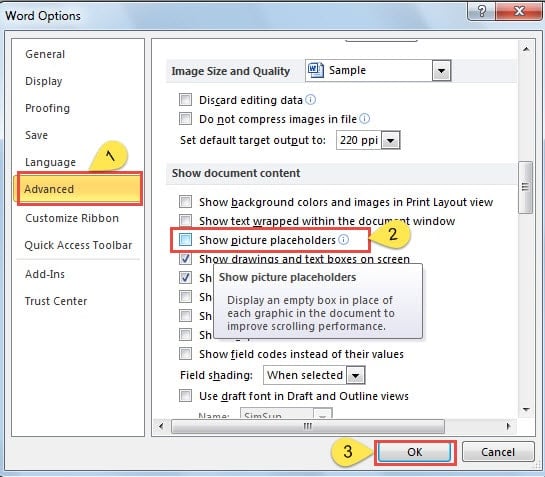
Slika se bo zdaj normalno prikazala.
2. težava: Prikaži le del slike
Pravzaprav obstajata dva razloga, ki lahko povzročita takšno napako.
1. razlog: Slika je prevelika
Ko je slika prevelika, stran zagotovo ne more prikazati njene polne velikosti. Način za premagovanje je naveden spodaj:
- Kliknite sliko.
- Postavite kazalec na točke okoli slike.
- Nato povlecite, da obrežete sliko na dovoljeno velikost.
2. razlog: Wordov dokument je nastavljen z »točno« razmikom med vrsticami
Kar zadeva sliko, nastavljeno kot slog oblivanja »V skladu z besedilom«, je ne morete videti v polni velikosti, če je vaš Wordov dokument nastavljen z razmikom vrstic »Točno«, kot je spodaj: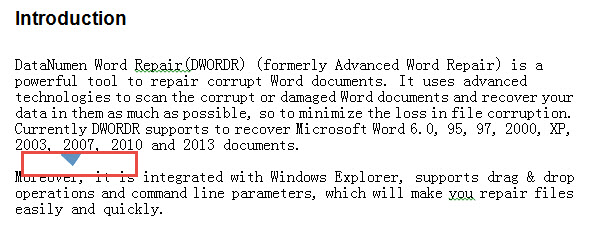
Sledite spodnjim korakom, da prilagodite nastavitev tako, da bo slika pravilno prikazana.
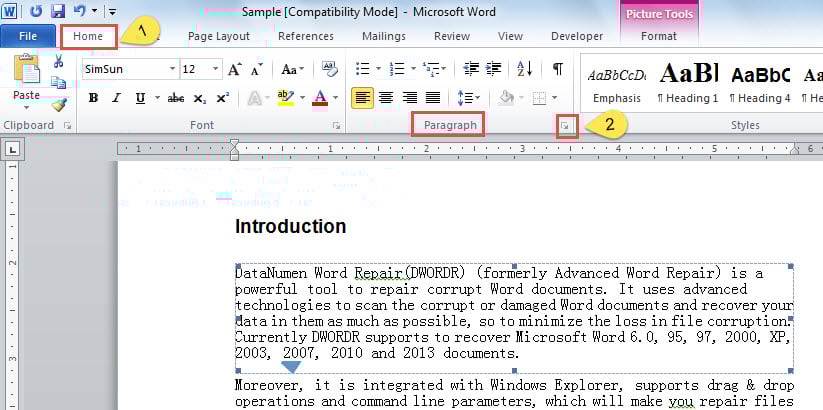
- Kliknite sliko.
- Nato kliknite »Domov«.
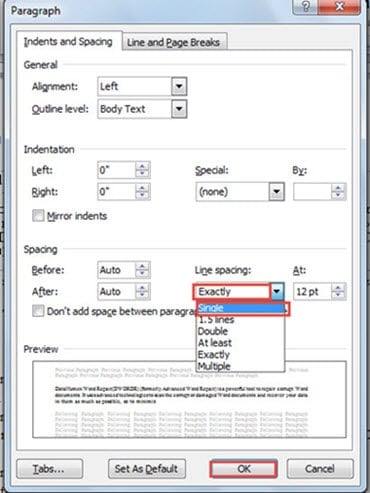
- Nato pojdite na skupino »Odstavek« in kliknite »Odstavek«, da odprete pogovorno okno.

- V polju s seznamom pod »Razmik med vrsticami« izberite »Enojno«.
- Končno kliknite »V redu«.
Bodite pozorni na poškodbe datotek
Razlog, da v svoje Wordove dokumente vstavljamo slike, je, da jih izpopolnimo, da bodo videti bolje. Vedno pa se moramo zavedati, da lepote nikoli ne smemo dati prednost pred varnostjo. Slike lahko naredijo datoteko prijetno za oko, hkrati pa predstavljajo grožnjo varnosti dokumentov. Čeprav orodij ni težko uporabiti obnoviti besedo, to stane čas in denar. Zato bi bilo pametno, da se poškodbam datotek izognete že na začetku.
Uvod avtorja:
Vera Chen je strokovnjakinja za obnovitev podatkov v DataNumen, Inc., ki je vodilna na svetu na področju tehnologij za obnovitev podatkov, vključno z odlično okrevanje in pdf popravilo programskih izdelkov. Za več informacij obiščite www.datanumen.com