
Če pogosto pošiljate povabila na sestanek v Outlooku, boste morda morali občasno natisniti seznam udeležencev sestanka za določen namen, na primer za štetje ljudi. Ta članek vas bo naučil, kako hitro izvleči in natisniti urejen seznam udeležencev.
Ko delam v poslovnem okolju, običajno začnem sestanek prek Outlooka. Poleg tega, da zagotovim, da so se sestanka udeležile vse ključne osebe, moram natisniti seznam udeležencev sestanka in zahtevati, da se vsi prijavijo pred sestankom. Tukaj so moje učinkovite metode brez potrebe po zapisovanju imen enega za drugim.
Natisni samo seznam udeležencev sestanka
- Za začetek zaženite Outlook in pojdite v podokno Koledar.
- Nato v podoknu za branje poiščite ciljni sestanek, katerega udeležence želite natisniti. In dvokliknite sestanek, da ga odprete v svojem oknu.
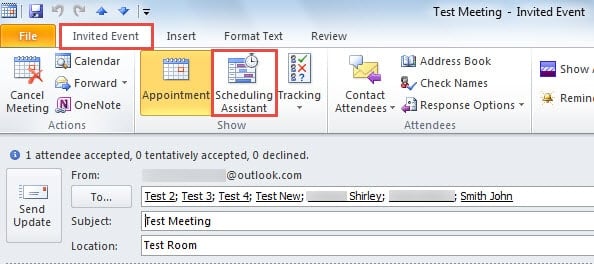
- Ko odprete novo okno, kliknite »Pomočnik za načrtovanje« v skupini »Pokaži« pod zavihkom »Povabljeni dogodek«.
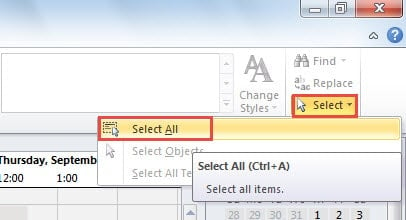
- Na naslednjem zaslonu morate preklopiti na zavihek »Oblikuj besedilo«. Poiščite in kliknite gumb »Izberi«. Na spustnem seznamu izberite »Izberi vse«.

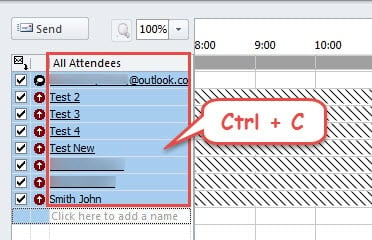
- Nato boste videli, da so izbrani vsi udeleženci v levem podoknu. Za kopiranje morate pritisniti tipko "Ctrl + C".

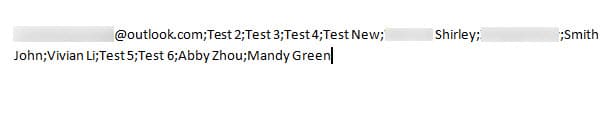
- Pozneje odprite Microsoft Word in pritisnite »Ctrl + V« bližnjico na tipkovnici, da prilepite kopirani seznam udeležencev. Videli boste, da so vsi udeleženci ločeni s podpičji.

- Če jih želite natisniti v tabeli, naredite naslednje:
- Najprej izberite vse s tipko »Ctrl + A«.
- Nato pojdite na zavihek »Vstavi« in izberite »Tabela« > »Pretvori besedilo v tabelo«.

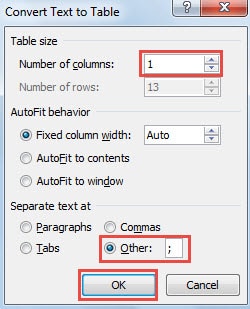
- Nato v novem pojavnem pogovornem oknu spremenite »Število stolpcev« v »1«. V razdelku »Loči besedilo na« izberite »Drugo« in vnesite »;«.

- Na koncu kliknite »V redu«, da zaprete pogovorno okno. Ugotovili boste, da so vsi udeleženci navedeni v tabeli.

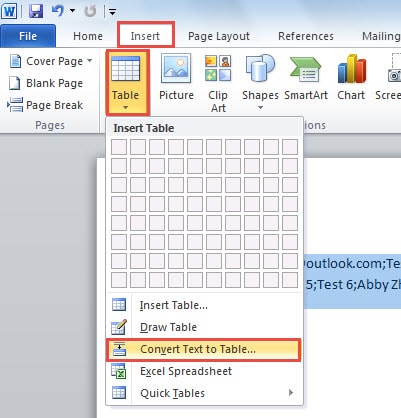
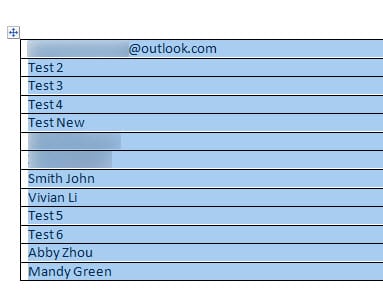
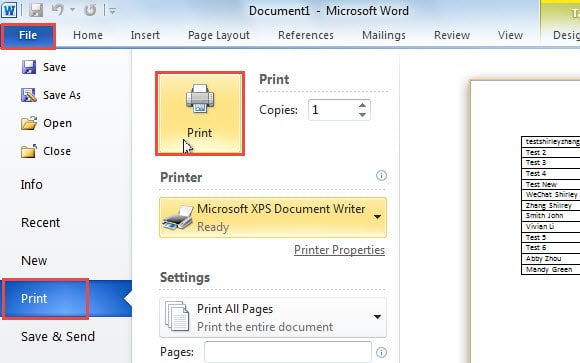
- Sčasoma lahko tabelo natisnete naravnost v Wordu. Pojdite na »Datoteka« > »Natisni«.

Natisnite seznam udeležencev sestanka skupaj z odgovori na sestanek
Če pa želite natisniti ne samo seznam udeležencev sestanka, ampak tudi njihove odgovore, sledite spodnjim korakom:
- Za začetek še vedno odprite sestanek v svojem oknu.
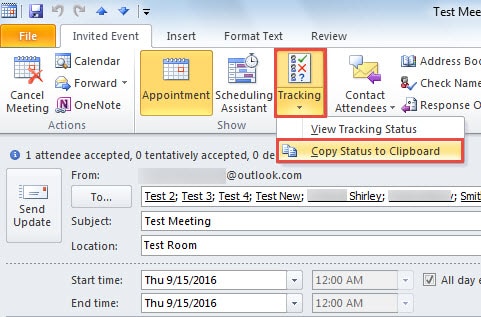
- Nato v skupini »Pokaži« kliknite gumb »Sledenje«. Na spustnem seznamu izberite »Kopiraj stanje v odložišče«.

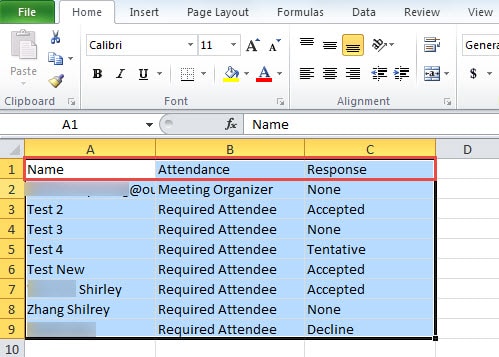
- Nato odprite program MS Excel in prilepite status z bližnjičnimi tipkami »Ctrl + V«. V Excelu boste dobili, kar želite.

- Končno ste lahko natisnili list kot običajno.
Obnovite dragocene podatke iz ogrožene Outlookove datoteke
Čeprav nam Outlook ponuja več funkcij, je še vedno nagnjen k poškodbam. Na primer, virusi, ki se prenašajo po e-pošti, ga lahko zlahka napadejo. V tem primeru bodo vaši podatki v Outlooku nedvomno poškodovani ali izgubljeni. Zato bi morali vnaprej pripraviti načrt obnovitve, kot je redna uporaba varnostnih kopij, uporaba programa ScanPST in uporaba zanesljivega orodja za popravilo, kot je DataNumen Outlook Repair. Lahko obnoviti Outlook podatke v kratkem času.
Uvod avtorja:
Shirley Zhang je strokovnjakinja za obnovitev podatkov v DataNumen, Inc., ki je vodilna na svetu na področju tehnologij za obnovitev podatkov, vključno z obnovitev sql in obeti za popravilo programskih izdelkov. Za več informacij obiščite www.datanumen.com