
V tem članku vam bomo pokazali način za pridobivanje vsebine med dvema določenima besedama iz enega Wordovega dokumenta v drugega.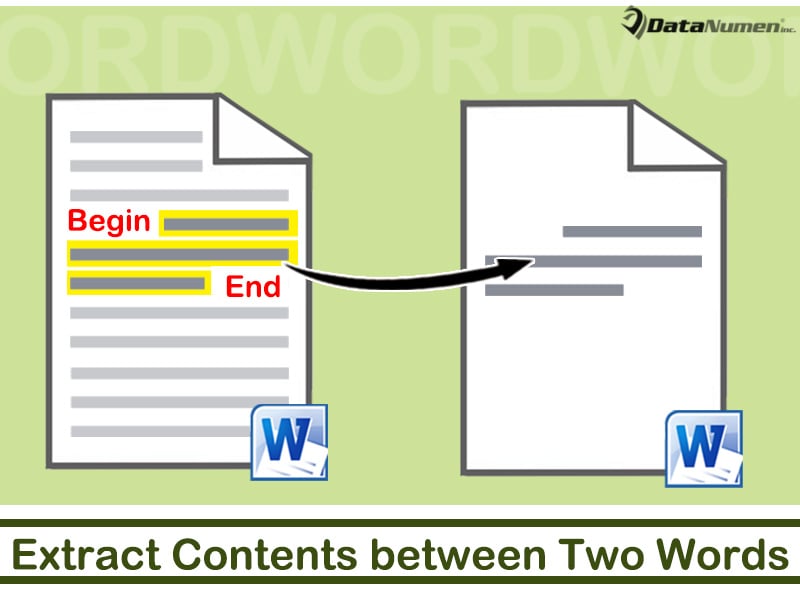
Občasno boste morali občasno izločiti vsebino med določenimi besedami. Sledijo 2 možni primeri, na katere lahko naletite:
- Najprej boste v tabeli Word za vse celice stolpca, ki se začnejo in končajo z istima dvema besedama, morda morali izvleči samo drugačen srednji del, na primer spodaj:

- Drugič, v nekaterih dnevniških datotekah z več vnosi boste verjetno morali izvleči samo tiste, ki jih potrebujete. Nato lahko določite prvo in zadnjo besedo in uporabite metodo iz tega članka, da dobite vsebino, ki jo potrebujete.
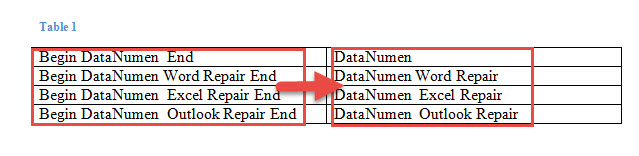
Za izvedbo take naloge raje zaženemo makro Word. Samo sledite tem korakom.
Izvleček vsebine med dvema besedama
- Najprej pritisnite »Alt + F11«, da odprete urejevalnik VBA v Wordu.
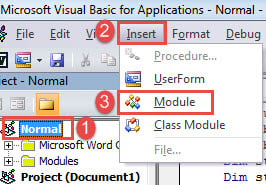
- Nato v levem stolpcu kliknite projekt »Normal«.
- Nato v menijski vrstici kliknite jeziček »Vstavi«.
- V spustnem meniju izberite “Module”.

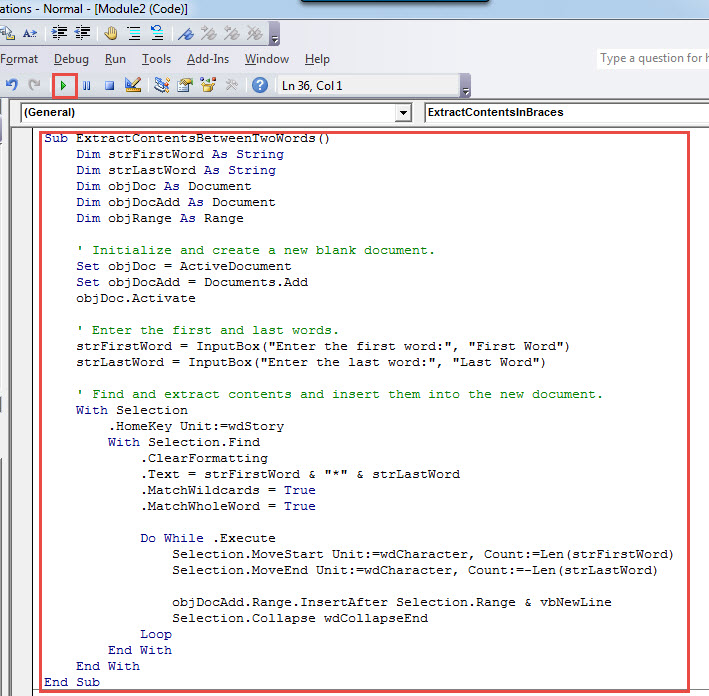
- Dvokliknite, da vnesete kodni prostor novega modula in tam prilepite te kode:
Sub ExtractContentsBetweenTwoWords()
  Dim strFirstWord As String
  Dim strLastWord As String
  Dim objDoc As Document
  Dim objDocAdd As Document
  Dim objRange As Range

  ' Initialize and create a new blank document.
  Set objDoc = ActiveDocument
  Set objDocAdd = Documents.Add
  objDoc.Activate

  ' Enter the first and last words.
  strFirstWord = InputBox("Enter the first word:", "First Word")
  strLastWord = InputBox("Enter the last word:", "Last Word")

  ' Find and extract contents and insert them into the new document.
  With Selection
    .HomeKey Unit:=wdStory
    With Selection.Find
      .ClearFormatting
      .Text = strFirstWord & "*" & strLastWord
      .MatchWildcards = True
      .MatchWholeWord = True

      Do While .Execute
        Selection.MoveStart Unit:=wdCharacter, Count:=Len(strFirstWord)
        Selection.MoveEnd Unit:=wdCharacter, Count:=-Len(strLastWord)

        objDocAdd.Range.InsertAfter Selection.Range & vbNewLine
        Selection.Collapse wdCollapseEnd
      Loop
    End With
  End With
End Sub
- Nato kliknite "Zaženi" ali pritisnite "F5" za izvajanje kod.

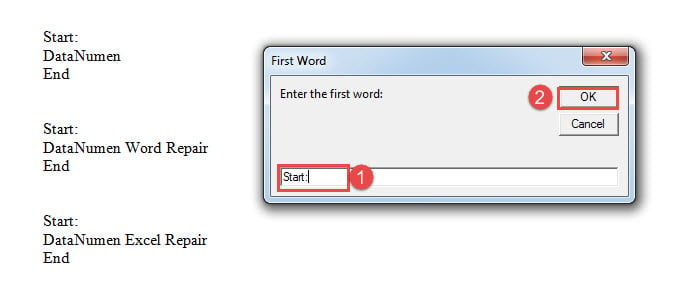
- V polje za vnos »Prva beseda« vnesite prvo besedo. Ne pozabite, da je makro občutljiv na velike in male črke. Torej besedo po potrebi inicializirajte.
- Nato kliknite »V redu«, da odprete polje »Zadnja beseda«.

- Podobno vnesite besedo in kliknite »V redu«. Ne pozabite upoštevati istega pravila inicializacije besede v skladu s.
Odprt bo nov dokument in tam bo prikazana vsa izločena vsebina.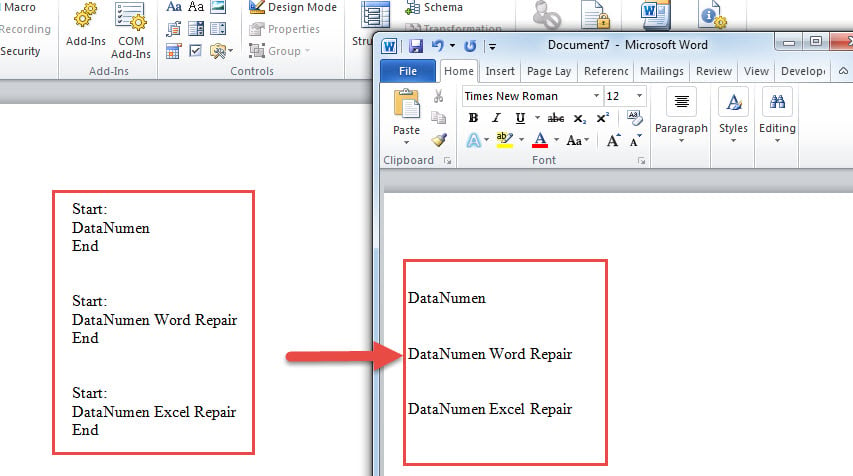
Izvlecite vsebino v oklepajih
Kot smo že omenili, je nekaj vsebin v oklepajih. Potem lahko storite naslednje:
- Za začetek morate slediti zgornjim korakom za namestitev in zagon makra.
- Zdaj glede na vrsto nosilca lahko spodaj izberete ustrezen makro:
Za naramnice {}:
Sub ExtractContentsInBraces()
  Dim objDoc As Document
  Dim objDocAdd As Document
  Dim objRange As Range

  Set objDoc = ActiveDocument
  Set objDocAdd = Documents.Add
  objDoc.Activate

  With Selection
    .HomeKey Unit:=wdStory
    With Selection.Find
      .ClearFormatting
      .Replacement.ClearFormatting
      .Text = "\{(*)\}"
      .MatchWildcards = True

      Do While .Execute
        Selection.MoveStart Unit:=wdCharacter, Count:=1
        Selection.MoveEnd Unit:=wdCharacter, Count:=-1

        objDocAdd.Range.InsertAfter Selection.Range & vbNewLine
        Selection.Collapse wdCollapseEnd
      Loop
    End With
  End With
End Sub
- Za oglate oklepaje []:
Samo zamenjajte to vrstico kode:
.Text = "\{(*)\}"
Z:
.Text =\[(*)\]
- Nato za oklepaje ():
V 3. koraku zamenjajte isto kodno vrstico z:
.Text = "\((*)\)"
- In za kotne oklepaje <>:
Namesto tega uporabite to vrstico:
.Text = "\<(*)\>"
Obravnavajte katastrofo podatkov
V zelo povezani besedi, kot je naša, je nujno, da imamo ves čas v mislih varnost podatkov. Še več, treba je vedeti, kaj storiti v času podatkovne nesreče. In vaša najboljša izbira je, da dobite docx popravilo orodje.
Uvod avtorja:
Vera Chen je strokovnjakinja za obnovitev podatkov v DataNumen, Inc., ki je vodilna na svetu na področju tehnologij za obnovitev podatkov, vključno z xls izterjava in pdf popravilo programskih izdelkov. Za več informacij obiščite www.datanumen.com