
V tem članku vam želimo predstaviti 2 pametna načina za brisanje vsebine med dvema določenima besedama v Wordovem dokumentu.
V prejšnjem članku smo obravnavali pristop k njihovemu ekstrahiranju v drug dokument. Za podrobnosti si lahko ogledate to objavo: Kako izvleči vsebino med dvema besedama iz enega besednega dokumenta v drugega
In danes bomo ponazorili 2 načina za brisanje vsebine med dvema določenima besedama v Wordovem dokumentu. Vseeno pa poglejmo, kje so scenariji uporabe.
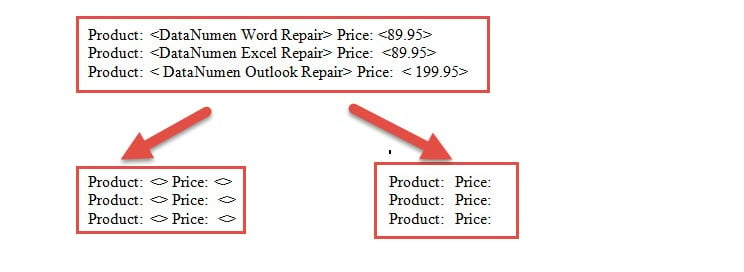
- Prvič, besedilo ponavadi postavimo v oklepaje. Čez nekaj časa jih boste morda morali izbrisati ali prepisati, na primer spodaj:

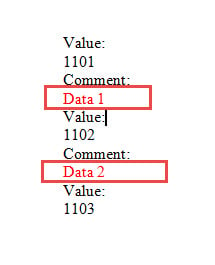
- Drugič, v nekaterih dnevniških datotekah ali laboratorijskih poročilih boste morda morali izbrisati besedilo med dvema določenima besedama. Na primer, na spodnjem posnetku zaslona boste morda morali izbrisati rdeča besedila med »Komentar:« in »Vrednost:«.

Zdaj sta tukaj 2 pristopa.
1. način: Uporabite funkcijo »Poišči in zamenjaj«
- Najprej pritisnite »Ctrl+ H«, da odprete polje »Najdi in zamenjaj«.
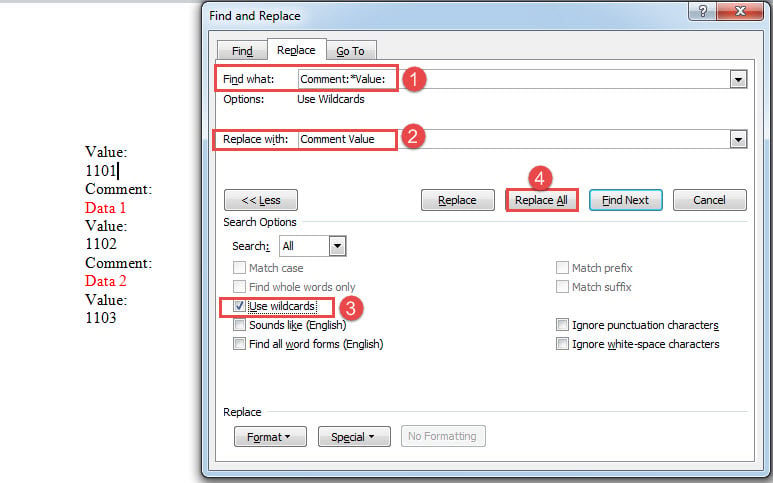
- V besedilno polje »Najdi kaj« vnesite prvo besedo, »*« in drugo besedo. V našem primeru bi morali vnesti »Komentar:*Vrednost:«.
- Nato v besedilno polje »Zamenjaj z« vnesite besede, ki jih želite obdržati. Na primer, če želite izbrisati samo vsebino med besedami, morate vnesti prvo in drugo besedo v polje »Zamenjaj z«, na primer »Vrednost komentarja«. Lahko pa tudi izbrišete dve besedi, tako da pustite polje »Zamenjaj z« prazno.
- Nato kliknite »Več«, da prikažete več možnosti.
- Nato potrdite polje »Uporabi nadomestne znake« in kliknite »Zamenjaj vse«.

2. način: Zaženite kode VBA
- Najprej in predvsem pritisnite »Alt + F11«, da zaženete urejevalnik VBA v Wordu.
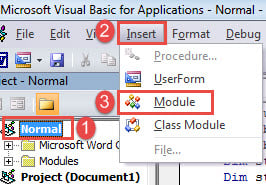
- Nato kliknite »Normalni« projekt in nato zavihek »Vstavi« v menijski vrstici.
- Nato v spustnem meniju »Vstavi« izberite »Modul«.

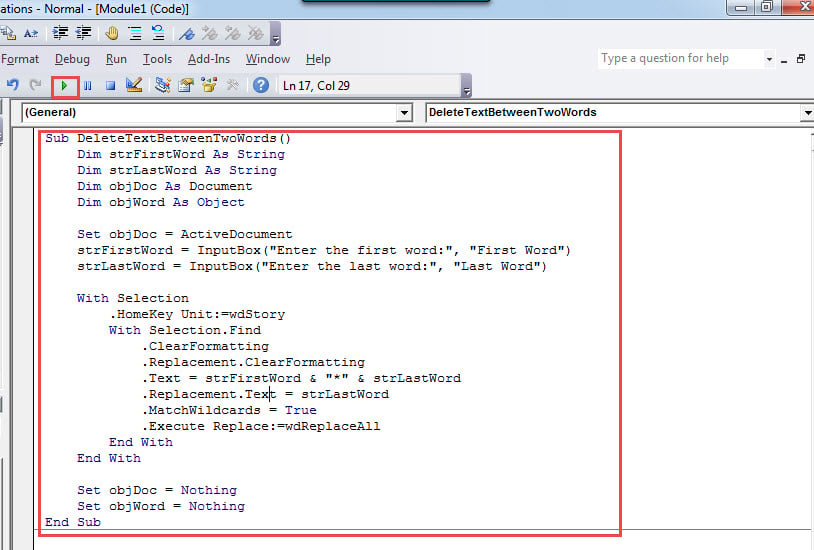
- Dvokliknite modul, da ga odprete in tja prilepite naslednje kode:
Sub DeleteTextBetweenTwoWords()
  Dim strFirstWord As String
  Dim strLastWord As String
  Dim objDoc As Document
  Dim objWord As Object

  Set objDoc = ActiveDocument
  strFirstWord = InputBox("Enter the first word:", "First Word")
  strLastWord = InputBox("Enter the last word:", "Last Word")

  With Selection
    .HomeKey Unit:=wdStory
    With Selection.Find
      .ClearFormatting
      .Replacement.ClearFormatting
      .Text = strFirstWord & "*" & strLastWord
      .Replacement.Text = strFirstWord & strLastWord
      .MatchWildcards = True
      .Execute Replace:=wdReplaceAll
    End With
  End With

  Set objDoc = Nothing
  Set objWord = Nothing
End Sub
- In kliknite »Zaženi« ali pritisnite »F5«, da izvedete kode.

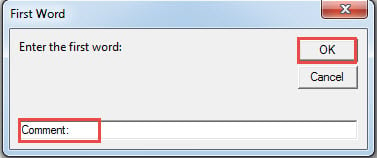
- Zdaj v polje »Prva beseda« vnesite prvo besedo. In kliknite »V redu« za nadaljevanje.

- Podobno v polje »Zadnja beseda« vnesite zadnjo besedo. Za nadaljevanje kliknite »V redu«.
Opomba:
Če želite izbrisati tudi 2 besedi, lahko zamenjate to kodno vrstico:
.Replacement.Text = strFirstWord & strLastWord
Da
.Replacement.Text = “”
Izbriši vsebino v oklepajih
- Za namestitev in zagon makra sledite zgornjim korakom.
- Namesto tega zaženite ta makro:
Sub DeleteTextInAngleBrackets()
  With Selection
    .HomeKey Unit:=wdStory
    With Selection.Find
      .ClearFormatting
      .Replacement.ClearFormatting
      .Text = "\<(*)\>"
      .MatchWildcards = True
      .Replacement.Text = "<>"
      .Execute Replace:=wdReplaceAll
    End With
  End With
End Sub
Zgornji makro je namenjen brisanju besedila v oglatih oklepajih (<>).
Vsekakor je lahko v vašem dokumentu veliko vrst oklepajev.
Za oklepaje {}:
Zamenjaj
.Text = "\<(*)\>"
.Replacement.Text = "<>"
z
.Text = "\{(*)\}"
.Replacement.Text = "{}"
Za oklepaje ( ):
Uporabite ti 2 vrstici
.Text = "\((*)\)"
.Replacement.Text = "()"
Za oglate oklepaje []:
.Text = "\[(*)\]"
.Replacement.Text = "[]"
Varnostno kopirajte svoje datoteke zdaj
Vedno je dobro sprejeti previdnostne ukrepe, preden se zgodi kaj slabega. Varnostno kopiranje Wordovih dokumentov vam bo omogočilo uporabo najnovejše različice podatkov, če pride do kakršne koli nesreče. Nato lahko uporabite orodje za popravilo Word brez velike skrbi.
Uvod avtorja:
Vera Chen je strokovnjakinja za obnovitev podatkov v DataNumen, Inc., ki je vodilna na svetu na področju tehnologij za obnovitev podatkov, vključno z obnoviti xls in pdf popravilo programskih izdelkov. Za več informacij obiščite www.datanumen.com