
V tej objavi bodo predstavljene 3 učinkovite metode, ki vam omogočajo zamenjavo besedila v glavi dokumenta Word. 
Pri nekaterih dokumentih je glava bistvena komponenta celotne enote. In večinoma je besedilo v glavi nastavljeno enako v celotnem dokumentu, saj so vse glave v dokumentu povezane med seboj. Vendar pa obstajajo izjeme, ko ima dokument lahko več razdelkov z odklopljenimi glavami.
Sledijo 3 načini, ki jih lahko izberete glede na določen scenarij.
1. način: Zamenjajte besedilo glave v dokumentu samo z enim razdelkom
Običajno je celoten dokument razdelek, razen če ga ročno razdelite. V tem primeru je enostavno spremeniti besedilo v glavi.
- Najprej dvakrat kliknite območje glave, da vstopite v način urejanja.
- Nato zamenjajte besedilo in kliknite ukaz »Zapri glavo in nogo« za izhod.

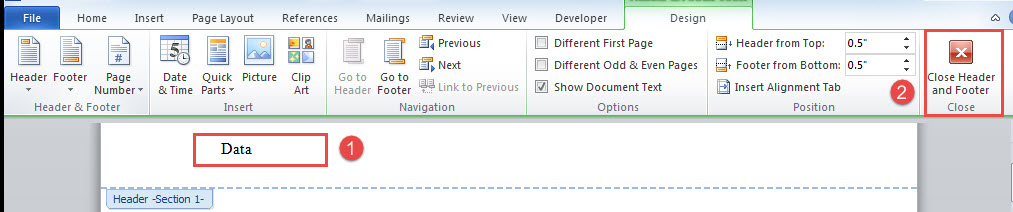
Enako besedilo v vsaki glavi je zdaj spremenjeno.
2. način: Zamenjajte besedilo glave v dokumentu z več razdelki z nepovezanimi glavami
Tu je drugi scenarij, kjer dokument pogosteje kot ne vsebuje več razdelkov. Glave v vsakem razdelku so privzeto nastavljene v »Povezava do prejšnjega«. Toda zaradi določenega povpraševanja lahko odstranite povezave glav, da ustvarite druge glave v dokumentu.
Kljub temu lahko še vedno obstaja nekaj besedila, ki ostane enako v vseh glavah. Če jih želite zamenjati v takih okoliščinah, boste morali za delo uporabiti naslednji makro.
- Najprej odprite urejevalnik VBA s pritiskom na »Alt + F11«.
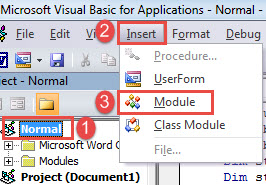
- Drugič, v levem stolpcu kliknite projekt »Normalno«.
- Tretjič, kliknite »Vstavi« in v spustnem meniju izberite »Modul«.

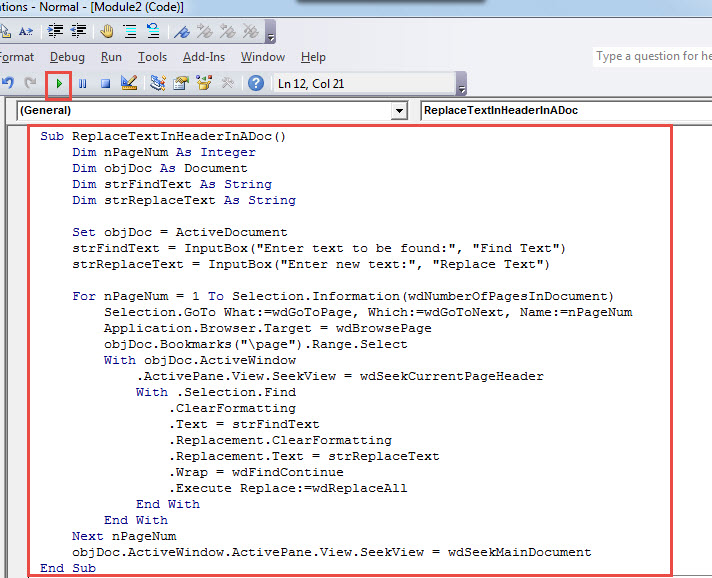
- Nato dvokliknite modul, da ga odprete, in tja prilepite te kode:
Sub ReplaceTextInHeaderInADoc()
  Dim nPageNum As Integer
  Dim objDoc As Document
  Dim strFindText As String
  Dim strReplaceText As String

  Set objDoc = ActiveDocument
  strFindText = InputBox("Enter text to be found:", "Find Text")
  strReplaceText = InputBox("Enter new text:", "Replace Text")

  For nPageNum = 1 To Selection.Information(wdNumberOfPagesInDocument)
    Selection.GoTo What:=wdGoToPage, Which:=wdGoToNext, Name:=nPageNum
    Application.Browser.Target = wdBrowsePage
    objDoc.Bookmarks("\page").Range.Select
    With objDoc.ActiveWindow
      .ActivePane.View.SeekView = wdSeekCurrentPageHeader
      With .Selection.Find
        .ClearFormatting
        .Text = strFindText
        .Replacement.ClearFormatting
        .Replacement.Text = strReplaceText
        .Wrap = wdFindContinue
        .Execute Replace:=wdReplaceAll
      End With
    End With
  Next nPageNum
  objDoc.ActiveWindow.ActivePane.View.SeekView = wdSeekMainDocument
End Sub
- Nato pritisnite "F5", da zaženete makro.

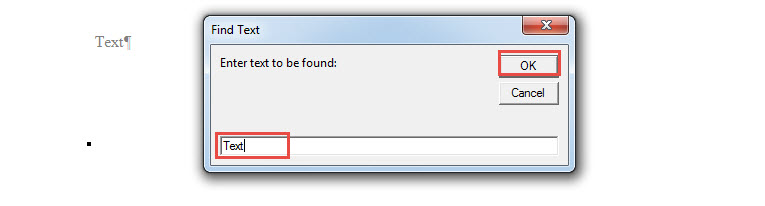
- V polje »Najdi besedilo« vnesite besedilo, ki ga želite najti in zamenjati.
- In kliknite »V redu«, da nadaljujete.

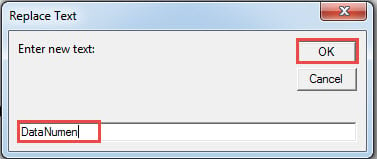
- Zdaj v polje »Zamenjaj besedilo« vnesite novo besedilo in kliknite »V redu« za nadaljevanje.

3. način: zamenjava besedila glave v več dokumentih
Kljub temu bomo potrebovali makro za izvedbo paketne obdelave.
- Pred vsem, vse ciljne dokumente razporedite v isto mapo.
- Ponovite korake v 2. metodi, da namestite in zaženete makro.
- Nato zamenjajte makro s tem:
Sub ReplaceTextInHeaderInMultiDoc()
  Dim StrFolder As String
  Dim strFile As String
  Dim objDoc As Document
  Dim dlgFile As FileDialog
  Dim strFindText As String
  Dim strReplaceText As String

  Set dlgFile = Application.FileDialog(msoFileDialogFolderPicker)

  With dlgFile
    If .Show = -1 Then
      StrFolder = .SelectedItems(1) & "\"
    Else
      MsgBox "Please select the target folder."
      Exit Sub
    End If
  End With

  strFindText = InputBox("Enter text to be found:", "Find Text")
  strReplaceText = InputBox("Enter new text:", "Replace Text")

  strFile = Dir(StrFolder & "*.docx", vbNormal)

  While strFile <> ""
    Set objDoc = Documents.Open(FileName:=StrFolder & strFile)
    For nPageNum = 1 To Selection.Information(wdNumberOfPagesInDocument)
      Selection.GoTo What:=wdGoToPage, Which:=wdGoToNext, Name:=nPageNum
      Application.Browser.Target = wdBrowsePage
      objDoc.Bookmarks("\page").Range.Select
      With objDoc.ActiveWindow
        .ActivePane.View.SeekView = wdSeekCurrentPageHeader
        With .Selection.Find
          .ClearFormatting
          .Text = strFindText
          .Replacement.ClearFormatting
          .Replacement.Text = strReplaceText
          .Wrap = wdFindContinue
          .Execute Replace:=wdReplaceAll
        End With
      End With
    Next nPageNum
    objDoc.ActiveWindow.ActivePane.View.SeekView = wdSeekMainDocument
    objDoc.Save
    objDoc.Close
    strFile = Dir()
  Wend
End Sub
- V oknu »Brskaj« izberite cilj, kamor želite shraniti dokumente.
- Kliknite »V redu«.
- V polja »Najdi besedilo« in »Zamenjaj besedilo« vnesite besedilo in kliknite »V redu«.
Ko varnostno kopiranje ne uspe
Pogosto bi ljudem predlagali, da redno varnostno kopirajo. Kljub temu lahko varnostne kopije občasno ne uspejo. Tukaj so pogosti razlogi za napake pri varnostnem kopiranju, slab medij in poškodbe v procesu varnostnega kopiranja. Torej, ko boste naslednjič varnostno kopirali dokumente, bodite pozorni na dva vidika. In najboljši preventivni ukrep bi moral biti pridobitev a docx izterjava orodje vnaprej.
Uvod avtorja:
Vera Chen je strokovnjakinja za obnovitev podatkov v DataNumen, Inc., ki je vodilna na svetu na področju tehnologij za obnovitev podatkov, vključno z xls popraviti in pdf popravilo programskih izdelkov. Za več informacij obiščite www.datanumen.com