
Ta članek bo delil del kode VBA, ki vam lahko omogoči hitro odložitev dostave določenemu članu pri pošiljanju e-pošte skupini stikov v Outlooku.
Ko sestavite in pošljete Outlookovo e-poštno sporočilo skupini stikov, če želite odložiti pošiljanje tega e-poštnega sporočila določenemu članu v tej skupini, lahko za to uporabite naslednjo metodo. Samodejno bo razširil skupino stikov in ustvaril isto e-pošto, ki je zakasnjena za določenega člana. Zdaj pa preberite, če želite izvedeti podrobnejše korake.
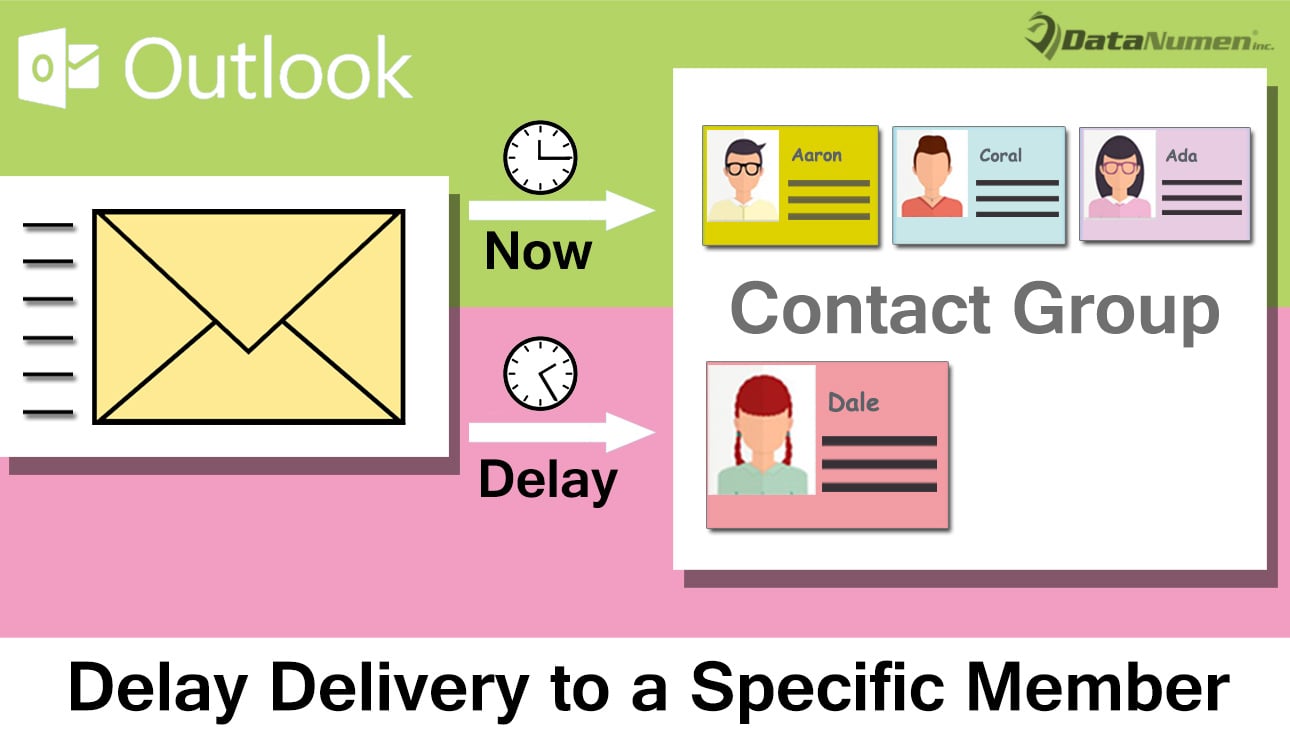
Zakasnitev dostave določenemu članu pri pošiljanju e-pošte skupini stikov
- Za začetek zaženite program Outlook.
- Nato v nastajajočem glavnem oknu Outlooka pritisnite tipki »Alt + F11«.
- Nato boste dobili dostop do urejevalnika Outlook VBA, v katerega morate vstaviti nov modul ali preprosto odpreti modul, ki ni v uporabi.
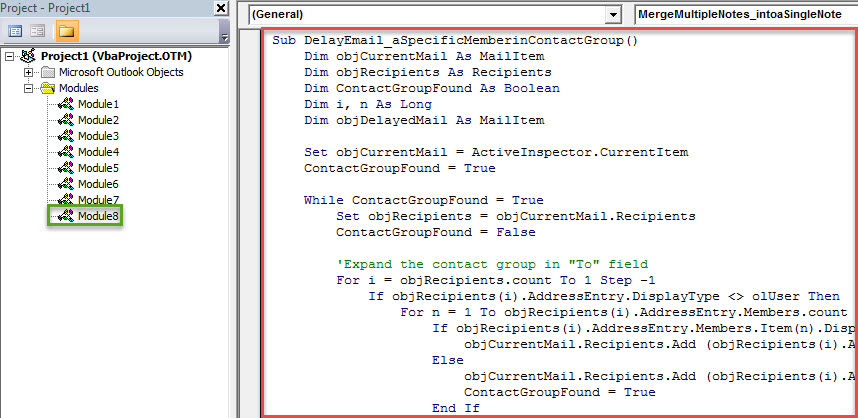
- Po tem lahko kopirate in prilepite naslednjo kodo VBA v ta modul.
Sub DelayEmail_aSpecificMemberinContactGroup()
    Dim objCurrentMail As MailItem
    Dim objRecipients As Recipients
    Dim ContactGroupFound As Boolean
    Dim i, n As Long
    Dim objDelayedMail As MailItem

    Set objCurrentMail = ActiveInspector.CurrentItem
    ContactGroupFound = True

    While ContactGroupFound = True
          Set objRecipients = objCurrentMail.Recipients
          ContactGroupFound = False

          'Expand the contact group in "To" field
          For i = objRecipients.count To 1 Step -1
              If objRecipients(i).AddressEntry.DisplayType <> olUser Then
                 For n = 1 To objRecipients(i).AddressEntry.Members.count
                     If objRecipients(i).AddressEntry.Members.Item(n).DisplayType = olUser Then
                        objCurrentMail.Recipients.Add (objRecipients(i).AddressEntry.Members.Item(n).Address)
                     Else
                        objCurrentMail.Recipients.Add (objRecipients(i).AddressEntry.Members.Item(n).Name)
                        ContactGroupFound = True
                     End If
                 Next
                 objRecipients(i).Delete
              End If
          Next i
          objRecipients.ResolveAll
    Wend

    'Find the specific memebr in the recipients
    For Each objRecipient In objRecipients
        If objRecipient.Address = "shelly@datanumen.com" Then

           'Create a same email
           Set objDelayedMail = objCurrentMail.Copy
           With objDelayedMail
                .To = ""
                .Recipients.Add objRecipient.Address
                .Recipients.ResolveAll
                'Change the deferred delivery time as per your needs
                .DeferredDeliveryTime = (Date + 1) & " 09:00:00"
                .Send
          End With

          objRecipient.Delete
       End If
    Next

    objCurrentMail.Send
End Sub
- Nato za kasnejši udoben dostop dodajte novo dodani makro v orodno vrstico za hitri dostop okna za sporočila.
- Nato bi morali spremeniti nastavitve makrov Outlook, da omogočite vse makre v »Nastavitve makrov« v »Središču zaupanja«.
- Sčasoma lahko posnamete strel.
- Najprej sestavite takšno e-poštno sporočilo skupini stikov kot običajno.
- Nato lahko v orodni vrstici za hitri dostop kliknete gumb za nov makro.
- Istočasno bo ustvarjeno isto e-poštno sporočilo, ki bo poslano določenemu članu ob načrtovanem času.
- Medtem bo trenutno e-poštno sporočilo poslano ostalim članom v skupini stikov.
Bodite pozorni na vsa tveganja v zvezi z vašim Outlookom
V sodobnem času postajajo virusi in vohunska programska oprema vse bolj razširjeni. Običajno so prikriti kot neškodljiva e-pošta. Zato bodite pozorni na različna tveganja v zvezi z vašim Outlookom, kot so zlonamerna e-poštna sporočila. Paziti morate na e-poštna sporočila neznanih stikov. Prav tako, da bi popraviti Outlook Takoj, ko vašo datoteko PST napade zlonamerna programska oprema, morate pripraviti izkušeno orodje za popravilo, npr DataNumen Outlook Repair.
Uvod avtorja:
Shirley Zhang je strokovnjakinja za obnovitev podatkov v DataNumen, Inc., ki je vodilna na svetu na področju tehnologij za obnovitev podatkov, vključno z poškodovan sql in obeti za popravilo programskih izdelkov. Za več informacij obiščite www.datanumen.com