
Sistemsko rezervirana particija je zelo pomembna za zagon sistema Windows. Če se ta particija pomotoma izbriše, se Windows ne bo zagnal. Vendar brez skrbi. V tej objavi bomo z vami delili 4 praktične rešitve za to težavo.
Ste že kdaj pomotoma izbrisali sistemsko rezervirano particijo? Mnogi uporabniki jo morda menijo za odvečno, zato jo namerno izbrišejo. Vendar pa ne glede na to, v katerem primeru se particija izbriše, dokler je izgubljena, bo Windows zagotovo odpovedal. V tem primeru je zelo verjetno, da bo prišlo do poškodbe in izgube podatkov, kot je na primer pokvarjen PST.
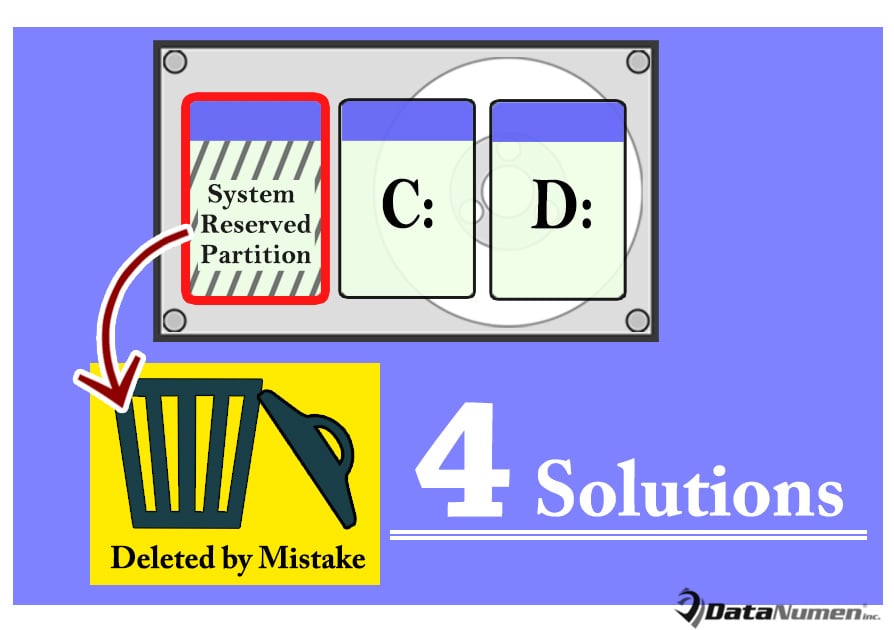
V teh okoliščinah bodo uporabniki obžalovali, da so izbrisali to particijo. V tem času bodo brez težav obnovili sistemsko rezervirano particijo, da bo Windows deloval kot običajno. Zdaj, v nadaljevanju, se bomo osredotočili na to težavo in ponudili 4 ustrezne rešitve.
1. Znova zgradite sistemsko particijo
Morda bi želeli poskusiti obnoviti izgubljeno particijo sami. Zato lahko poskusite obnoviti sistemsko particijo tako, da sledite spodnjim korakom:
- Najprej zaženite računalnik z operacijskim sistemom Windows prek namestitvenega medija Windows.
- Nato na prvem namestitvenem zaslonu pritisnite tipki "Shift + F10", kar bo prikazalo ukazni poziv.
- Nato vnesite »bootrec /fixmbr« in pritisnite tipko »Enter«.
- Kasneje vnesite »diskpart« in pritisnite »Enter«.
- Nato vnesite »select disk 0« in pritisnite »Enter«.
- Kasneje vnesite »particijo seznama« in tapnite »Enter«.
- Vnesite »izberite particijo n (n je particija OS Windows)« in pritisnite »Enter«.
- Vnesite »aktivno« in pritisnite »Enter«.
- Nato vnesite »Izhod« in pritisnite »Enter«.
- Po tem vnesite »bootrec /fixboot« in tapnite »Enter«.
- Nato vnesite »bootrec /rebuildbcd« in kliknite »Enter«.
- Končno lahko zaprete ukazni poziv in izklopite računalnik. Nato se poskusite zagnati s pogona, ki je bil pravkar popravljen.
2. Ponovno namestite sistem Windows
Pod pogojem, da zgornja sredstva ne morejo obnoviti dobrega delovanja sistema Windows. Če vas računalniški podatki ne skrbijo, ker ste hranili nedavne varnostne kopije podatkov, lahko preprosto obnovite Windows z namestitvijo sistema Windows. Brez težav ga je mogoče dokončati z namestitvenim medijem Windows.
3. Pomagajte si z orodjem Reliable Fix Tool
Ob predpostavki, da nimate učinkovitih varnostnih kopij podatkov, ponovna namestitev sistema Windows dejansko ni priporočljiva. V tem primeru je priporočljivo uporabiti kakovostno in izkušeno orodje za popravilo znane blagovne znamke. Če sem iskren, lahko na današnjem trgu najdete veliko takih orodij. Vendar morate zaupati in preizkusiti samo zanesljivega.
4. Za pomoč se obrnite na strokovnjake
Morda niste prepričani v svojo sposobnost DIY obnovitve, je bolje, da za pomoč prosite strokovnjake. Lahko se na primer znova obrnete na specializirano storitev za obnovitev podatkov ali odnesete svoj računalnik v sosednjo računalniško delavnico. Skratka, nikoli se ne smete zatekati k amaterjem.
Uvod avtorja:
Shirley Zhang je strokovnjakinja za obnovitev podatkov v DataNumen, Inc., ki je vodilna na svetu na področju tehnologij za obnovitev podatkov, vključno z popravilo mdf in obeti za popravilo programskih izdelkov. Za več informacij obiščite www.datanumen.com