
V tem članku želimo z vami deliti 3 načine za sprejemanje določenih sledenih sprememb samo v dokumentu Word.
Običajno lahko v dokumentu s sledenimi spremembami sprejmete vse naenkrat ali vsako posebej. Toda včasih boste morda morali sprejeti samo določene spremembe, na primer vse spremembe oblikovanja. Za rešitev tega problema so potrebni dodatni koraki.
Sledijo 3 pristopi za sprejemanje določenih sledenih sprememb samo v različnih primerih.
1. način: Sprejmite vse sledene spremembe določene vrste
Recimo, da moramo sprejeti vse spremembe oblikovanja v dokumentu.
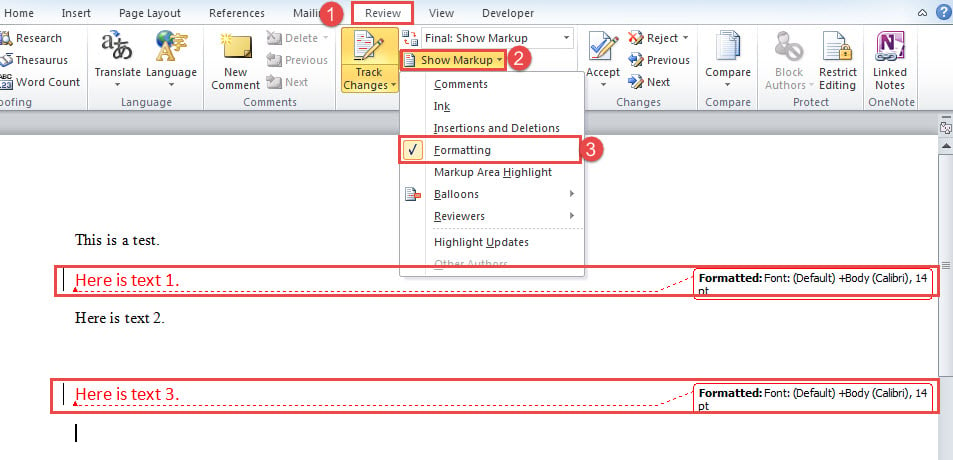
- Najprej kliknite zavihek »Pregled«.
- Nato kliknite ukaz »Prikaži oznako«.
- Nato v spustnem meniju označite samo polje »Oblikovanje«.

- Zdaj lahko vidite, da so v dokumentu prikazane samo spremembe oblikovanja. Kliknite spustni gumb na ukazu »Sprejmi«.
- In izberite možnost »Sprejmi vse prikazane spremembe«.

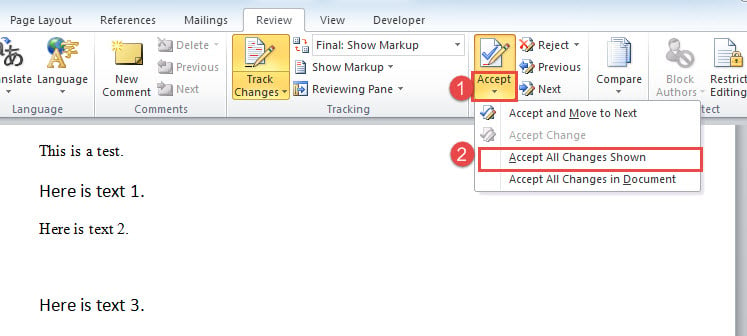
Podobno, če želite sprejeti druge spremembe, samo pokažite samo to vrsto sprememb v dokumentu in jih sprejmite.
2. način: Sprejmi samo izbrise ali vstavke
Kot lahko vidite na prvem posnetku zaslona, so vstavki in izbrisi povezani. Zato za sprejem enega od njih potrebujete makro.
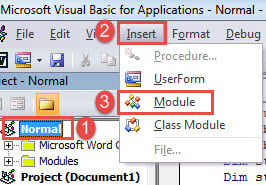
- Najprej pritisnite "Alt + F11", da sprožite urejevalnik VBA v Wordu.
- Nato kliknite »Normalni« projekt in kliknite »Vstavi« v menijski vrstici.
- V tem meniju izberite »Modul«, da vstavite novega.

- Nato dvakrat kliknite na modul, da ga odprete in prilepite naslednje kode:
Sub AcceptOnlyDeletionsInDoc()
  Dim objRevision As Revision
  Dim objDoc As Document

  Application.ScreenUpdating = False

  Set objDoc = ActiveDocument

  For Each objRevision In objDoc.Revisions
    With objRevision
      If .Type = wdRevisionDelete Then
        .Accept
      End If
    End With
  Next objRevision

  Application.ScreenUpdating = True
  Set objDoc = Nothing
End Sub
- Nazadnje kliknite gumb »Zaženi« ali preprosto pritisnite »F5«, da izvedete kode.

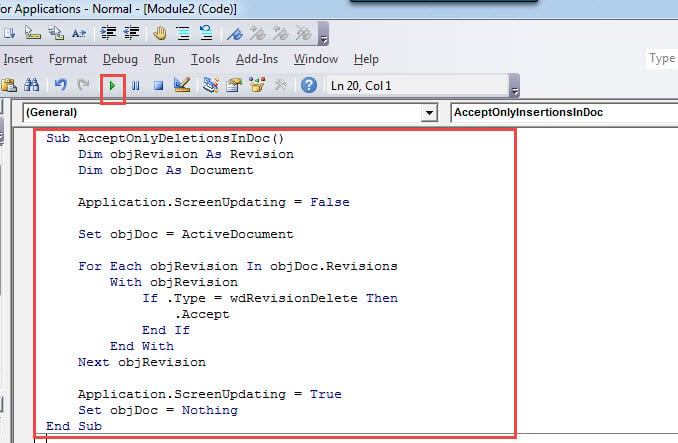
Ta makro sprejme vse izbrise v dokumentu. Če želite sprejeti vse vstavke, preprosto zamenjate s tem makrom:
Sub AcceptOnlyInsertionsInDoc()
  Dim objRevision As Revision
  Dim objDoc As Document

  Application.ScreenUpdating = False

  Set objDoc = ActiveDocument

  For Each objRevision In objDoc.Revisions
    With objRevision
      If .Type = wdRevisionInsert Then
        .Accept
      End If
    End With
  Next objRevision

  Application.ScreenUpdating = True
  Set objDoc = Nothing
End Sub
3. način: Sprejmite vse spremembe v izboru
Ta metoda vam pokaže, kako hitro sprejeti vse spremembe v različnih vrstah v izboru.
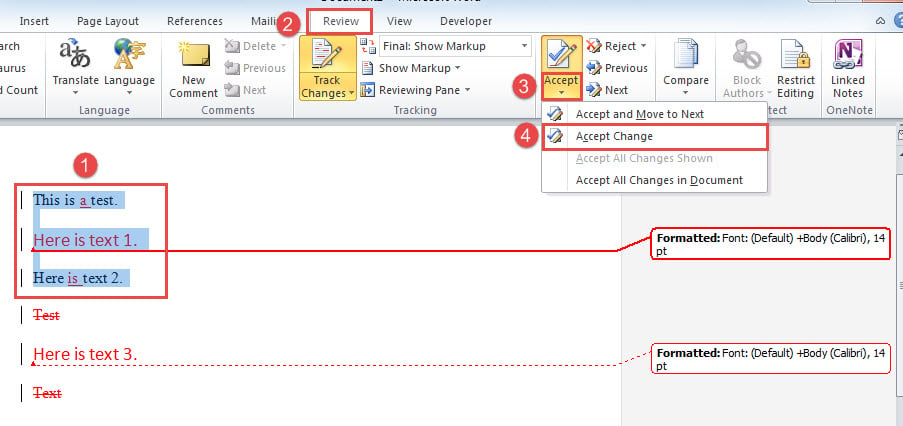
- Za začetek naredite izbor v ciljnem območju.
- Nato kliknite zavihek »Pregled« na traku.
- Nato kliknite spustni gumb na ukazu »Sprejmi«.
- V spustnem meniju izberite »Sprejmi spremembo«. In to je to.

Izguba podatkov prodira povsod
V skladu s plimovanjem digitalizacije je verjetnost pridobivanja pokvarjen dok se povečuje. Glede na vrednost vaših podatkov je zelo priporočljivo, da dobite zadostno orodje za popravilo. Tako lahko obnovite dokumente z najmanj časa.
Uvod avtorja:
Vera Chen je strokovnjakinja za obnovitev podatkov v DataNumen, Inc., ki je vodilna na svetu na področju tehnologij za obnovitev podatkov, vključno z popraviti xls in pdf popravilo programskih izdelkov. Za več informacij obiščite www.datanumen.com