
Ko izvedete takojšnje iskanje s širokim obsegom »Vsi predmeti pošte«, bo Outlook prikazal nekatere neželene elemente iz nepotrebnih map, kot sta »Osnutki« in »Viri RSS«. Ta članek vas bo naučil, kako iz rezultatov iskanja izključiti elemente v določenih mapah.
Ko kliknemo iskalno polje v glavnem vmesniku Outlooka, bo Outlook izbral »Trenutna mapa« kot privzeti obseg iskanja. Če želite širše iskanje, sta na voljo tudi »Vsi Outlookovi elementi« in »Vsi poštni elementi«. Toda pri iskanju v širšem obsegu boste prejeli nekaj neuporabnih predmetov, kot so osnutki pošte. Tukaj so podrobni koraki za uporabo filtra za iskanje, pri čemer so izključene določene mape.
Izključite elemente določenih map iz Outlookovih rezultatov iskanja
- Na začetku zaženite program Outlook.
- V glavnem oknu Outlooka, običajno v podoknu za pošto, se morate obrniti na mapo Prejeto.
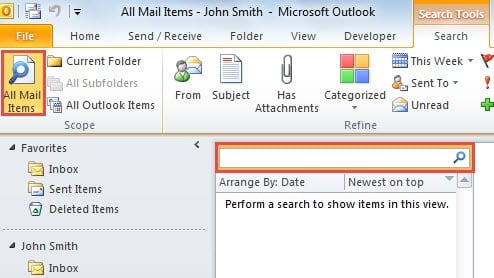
- Kliknite v iskalno polje, da omogočite trak »Iskanje«. In izberite »Vsi poštni predmeti«.
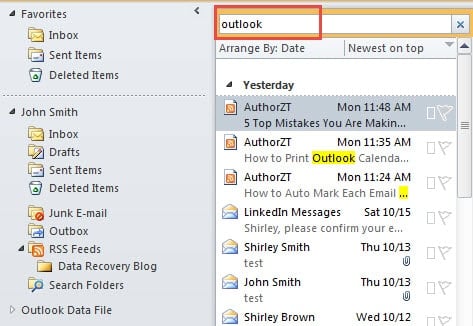
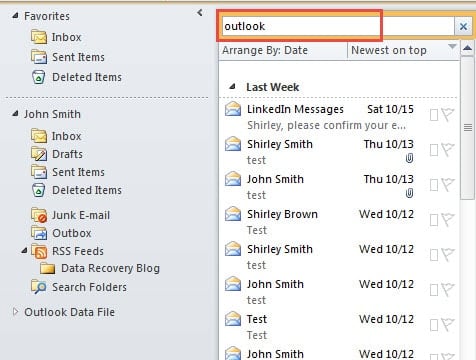
- Nato lahko izvedete testno iskanje, na primer »Outlook«. Videli boste, da bodo v rezultatih iskanja prikazani vsi ustrezni elementi, vključno z osnutki, elementi za brisanje in elementi RSS.

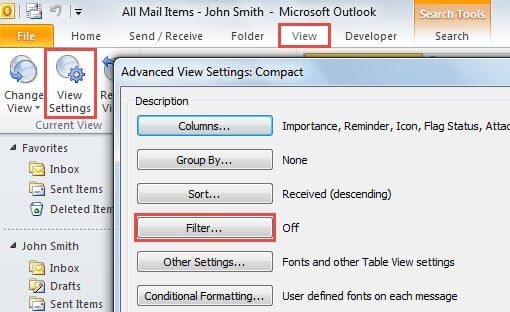
- Po testu morate preklopiti na zavihek »Pogled«, pod katerim kliknite gumb »Nastavitve pogleda«. Pojavilo se bo novo pogovorno okno »Napredne nastavitve pogleda«, v katerem pritisnite gumb »Filter«.

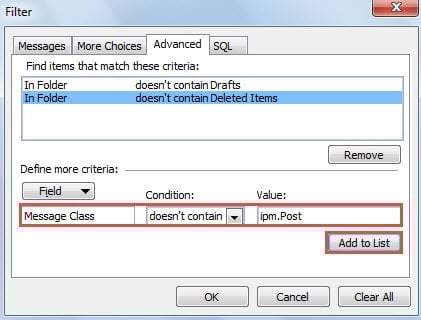
- Nato se bo pojavilo novo pogovorno okno »Filter«. Moral bi se premakniti na zavihek »Napredno«.
- Po tem morate določiti več meril. Sledite spodnjim korakom:
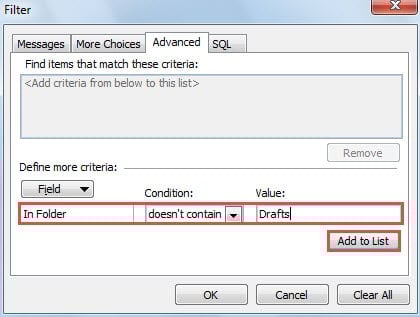
- Najprej kliknite gumb »Polje« in izberite »Vsa polja pošte« > »V mapi«.
- Nato v polju »Pogoj« izberite »ne vsebuje«.
- V polje »Vrednost« vnesite ime določene mape, na primer »Osnutki«.
- Nato pritisnite gumb »Dodaj na seznam«.

- Ponovite koraka (3) in (4), da dodate določene mape, ki jih želite izključiti.
- Če želite izključiti elemente RSS, morate »Polje« nastaviti na »Razred sporočila«, »Pogoj« na »ne vsebuje«. V »Vrednost« pa vnesti »ipm.Post«.
- Po tem kliknite »Dodaj na seznam«.

- Nazadnje kliknite vrsto »V redu«, dokler se vsa pogovorna okna popolnoma ne zaprejo.
- Ko se vrnete na seznam rezultatov iskanja, boste ugotovili, da bodo vsi elementi iz določenih map odstranjeni.

Opomba: Filter v pogledu iskanja sporočil je trajen. To pomeni, da bo Outlook od zdaj naprej vsakič, ko izvedete široko iskanje za »Vsi predmeti pošte«, samodejno izločil elemente iz določenih map.
Obnovite svoje dragocene podatke po zrušitvi Outlooka
V resnici se lahko Outlook zruši brez kakršnega koli opozorila. Zato se je treba seznaniti s tem, kako obnoviti Outlookove podatke. Če imate posodobljene varnostne kopije, bo pridobivanje Outlookovih podatkov veliko lažje. Če ni varnostnih kopij, lahko poskusite popravilo PST z vgrajenim orodjem Scanpst.exe. Če pa predpostavimo, da oba načina ne uspeta, se lahko znova obrnete na profesionalno orodje za popravilo, npr DataNumen Outlook Repair.
Uvod avtorja:
Shirley Zhang je strokovnjakinja za obnovitev podatkov v DataNumen, Inc., ki je vodilna na svetu na področju tehnologij za obnovitev podatkov, vključno z obnovitev sql in obeti za popravilo programskih izdelkov. Za več informacij obiščite www.datanumen.com