
Če iščete priročen način za skupno rabo več e-poštnih sporočil nekomu drugemu v Outlooku, bo ta članek najboljši vodnik za vas. Ponujal bo 3 pristope.
V resnici, ko gre za deljenje e-poštnih sporočil, morda pomislite na posredovanje le-teh kot prilog. Ta način je res najpreprostejši. Če pa imate več e-poštnih sporočil za deljenje, bi bilo njihovo posamično in ročno posredovanje težka naloga. Zdaj vam bom predstavil 3 načine.
1. način: Skupna raba v okolju Exchange
Če vi in prejemniki delate v istem okolju Exchange, bi bila skupna raba velike količine e-poštnih sporočil precej lahka naloga. Tu sta na voljo dve rešitvi.
- V nabiralniku lahko ustvarite novo mapo in nato vanjo kopirate vsa e-poštna sporočila, ki jih želite deliti. Nato morate ciljnim osebam odobriti dovoljenje za dostop do te mape. Končno bodo lahko mapo videle in jo kopirale.
- Podobno kot pri zgornjem nasvetu vam lahko ciljne osebe najprej podelijo dovoljenje za dostop do ene mape v svojem nabiralniku. V tem primeru lahko e-pošto iz svojega nabiralnika kopirate v mapo.
Če pa niste v okolju izmenjave, morajo biti zgornji pristopi nedostopni. Naslednji dve metodi bosta boljši izbiri za vas.
2. način: Deljenje več datotek MSG v stisnjeni mapi
- Za začetek odprite program Outlook.
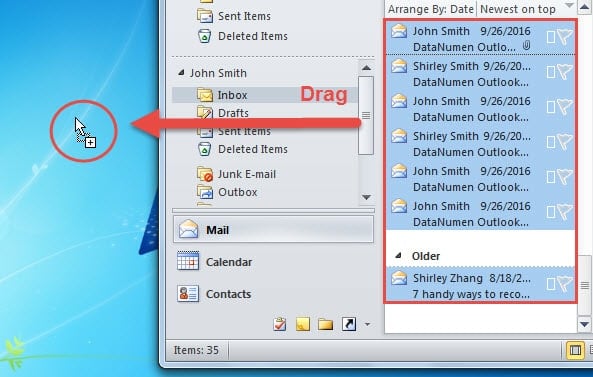
- Nato izberite vsa e-poštna sporočila, ki jih želite deliti z drugimi.
- Ko jih izberete, jih povlecite in spustite na namizje v računalniku.

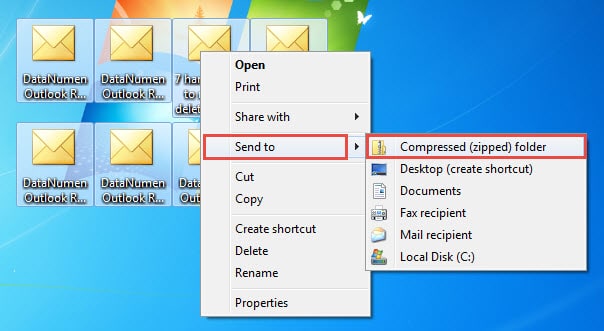
- Nato boste na namizju našli več datotek MSG. Izberite jih vse, kliknite z desno miškino tipko in izberite »Pošlji« > »Stisnjena (zip) mapa«.

- Sedaj bi dobili stisnjeno mapo. Nato jo morate poslati kot prilogo e-pošte. Ustvarite novo Outlookovo e-poštno sporočilo in priložite stisnjeno datoteko. Sporočilo sestavite na običajen način in ga na koncu pošljite.
3. način: Delite datoteko PST
- Za začetek ustvarite novo datoteko PST tako, da kliknete »Nov element« > »Več elementov« > »Datoteka Outlookovih podatkov«.
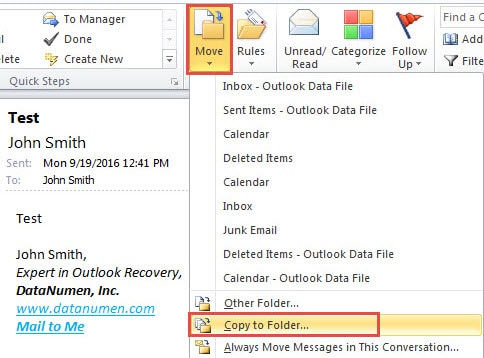
- Izberite ciljna e-poštna sporočila. Nato kliknite gumb »Premakni« pod zavihkom »Domov« in izberite »Kopiraj v drugo mapo«.

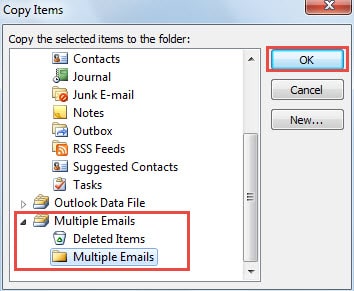
- Nato v novem pogovornem oknu »Kopiraj elemente« izberite eno mapo v novi datoteki PST. In kliknite »V redu«.

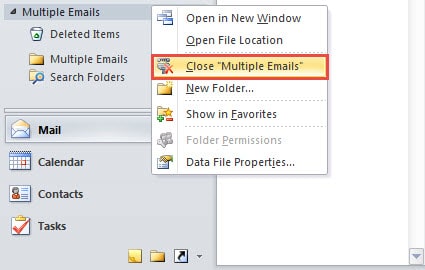
- Po tem z desno miškino tipko kliknite novo datoteko PST in izberite, da jo zaprete.

- Nato poiščite datoteko v Raziskovalcu. Z desno miškino tipko kliknite in izberite stiskanje datoteke.
- Sčasoma lahko stisnjeno mapo pošljete kot običajno.
Spremljajte Outlook Security
Dandanes so nevarnosti vsepovsod. Različni virusi in zlonamerna programska oprema nameravajo napadeti naše podatke, vključno s podatki Outlooka. Zato je bistveno, da preprečimo vsa skrita tveganja, da Outlook učinkoviteje zaščitimo. Poleg tega ohranjanje robustnega Obnovitev PST orodje v bližini, npr DataNumen Outlook Repair je bistven ukrep pomoči v primeru poškodovanja Outlooka.
Uvod avtorja:
Shirley Zhang je strokovnjakinja za obnovitev podatkov v DataNumen, Inc., ki je vodilna na svetu na področju tehnologij za obnovitev podatkov, vključno z obnovitev sql in obeti za popravilo programskih izdelkov. Za več informacij obiščite www.datanumen.com