
Outlook ne bo samodejno prilagodil vstavljenih slik besedilom v telesu e-pošte. Če menite, da so nekatere vdelane slike prevelike ali majhne, jih boste morda želeli spremeniti. Ta članek vas bo naučil metode za spreminjanje velikosti v velikem obsegu.
Ko v Outlooku vstavite sliko v telo e-poštnega sporočila, jo morate, če je prevelika, prilagoditi, dokler se ne prilega telesu. V teh okoliščinah, če je v tem e-poštnem sporočilu več slik, ročno spreminjanje velikosti ene za drugo zagotovo ni dobra ideja. Nato vam bomo delili veliko hitrejšo metodo, s katero lahko paketno spremenite velikost vseh slik v Outlookovem e-poštnem sporočilu.
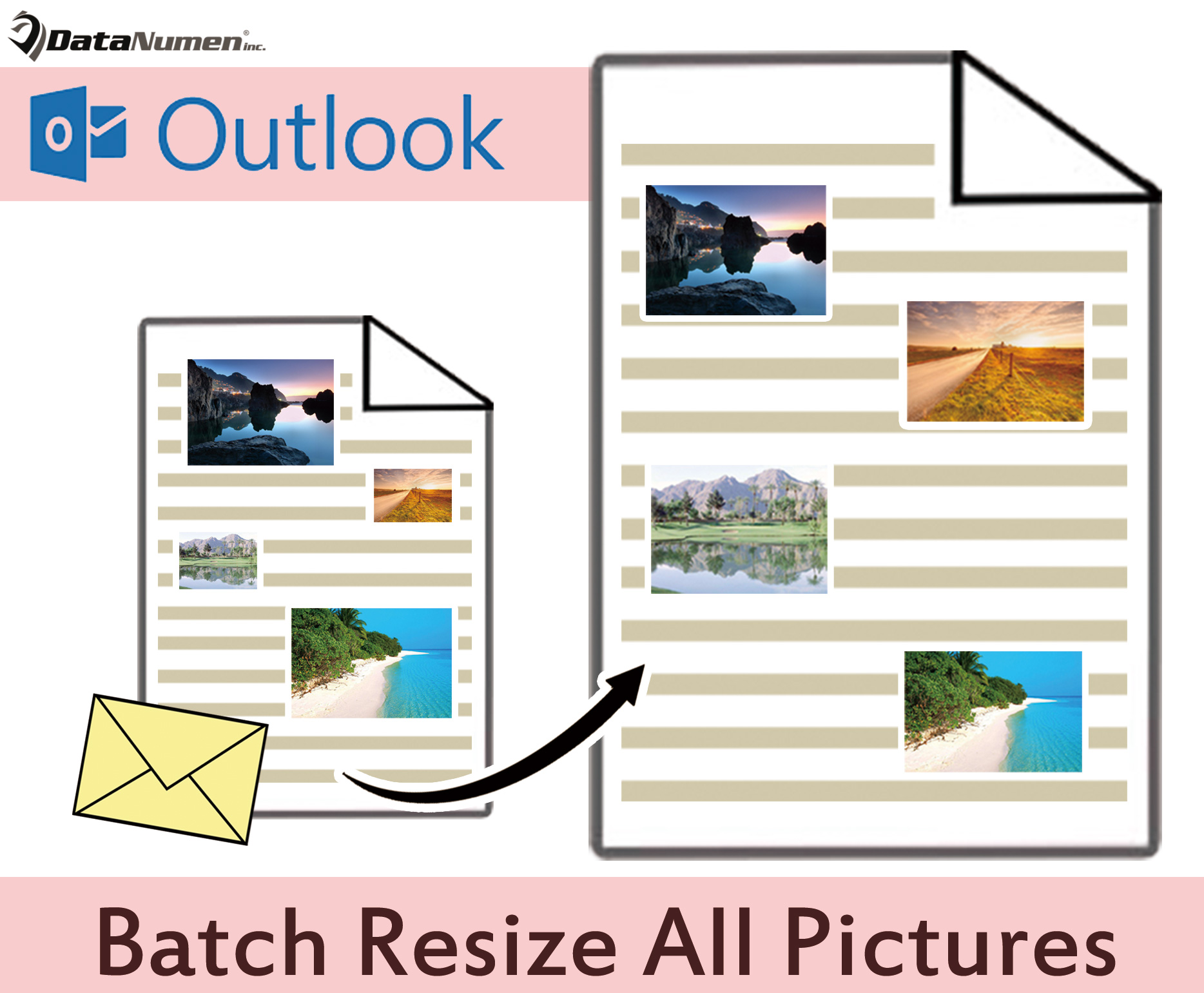
Paketno spreminjanje velikosti vseh slik v e-pošti
- Na samem začetku morate zagnati aplikacijo Outlook.
- Nato morate v prikazanem glavnem oknu Outlooka pritisniti tipke »Alt + F11«.
- Takoj boste vstopili v okno »Microsoft Visual Basic for Applications«.
- Zdaj morate dostopati do modula, ki ni v uporabi, ali preprosto vstaviti novega.
- Nato kopirajte in prilepite naslednjo kodo VBA v ta modul.
Sub BatchResizeAllPicturesInEmail()
    Dim objMail As Outlook.MailItem
    Dim objMailDocument As Word.Document
    Dim nPercentSize As Integer
    Dim objInlineShape As Word.InlineShape
    Dim objShape As Word.Shape

    'Get the source email
    Select Case Application.ActiveWindow.Class
           Case olExplorer
                Set objMail = ActiveExplorer.Selection.Item(1)
                objMail.Display
           Case olInspector
                Set objMail = ActiveInspector.CurrentItem
    End Select

    Set objMailDocument = objMail.GetInspector.WordEditor

    'Enter the percent whcih you want to resize picture to
    nPercentSize = InputBox("Specify the percent of full size", "Resize Picture", 50)

    'Resize all the pictures in this email
    For Each objInlineShape In objMailDocument.InlineShapes
        objInlineShape.ScaleHeight = nPercentSize
        objInlineShape.ScaleWidth = nPercentSize
    Next

    For Each objShape In objMailDocument.Shapes
        objShape.ScaleHeight PercentSize / 100, msoCTrue
        objShape.ScaleWidth PercentSize / 100, msoCTrue
    Next
End Sub
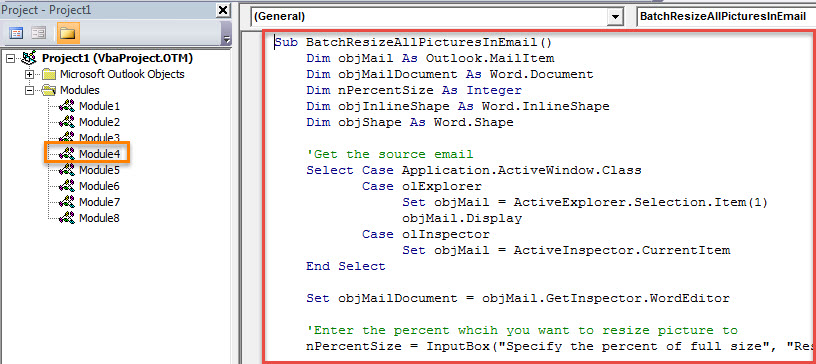
- Pozneje lahko pritisnete ikono »X« v zgornjem desnem kotu, da zapustite to okno.
- Pozneje je bolje, da dodate ta novi projekt VBA v orodno vrstico za hitri dostop v oknu za sporočila za prihodnje udobje. To lahko dosežete v »Outlook Options«.
- Sčasoma lahko dobite strel:
- Najprej ustvarite in sestavite e-poštno sporočilo kot običajno.
- Nato v to e-pošto vstavite več slik.
- Nato kliknite gumb makra v orodni vrstici za hitri dostop.
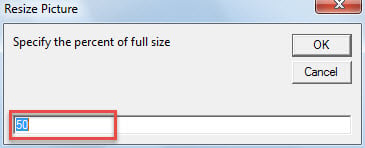
- Takoj boste morali vnesti odstotek polne velikosti, na katero želite spremeniti velikost slik.

- Ko pritisnete »V redu«, bo velikost vseh slik spremenjena.
Zagotovite si kvalificirano orodje za popravilo
Ker je Outlook nagnjen h korupciji, je pametno obdržati ugledno in močno zunanje orodje za popravilo, kot je DataNumen Outlook Repair. Običajno se lahko takoj, ko srečate Outlookovo škodo, najprej vrnete na orodje za popravilo nabiralnika. Če pa tudi to ne uspe, bo zunanji pripomoček za popravilo prišel prav in lahko pravočasno reši vaše podatke.
Uvod avtorja:
Shirley Zhang je strokovnjakinja za obnovitev podatkov v DataNumen, Inc., ki je vodilna na svetu na področju tehnologij za obnovitev podatkov, vključno z obnoviti sql in obeti za popravilo programskih izdelkov. Za več informacij obiščite www.datanumen.com