
Mnogi uporabniki upajo, da lahko Outlook samodejno poišče določene besede v imenih prilog in nato shrani določene priloge v lokalno mapo v svojih računalnikih. Ta članek vas bo naučil, kako to doseči z Outlookom VBA.
Pri vsakodnevnem delu, če priloge v prejetih e-poštnih sporočilih niso zelo pomembne, jih raje ne shranim na svoj lokalni disk, temveč jih preberem neposredno v Outlooku. Če pa so priloge pomembne, kot je kadrovski pravilnik, mesečno poročilo o delu, jih bom shranil v določeno mapo na računalniku. V takem primeru želim Outlook konfigurirati tako, da samodejno shrani e-poštne priloge, katerih imena vsebujejo določene besede, v določeno mapo. Tako sem našel hitro metodo, da to realiziram z Outlookom VBA. Tukaj so izdelane kode in koraki VBA:
Samodejno shranjevanje posebnih e-poštnih prilog
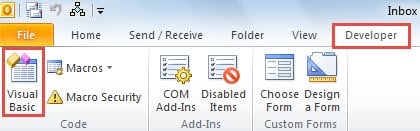
- Najprej zaženite Outlook in pojdite na zavihek »Razvijalec«.
- Nato v skupini »Koda« kliknite gumb »Visual Basic«.
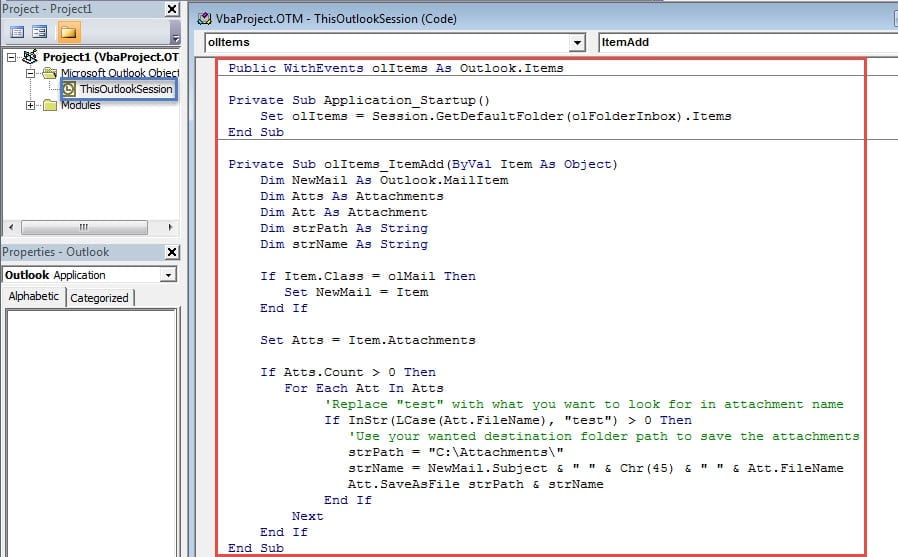
- Nato v oknu »Visual Basic« odprite projekt »ThisOutlookSession« in vanj kopirajte naslednje kode.
Public WithEvents olItems As Outlook.Items

Private Sub Application_Startup()
    Set olItems = Session.GetDefaultFolder(olFolderInbox).Items
End Sub

Private Sub olItems_ItemAdd(ByVal Item As Object)
    Dim NewMail As Outlook.MailItem
    Dim Atts As Attachments
    Dim Att As Attachment
    Dim strPath As String
    Dim strName As String

    If Item.Class = olMail Then
       Set NewMail = Item
    End If

    Set Atts = Item.Attachments

    If Atts.Count > 0 Then
       For Each Att In Atts
           'Replace "test" with what you want to look for in attachment name
           If InStr(LCase(Att.FileName), "test") > 0 Then
              'Use your wanted destination folder path to save the attachments
              strPath = "C:\Attachments\"
              strName = NewMail.Subject & " " & Chr(45) & " " & Att.FileName
              Att.SaveAsFile strPath & strName
           End If
       Next
    End If
End Sub
- Po tem morate podpisati to kodo.
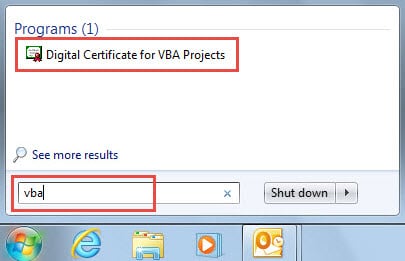
- Najprej uporabite digitalno potrdilo za projekte VBA, da ustvarite potrdilo.

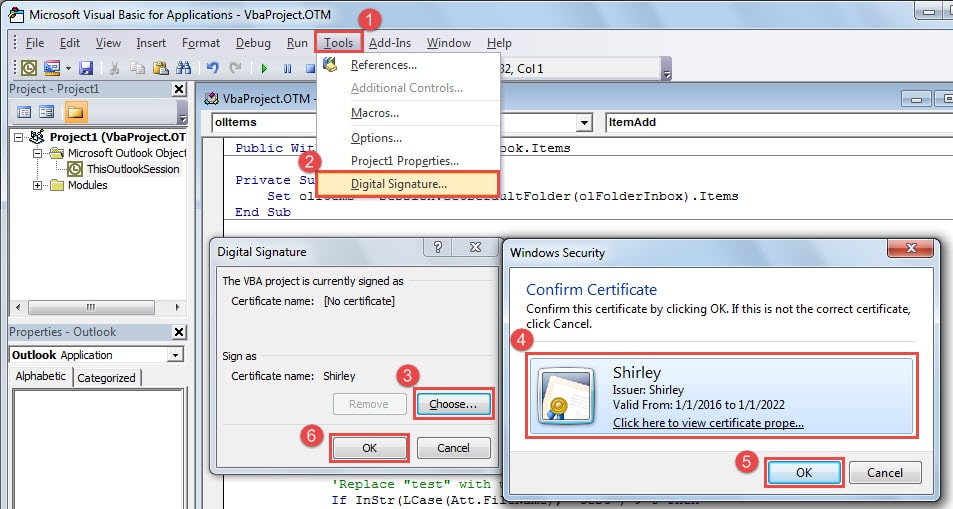
- Nato dodelite potrdilo tej kodi, prikazani na naslednji sliki:

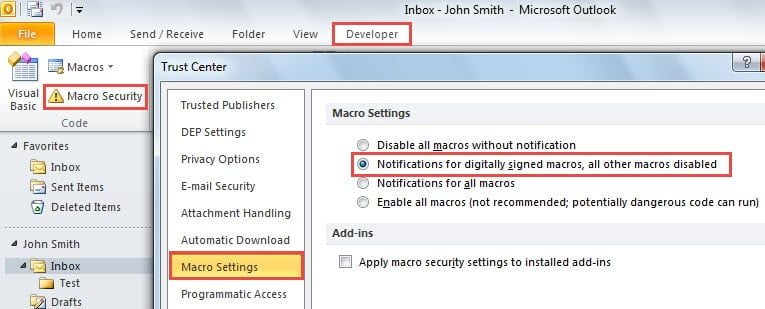
- Po tem lahko zapustite trenutno okno »Visual Basic« in kliknete gumb »Nastavitve makrov« v skupini »Koda« pod zavihkom »Razvijalec«.

- Od zdaj naprej bo Outlook samodejno shranil priloge, katerih imena imajo določene besede, v izbrano lokalno mapo.
Obnovitev po hudi okvari Outlooka
Kljub temu, da se ponaša z več funkcijami, je Outlook še vedno nagnjen k korupciji. Zato bi morali spremljati vse težave, ki se lahko pojavijo v vašem Outlooku, kot npr Napaka PST pošte, Outlook se ne odziva in tako naprej. Ko se soočite z napakami, jih lahko popravite z vgrajenim orodjem za popravilo Outlooka ScanPST.exe. Če ne uspe, se zateci k močnejšemu orodju.
Uvod avtorja:
Shirley Zhang je strokovnjakinja za obnovitev podatkov v DataNumen, Inc., ki je vodilna na svetu na področju tehnologij za obnovitev podatkov, vključno z popravilo SQL Server težava z datoteko mdf in obeti za popravilo programskih izdelkov. Za več informacij obiščite www.datanumen.com