
V današnjem članku je na voljo 6 uporabnih nasvetov, ki vam bodo pomagali pri preprosti uporabi oštevilčenih ali označenih seznamov v Wordovem dokumentu.
»Oznake« in »Številčenje« sta dve uporabni funkciji v Wordu, ki zagotavljata, da so elementi v vašem dokumentu Word organizirani na urejen način. Dokler pa še naprej izkoriščamo to funkcijo, obstajajo majhne težave, ki so lahko moteče in včasih pokvarijo oblikovanje našega dokumenta. Zato je tukaj 2 nasvetov, ki olajšajo delo z označenimi ali oštevilčenimi seznami. Oglejmo si različne primere in nato njihove rešitve.
1. primer: Težava z velikimi začetnicami
Če ste kdaj uporabili oštevilčen ali označen seznam, boste ugotovili, da je prva beseda vsakega elementa vedno samodejno napisana z veliko začetnico, kot je spodaj: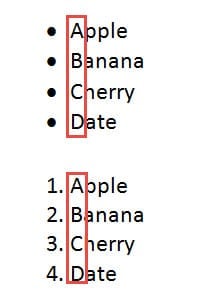
To je zato, ker Word vsako postavko obravnava kot stavek. Pa vendar včasih takšnega premisleka ne potrebujemo. Potem so tukaj nasveti, ki jih lahko upoštevate:
1. nasvet: ročno spremenite velike in male črke
- Najprej morate izbrati vsebino seznama.
- Nato pojdite v skupino »Pisava« pod zavihkom »Domov« in kliknite »Spremeni velike in male črke«.
- Na spustnem seznamu izberite "male črke".

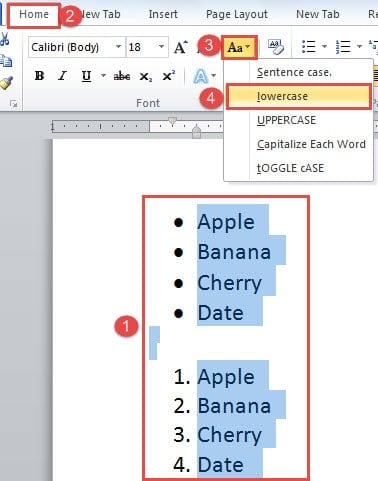
Lahko pa se odločite, da izberete vse prve črke vseh elementov navpično v koraku 1 in nato spremenite njihove male črke. Za navpično izbiro besedil si oglejte ta članek: 2 hitra načina za navpično izbiranje besedil v Wordovem dokumentu
2. nasvet: spremenite Wordove možnosti
Druga možnost je, da spremenite Wordove možnosti, preden ustvarite oštevilčen ali označen seznam.
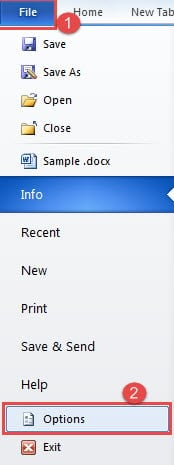
- Kliknite »Datoteka« in nato kliknite »Možnosti«, da odprete pogovorno okno »Možnosti Worda«.

- Nato kliknite »Proofing«.
- Nato kliknite »Možnosti samopopravkov«.
- Pojavilo se bo pogovorno okno »Samodejni popravek«. Počistite polje »Prva črka povedi z veliko začetnico«.
- Na koncu kliknite »V redu« v obeh odprtih pogovornih oknih.

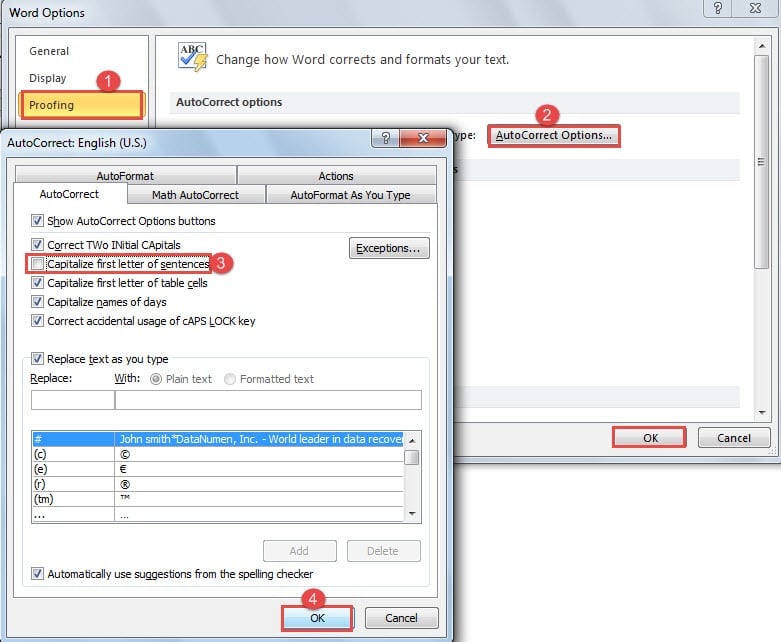
Po tem bodo prizadeti vsi novi seznami, ustvarjeni v prihodnosti.
2. primer: Izdaja alinej
Ali ste opazili, da so pred označenim ali oštevilčenim seznamom vedno zamiki? To je še posebej očitno, če prikažemo meje besedila.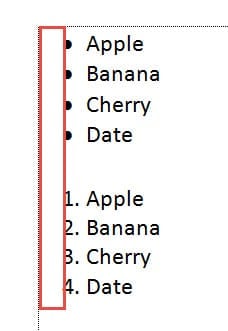
Če jih želite odpraviti, lahko storite naslednje:
- Izberite celoten seznam.
- Nato pojdite na skupino »Odstavek« pod zavihkom »Domov«. In kliknite možnost »Zmanjšaj zamik«.

- Lahko pa najprej izberete številko seznama in nato z desno miškino tipko kliknete nanjo.
- V meniju seznama kliknite »Prilagodi zamike seznama«.

- V pogovornem oknu z istim imenom izberite ustrezno spremembo položaja oznake ali številke in zamikov.
- Nato kliknite »V redu«.

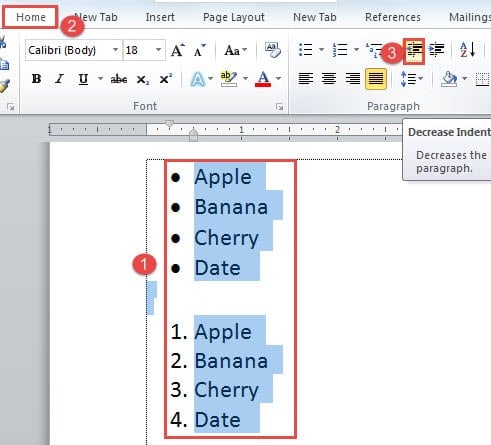
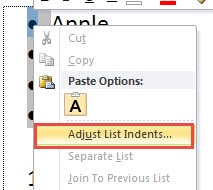
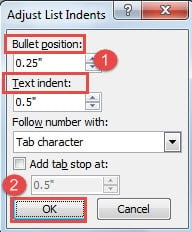
Vedeti morate, da bo takšna sprememba kasneje vplivala na vse sezname. Če pa uporabite prva 2 koraka za izbris zamikov, bo to vplivalo samo na seznam, ki ste ga izbrali.
Primer 3: Preostanek oznak ali številk
Da bi dobili samo vsebino oštevilčenega seznama, se pogosto odločimo za lepljenje z možnostjo »Ohrani samo besedilo«. Resnica je, da ni dovolj. Številke ali oznake bodo prišle tudi z besedilom. Za rešitev tega problema so potrebne dodatne nastavitve.
- Najprej odprite pogovorno okno »Word Options«.
- Nato tokrat kliknite »Napredno«.
- Nato pojdite na del »Izreži, kopiraj in prilepi«. Počistite polje »Ohrani oznake in številke pri lepljenju besedila z možnostjo Ohrani samo besedilo«.
- Na koncu kliknite »V redu«.

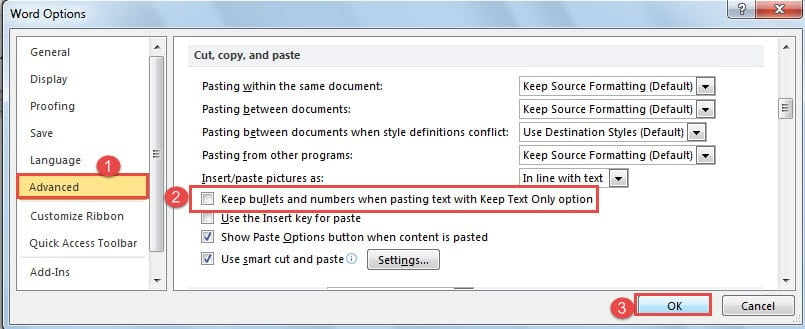
To je sprememba enkrat za vselej. Vsekakor se lahko odločite, da odstranite oznake ali številke posameznega seznama. Nato na ta način prilepite seznam z možnostjo »Ohrani samo besedilo« in navpično izberete številke ali oznake ter jih izbrišete.
Primer 4: Nerodnost zaradi številk pri ustvarjanju novih seznamov
Ko želite začeti nov oštevilčen seznam pod obstoječim, bo Word privzeto ustvaril številko, ki sledi prejšnjemu seznamu. Tukaj sta dva nasveta, kako se s tem spopasti:
Nasvet 1: Ponovni zagon pri 1
- Najprej z desno miškino tipko kliknite novo številko seznama.
- Nato izberite možnost »Ponovni zagon pri 1« in vse bi moralo biti v redu.

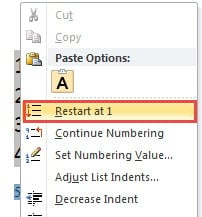
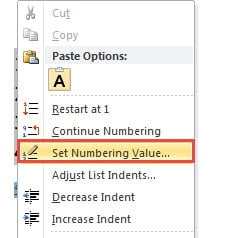
2. nasvet: nastavite vrednost oštevilčenja
- Desni klik tudi na novo številko.
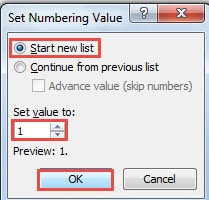
- Tokrat izberite »Nastavi vrednost oštevilčenja«, da odprete pogovorno okno z istim imenom.

- Prepričajte se, da je izbrana možnost »Začni nov seznam«.
- Nato nastavite vrednost na "1".
- Končno kliknite »V redu«.

Rešite težavo s poškodovanimi datotekami
Pri vsakodnevni obdelavi besed v Wordu se je skoraj nemogoče izogniti izgubi datotek zaradi sesutja programa Word ali napadov virusov. Večinoma te datoteke niso popolnoma izgubljene, ampak so na nek način ogrožene. Za pridobivanje ključnih informacij potrebujete odličen Orodje za obnovitev poškodovanih datotek Word.
Uvod avtorja:
Vera Chen je strokovnjakinja za obnovitev podatkov v DataNumen, Inc., ki je vodilna na svetu na področju tehnologij za obnovitev podatkov, vključno z orodje za odpravljanje težav z datoteko xls in pdf popravilo programskih izdelkov. Za več informacij obiščite www.datanumen.com