
Nekateri uporabniki Outlooka raje razvrstijo svojo e-pošto po barvnih kategorijah stikov pošiljateljev. Ročno dodeljevanje kategorije mora biti okorno. Ta članek bo predstavil, kako to samodejno uresničiti z Outlook VBA.
Da bi izboljšali svojo delovno učinkovitost v Outlooku, si boste prizadevali za boljše upravljanje e-pošte. Brez dvoma so v tem pogledu "barvne kategorije" dobra lastnost. Mnogi uporabniki ga raje uporabljajo za organiziranje in razločevanje pošte. Seveda je konkretna osnova barvne e-pošte kategorizirana z vašimi osebnimi navadami. Nekateri uporabniki so na primer svoje stike barvno kategorizirali, zato upajo, da bodo svoja e-poštna sporočila razvrstili glede na kategorije stikov pošiljateljev. Če to storite ročno, bo zagotovo neurejeno, da boste morali najprej preveriti kategorije stikov pošiljatelja in ga nato ročno dodeliti e-pošti.
Za reševanje te zahteve lahko dejansko uporabite Outlook VBA, ki lahko Outlook samodejno preveri kategorije stikov pošiljatelja in ga dodeli novim e-poštnim sporočilom. Če vas ta funkcija zanima, v nadaljevanju preberite podrobne korake in kode.
Samodejno razvrstite dohodna e-poštna sporočila po kontaktnih kategorijah pošiljateljev
- Najprej zaženite Outlook in pritisnite tipke “Alt + F11”.
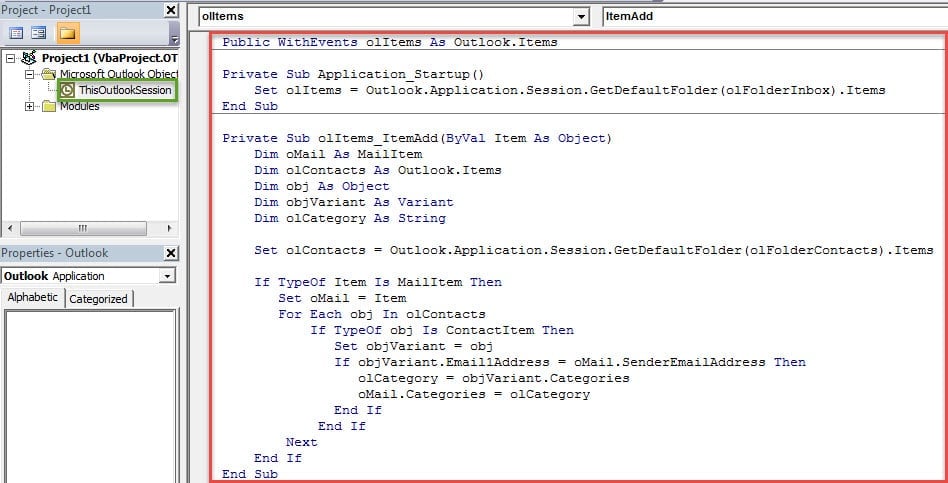
- Nato se prikaže okno urejevalnika VBA, v katerem morate poiskati in odpreti projekt “ThisOutlookSession”.
- Naslednje kopirajte in prilepite naslednje kode VBA v “ThisOutlookSession”.
Public WithEvents olItems As Outlook.Items

Private Sub Application_Startup()
    Set olItems = Outlook.Application.Session.GetDefaultFolder(olFolderInbox).Items
End Sub

Private Sub olItems_ItemAdd(ByVal Item As Object)
    Dim oMail As MailItem
    Dim olContacts As Outlook.Items
    Dim obj As Object
    Dim objVariant As Variant
    Dim olCategory As String

    Set olContacts = Outlook.Application.Session.GetDefaultFolder(olFolderContacts).Items

    If TypeOf Item Is MailItem Then
       Set oMail = Item
       For Each obj In olContacts
           If TypeOf obj Is ContactItem Then
              Set objVariant = obj
              If objVariant.Email1Address = oMail.SenderEmailAddress Then
                 olCategory = objVariant.Categories
                 oMail.Categories = olCategory
              End If
           End If
       Next
    End If
End Sub
- Nato morate novemu makroju dodeliti digitalno potrdilo.
- Najprej ustvarite novo potrdilo prek digitalnih potrdil za projekte VBA.
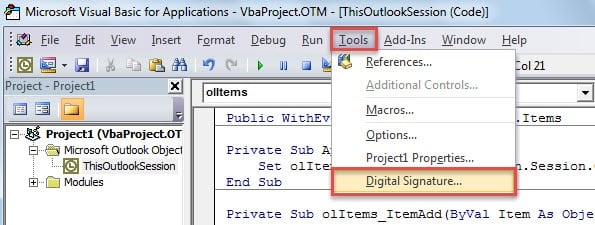
- Nato digitalno podpišite to kodo.

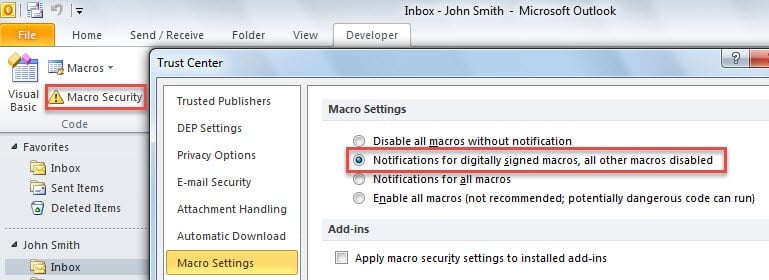
- Po tem lahko spremenite zaščito makra v Outlooku, ki dovoljuje le digitalno podpisane makre.

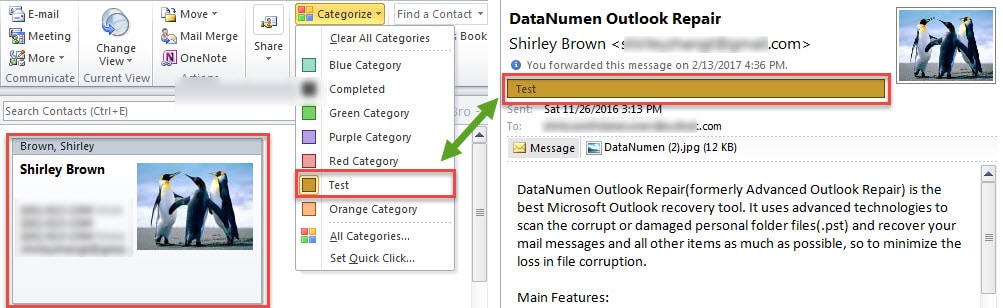
- Končno lahko znova zaženete Outlook, da aktivirate nov makro. Od zdaj naprej bodo vsa dohodna e-poštna sporočila, ki prispejo v mapo »Prejeto«, samodejno kategorizirana po kategorijah stikov pošiljateljev.

Odpravite nepričakovano zrušitev Outlook
Čeprav Outlook uporablja veliko uporabnikov, se z njim še vedno ne morete znebiti sesutja. Ko se Outlook nepričakovano sesuje, morate občutiti paniko. Brez skrbi. Težave lahko diagnosticirate in odpravite sami, na primer tako, da znova zaženete Outlook, onemogočite dodatke drugih ponudnikov, ustvarite nov poštni profil, popravite paket Office in tako naprej. V najslabšem primeru mora biti poškodovani podatki PST Outlook, ki je izredno vozlast. V tem primeru se morate vrniti v robustno zunanje orodje, na primer DataNumen Outlook Repair.
Uvod avtorja:
Shirley Zhang je strokovnjakinja za obnovitev podatkov v DataNumen, Inc., ki je vodilna na svetu na področju tehnologij za obnovitev podatkov, vključno z popravilo poškodovanega SQL mdf db in obeti za popravilo programskih izdelkov. Za več informacij obiščite www.datanumen.com