
Včasih boste morda želeli poiskati e-pošto s prazno vrstico teme v Outlooku. Ta članek vas bo naučil 2 trikov, kako jih hitro najti.
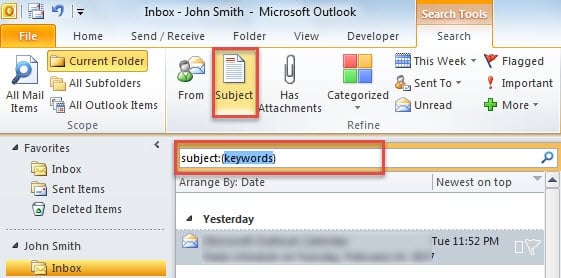
Če želite v zadevi najti e-poštna sporočila z določenimi besedami, je Outlook glede tega zelo prilagodljiv. Lahko preprosto kliknete v polje za takojšnje iskanje in na traku »Išči« kliknete »Zadeva«. Nato lahko v iskalno polje vnesete določene ključne besede, kot je naslednja slika zaslona. To je enostavno.
Če pa želite najti e-poštna sporočila brez predmetov, kako jih lahko dosežete? Kot odgovor na to sledijo dva hitra pristopa, ki sta zelo preprosta. Izberete lahko katero koli.
1. način: poiščite e-poštna sporočila brez teme s takojšnjim iskanjem
- Na samem začetku pravilno zaženite Outlook.
- Nato kliknite v iskalno polje nad e-poštnim seznamom.
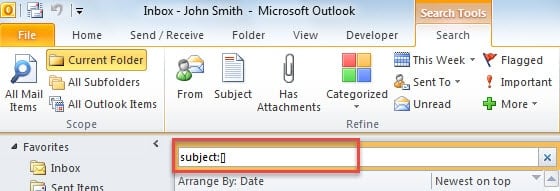
- Nato v iskalno polje vtipkajte »subject: []«.

- Outlook bo takoj ugotovil e-poštna sporočila brez predmetov, prikazanih v rezultatih iskanja.
Ta metoda je hitra in priročna, vendar, če sem iskren, v večini primerov ne more imeti učinka. Če se torej prikaže sporočilo »brez rezultatov«, lahko poskusite z 2. metodo.
2. način: Poiščite e-poštna sporočila brez teme z naprednim iskanjem
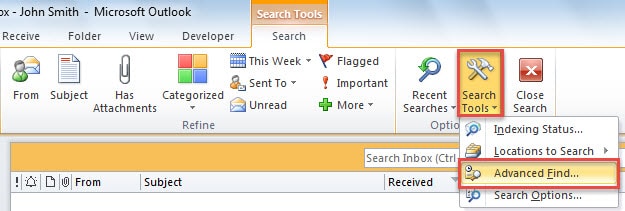
- Za začetek kliknite v iskalno polje, ki bo prikazalo trak »Iskanje«.
- Nato na vidnem traku »Išči« pritisnite »Orodja za iskanje« in na spustnem seznamu izberite »Napredno iskanje«.

- Nato se prikaže novo pogovorno okno. Zdaj v njem določite iskalna merila.
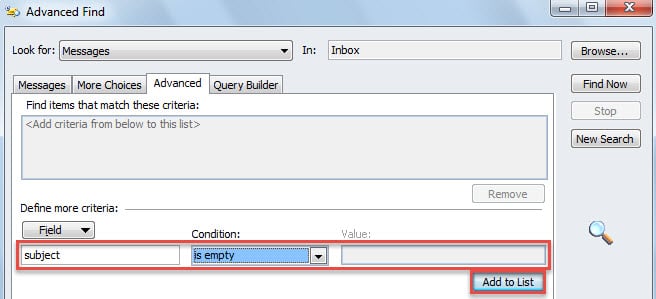
- Najprej preklopite na zavihek »Napredno«.
- Nato v polje »Polje« vnesite »subject«.
- Nato na spustnem seznamu »Stanje« izberite »prazno«.
- Na koncu kliknite gumb »Dodaj na seznam«.

- Po tem lahko dodate druge kriterije iskanja glede na vaše dejanske potrebe in poljubno spremenite obseg iskanja v vrstici »Išči«.
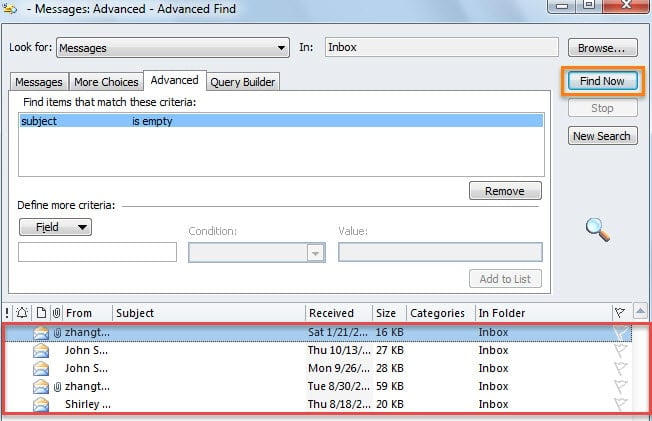
- Sčasoma na desni strani kliknite gumb »Poišči zdaj«. Takoj bodo e-poštna sporočila brez zadev prikazana na naslednjem seznamu, kot je spodnja slika.

Odpravljanje zaskrbljujočih težav z Outlookom
Tisti, ki Outlook uporabljajo že desetletja, so morali biti vajeni, da naletijo na težave z Outlookom, ker je Outlook dovzeten za napake. Če se občasno srečate s takšnimi težavami, se lahko običajno vrnete v vgrajeno orodje za popravilo scanpst.exe. Če ta ne uspe, je zelo verjetno, da so težave precej okorne. V tem primeru močnejši Outlook PST orodje za obnovitev napak, Kot je DataNumen Outlook Repair, bo nuja.
Uvod avtorja:
Shirley Zhang je strokovnjakinja za obnovitev podatkov v DataNumen, Inc., ki je vodilna na svetu na področju tehnologij za obnovitev podatkov, vključno z popravilo poškodovano SQL Server baza podatkov mdf in obeti za popravilo programskih izdelkov. Za več informacij obiščite www.datanumen.com