
V tem članku si ogledamo načine za uporabo e-odkrivanja na mestu v strežniku Ms Exchange Server
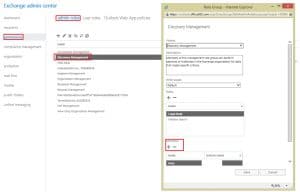 Če želite uporabiti funkcijo In-Place E-Discovery v MS Exchange, je treba uporabnika dodati v skupino vlog za upravljanje Discovery. Z dodajanjem uporabnika v skupino vlog za upravljanje odkrivanja mu omogočite uporabo funkcije E-odkrivanje na mestu za iskanje sporočil po nabiralnikih. Preden dodate uporabnika, se prepričajte o njegovih dejavnostih. Iskanje lahko izvedete tudi v Exchange Admin Center (EAC), da omogočite netehnološkemu osebju uporabo funkcije. Za iskanje lahko uporabite tudi lupino za upravljanje Exchange. Uporaba funkcije je bila podrobno opisana spodaj.
Uporaba In-Place E-Discovery
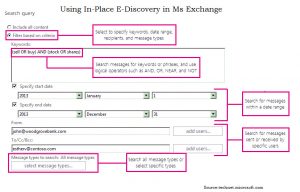 Ko za iskanje uporabljate (EAC), lahko s čarovnikom za e-odkrivanje in zadrževanje na mestu ustvarite e-odkrivanje na mestu in hkrati uporabite čarovnika za zadrževanje na mestu, da rezultate iskanja postavite na čakanje. Ko ustvarite iskanje e-odkrivanja na mestu, bo v sistemskem nabiralniku e-odkrivanja na mestu ustvarjen iskalni objekt. S tem objektom lahko upravljate in z iskanji izvajate več dejanj, kot so začetek, spreminjanje, odstranjevanje itd. Po ustvarjanju iskanja lahko izberete prejemanje ocen rezultatov iskanja, kot je statistika ključnih besed, za določanje učinkovitosti poizvedbe. Rezultate iskanja si lahko predogledate, si ogledate vsebino sporočil, poznate skupno število sporočil, ki so vrnjena iz vsakega izvornega nabiralnika, in nato te rezultate uporabite za natančno nastavitev poizvedbe.
Če so rezultati poizvedbe po vašem zadovoljstvu, jih lahko kopirate v nabiralnik Discovery, izvozite vsebino ali celoten nabiralnik Discovery v datoteko PST.
Ne pozabite navesti danih parametrov med načrtovanjem iskanja na mestu E-Discovery.
ime: Iskanje se identificira z imenom iskanja. Vsakič, ko se rezultati iskanja kopirajo v nabiralnik Discovery, ustvari mapo z istim imenom in časovnimi žigi. To se naredi za omogočanje enolične identifikacije rezultatov iskanja iz nabiralnikov Discovery.
Viri: Med iskanjem po nabiralnikih v MS Exchange lahko določite nabiralnike, ki jih želite iskati, ali pa po vseh nabiralnikih v organizaciji Exchange. Na voljo imate tudi možnost iskanja po javnih mapah. Isto iskanje lahko uporabite za zadrževanje elementov, vendar boste morali določiti nabiralnike. Z določitvijo skupine za distribucijo lahko vključite tiste uporabnike nabiralnika, ki so prav tako del skupine. Članstvo v skupini se šteje samo v času ustvarjanja iskanja in morebitne poznejše spremembe se ne bodo odražale samodejno. V iskanje so vključeni tako primarni kot tudi arhivirani nabiralniki, ki pripadajo uporabniku. Če v določenem nabiralniku ne morete iskati zaradi poškodbe podatkov, izvedite a obnoviti Exchange aplikacija.
Iskalna poizvedba: Če želite zmanjšati rezultate iskanja, lahko vnesete merila iskanja, ki ustrezajo iskanju, ali preprosto določite nabiralnike, da omejite rezultate iskanja. Merila za iskanje morajo vedno vključevati naslednje:
- Ključne besede
- Začetni in končni datum
- Pošiljatelji in prejemniki
- Vrste sporočil
- Priponke
- Predmeti, ki jih ni mogoče iskati
- Šifrirani predmeti
- Odstranjevanje podvojenosti
- Zaščiteni predmeti IRM
Uvod avtorja:
Van Sutton je strokovnjak za obnovitev podatkov v Ljubljani DataNumen, Inc., ki je vodilna na svetu na področju tehnologij za obnovitev podatkov, vključno z popravilo škode v datoteki Outlook pst - in bkf obnovitveni programski izdelki. Za več informacij obiščite www.datanumen.com