
Če ste se navadili vnašati trenutni datum v zadeve, ko pišete e-pošto v Outlooku, zakaj ne bi Outlooku dovolili, da samodejno doda datum? Ta članek vam bo predstavil hitro metodo.
Ko pišem e-poštna sporočila nadrejenemu, raje v zadevo e-poštnega sporočila vnesem trenutni datum. Zato moram vedno najprej preveriti datum in nato eno za drugo vpisati številke. Da bi izboljšal učinkovitost, sem našel uporaben način, da Outlook doda trenutni datum namesto mene. Tukaj so podrobni koraki.
Samodejno dodajte trenutni datum v zadeve Outlookovih e-poštnih sporočil
- Na začetku zaženite Outlook in ustvarite novo e-pošto.
- Nato morate v oknu Novo sporočilo preveriti, ali obstaja trak »Razvijalec«. Če ne, pojdite na »Datoteka« > »Možnosti« > »Prilagodi trak«. V desnem podoknu omogočite zavihek »Razvijalec«.
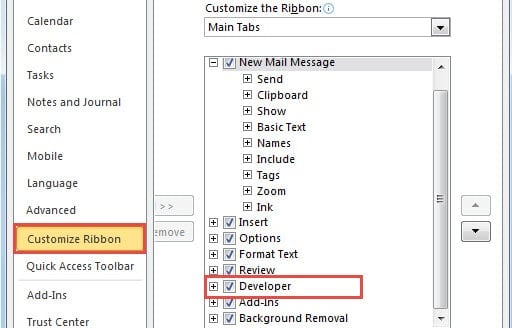
- Po tem kliknite »V redu«, da se vrnete v okno s sporočilom.
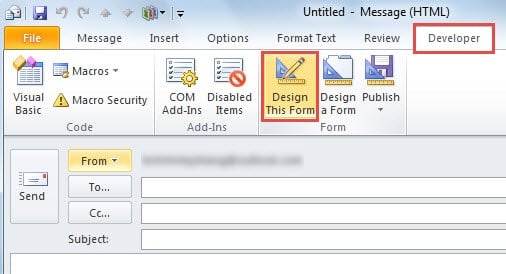
- In preklopite na zavihek »Razvijalec«, pod katerim morate klikniti gumb »Oblikuj ta obrazec« v skupini »Obrazec«.

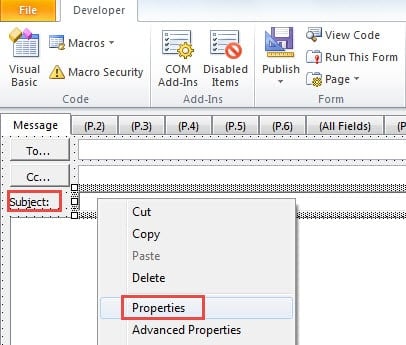
- Nato na naslednjem zaslonu kliknite vrstico z zadevo. In z desno miškino tipko kliknite. V pojavnem kontekstnem meniju izberite »Lastnosti«.

- Prikaže se novo pogovorno okno »Lastnosti«. Najprej se premaknite na zavihek »Vrednost«. Nato pod oznako »Začetna vrednost« omogočite možnost »Nastavi začetno vrednost tega polja na«. Nato v vrstici »Uredi« izpolnite »datum()”. Na koncu kliknite »V redu«.

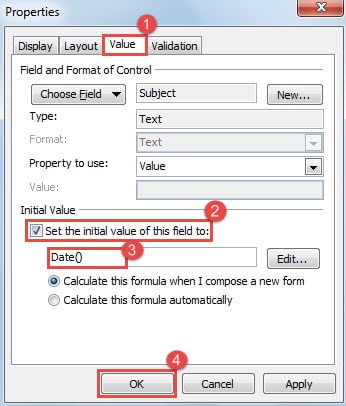
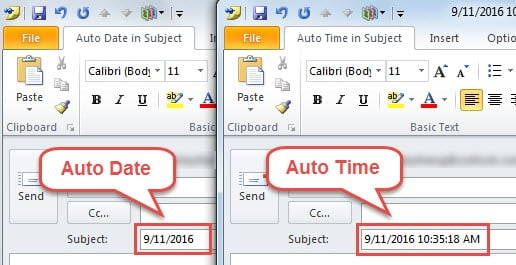
Opomba: če želite temam samodejno dodati trenutni čas, morate tukaj vnesti "Zdaj ()".
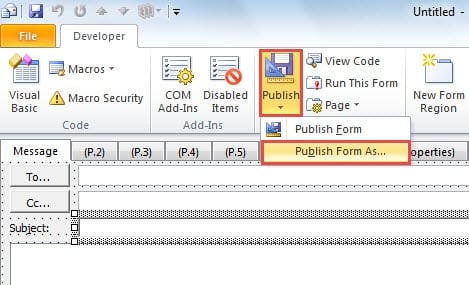
- Kasneje kliknite gumb »Objavi« in na spustnem seznamu izberite »Objavi obrazec kot«.

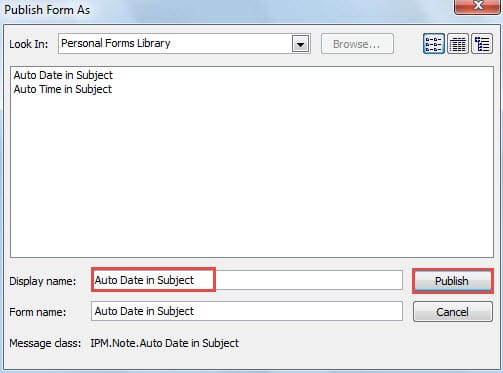
- V novem pojavnem pogovornem oknu »Objavi obrazec kot« morate določiti prikazno ime, na primer »Samodejni datum v zadevi«. In kliknite gumb »Objavi«.

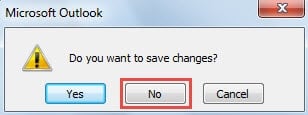
- Po tem preprosto zaprite okno za novo sporočilo, ne da bi shranili spremembe.

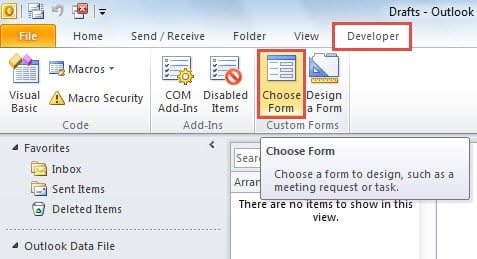
- Zdaj pa se naučimo, kako uporabiti ta prilagojen obrazec. V glavnem oknu Outlooka pojdite na zavihek »Razvijalec« in kliknite gumb »Izberi obrazec«.

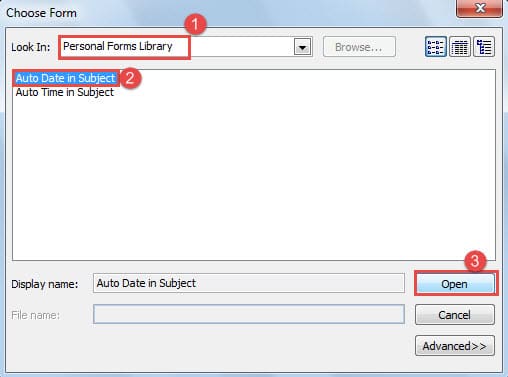
- V pogovornem oknu »Izberi obrazec« nastavite »Išči v« na »Knjižnica osebnih obrazcev«. Nato s spodnjega seznama obrazcev izberite ciljni obrazec – »Samodejno datumiranje v zadevi«. Na koncu kliknite gumb »Odpri«.

- Nazadnje boste prišli v okno za novo sporočilo in ugotovili, da se vrstica z zadevo samodejno izpolni s trenutnim datumom.

Prepoznajte neželeno pošto glede na teme
Iskreno povedano, včasih lahko večino neželene pošte prepoznate po temah, ki običajno vsebujejo nejasne čute ali čudne znake. Zato, ko jih prepoznate, pravočasno blokirajte e-poštne naslove in nikoli ne odpirajte priloženih datotek ali kliknite vdelanih povezav. V nasprotnem primeru boste svoj Outlook spravili v nevarnost. V primeru pokvarjenega Outlooka vam ne preostane drugega, kot da se zatečete k programski opremi tretjih oseb, kot je DataNumen Outlook Repair. Lahko popravilo PST shranite in obnovite največ podatkov z največjo lahkoto.
Uvod avtorja:
Shirley Zhang je strokovnjakinja za obnovitev podatkov v DataNumen, Inc., ki je vodilna na svetu na področju tehnologij za obnovitev podatkov, vključno z obnovitev sql in obeti za popravilo programskih izdelkov. Za več informacij obiščite www.datanumen.com